Jak přidat aplikace do Microsoft Teams
Microsoft Teams se prezentuje jako jednotné pracovní prostředí, kde máte veškeré nástroje a informace na dosah. Ovšem plný potenciál tohoto nástroje se odhalí až po přidání aplikací, ať už od Microsoftu, nebo od externích vývojářů.
Pokud jste s Teams teprve začali, možná vám připadá jako vylepšená verze Slacku. Zejména když se prvně ocitnete v kanálu s názvem „Příspěvky“, kde diskuze nejsou příliš intuitivní, reakce na zprávy se omezují na šest emotikonů a celkově prostředí působí poněkud šedivě a nevýrazně.
Aby Teams skutečně zazářil, je nutné jej rozšířit o aplikace. Můžete vybírat z nástrojů od Microsoftu, jako je Excel, Planner, SharePoint, Forms nebo OneNote, případně sáhnout po aplikacích třetích stran, jako jsou Trello, Wikipedia, Asana, Evernote či GitHub.
Aplikace se v Teams mohou umístit na třech místech: na postranním panelu, jako záložka, nebo pod oknem chatu.
Každé z těchto umístění je určeno pro jiný typ aplikace:
Postranní panel: Aplikace zde nabízejí personalizovaný pohled na data. Například pokud přidáte OneNote, uvidíte zde (a pouze vy) vaše vlastní soubory OneNote.
Záložky: Aplikace přidané jako záložky jsou přístupné všem členům týmu. Pokud tedy přidáte Trello, bude k němu mít přístup každý s vlastním účtem Trello.
Pod oknem chatu: Zde umístěné aplikace jsou také sdílené celým týmem a rozšiřují funkcionalitu chatu. Například s aplikací Wikipedia může každý přímo z chatu vyhledávat a sdílet články s ostatními.
Aplikace se obvykle zobrazují jen na jednom místě. Například Wikipedia najdete pouze pod oknem chatu. Planner a OneNote se dají přidat jak na postranní panel, tak i jako záložky pro sdílení s týmem.
Přidání aplikace na postranní panel
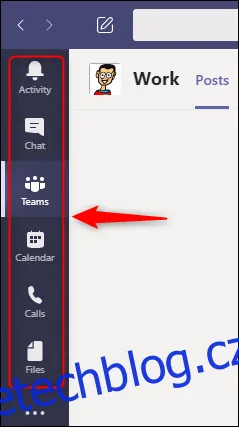
Aplikace na postranním panelu vám zobrazují informace, které se týkají přímo vás. Už ve výchozím nastavení tam najdete aplikace jako „Aktivita“, „Chat“, „Týmy“, „Kalendář“, „Hovory“ a „Soubory“.
Chcete-li přidat další aplikace, klikněte na tři tečky (…) na postranním panelu a vyberte si aplikaci z nabídky, která se objeví.
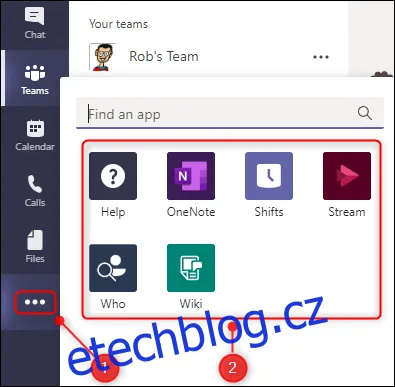
Například kliknutím na „Plánovač“ ho přidáte na svůj postranní panel.
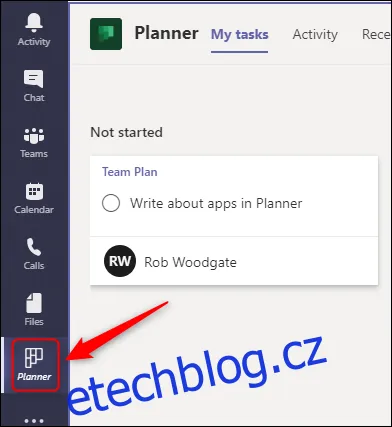
Po kliknutí Teams zobrazí všechny vaše úkoly ze všech vašich plánů. Pokud si i vaši kolegové přidají aplikaci „Plánovač“, uvidí zase své vlastní úkoly.
Tlačítko aplikace zmizí, pokud kliknete na jiné místo. Pokud ho chcete mít stále viditelné, klikněte na něj pravým tlačítkem a zvolte „Připnout“.
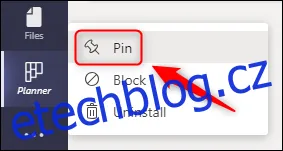
Tlačítko „Plánovač“ teď zůstane na postranním panelu trvale zobrazené. Kdykoli ho můžete pravým kliknutím a volbou „Uvolnit“ opět skrýt.
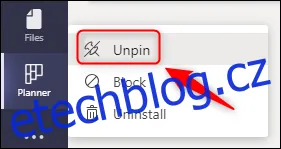
Připínání a uvolňování funguje pro všechna tlačítka na postranním panelu. Nepoužíváte tlačítko „Volání“? Jednoduše ho uvolněte pravým kliknutím. Kdykoli ho můžete opět přidat přes elipsu (…) na postranním panelu.
Přidání aplikace jako záložky
Aplikace, které přidáváte jako záložky, jsou sdílené všemi členy týmu. Právě záložky jsou klíčové pro ideu Teams jako „jediného pracovního prostředí“.
U každého kanálu už máte ve výchozím nastavení záložky jako „Příspěvky“, „Soubory“ a „Wiki“.
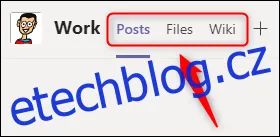
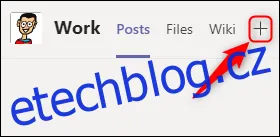
Pro přidání dalších aplikací jako záložek klikněte na znaménko plus (+) v horní části kanálu, do kterého je chcete přidat.
Otevře se okno „Přidat kartu“. Můžete si vybrat z aplikací od Microsoftu v horních dvou řádcích, nebo procházet stovky aplikací od jiných vývojářů. Pokud víte, jakou aplikaci hledáte, použijte vyhledávací pole.
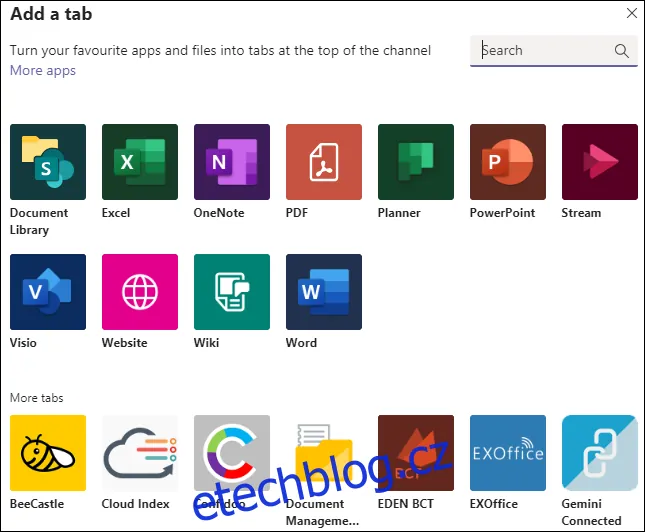
Každá aplikace funguje trochu jinak. Pokud zvolíte aplikace od Microsoftu, dojde k následujícímu:
„Knihovna dokumentů“: Můžete si vybrat konkrétní knihovnu SharePoint, kterou chcete zobrazit jako záložku.
„Excel“, „PDF“, „PowerPoint“, „Visio“ nebo „Word“: Tyto aplikace se přidají jako záložky, které vám umožní vytvářet a upravovat soubory přímo v Teams.
„Plánovač“: Umožní vytvořit nový plán pro váš tým.
„OneNote“: Zobrazí sdílený poznámkový blok OneNote vašeho týmu.
„Stream“: Vyberte kanál Streamu, který chcete umístit do záložky.
„Web“: Vloží na záložku jakoukoli stránku s platnou URL adresou.
„Wiki“: Přidá do kanálu novou stránku Wiki.
Aplikace třetích stran vám umožní přístup ke konkrétním službám, pro které máte přihlašovací údaje. Pokud tedy často používáte nástroje pro správu úkolů jako Jira, Trello nebo Asana, můžete si je přidat jako záložku. Po přihlášení se vám zobrazí vaše nástěnky a úkoly.
Pro přidání aplikace třetí strany ji jednoduše vyberte v okně „Přidat kartu“. Pokud jste ji dříve v týmu nenainstalovali (například v jiném kanálu nebo na postranní panel), budete ji muset instalovat kliknutím na „Přidat“.
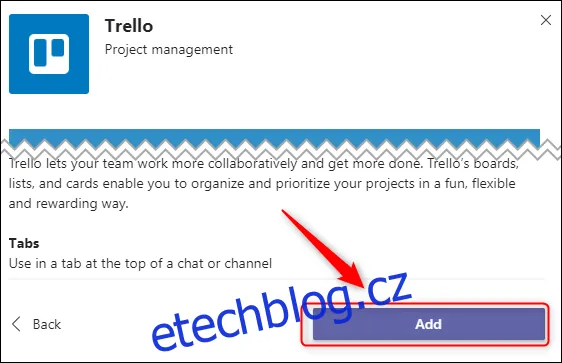
Poté se budete muset ke službě přihlásit. Toto přihlášení je nutné pouze při prvním použití. Když vaši kolegové poprvé otevřou danou záložku, budou se muset také přihlásit.
Pokud Microsoft Teams nemá aplikaci pro vámi požadovanou službu, stále k ní můžete přistoupit pomocí aplikace „Web“.
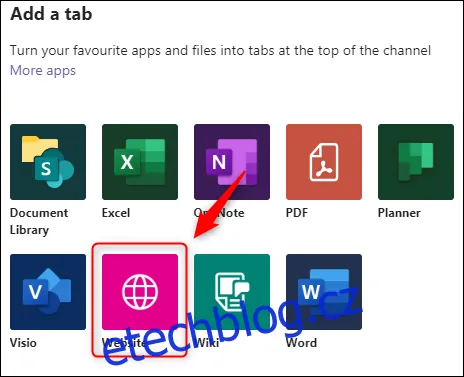
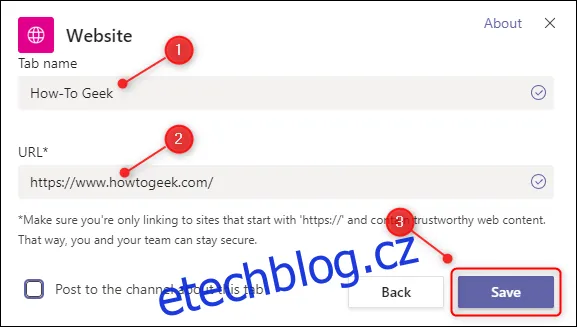
Zadejte název záložky, platnou URL adresu a klikněte na „Uložit“.
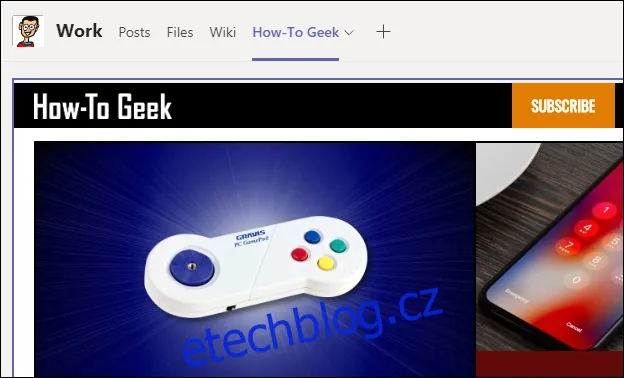
Nyní bude webová stránka dostupná na záložce.
Přidání aplikace pod okno chatu
Aplikace pod oknem chatu rozšiřují funkčnost chatu a jsou přístupné celému týmu.
Ve výchozím stavu už zde najdete aplikace jako Format, Attach, Emoji, Giphy, Sticker, Meet Now a Stream.
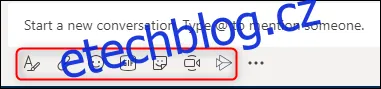
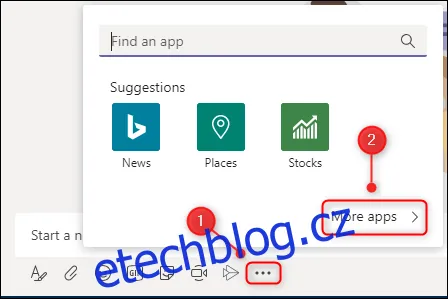
Tyto aplikace umožňují základní úpravy a vkládání obsahu do chatu, ale dá se toho dělat mnohem víc. Klikněte na tři tečky (…) pod oknem chatu a poté na „Další aplikace“.
Otevře se okno „Aplikace“ s filtrem již nastaveným na „Zprávy“.
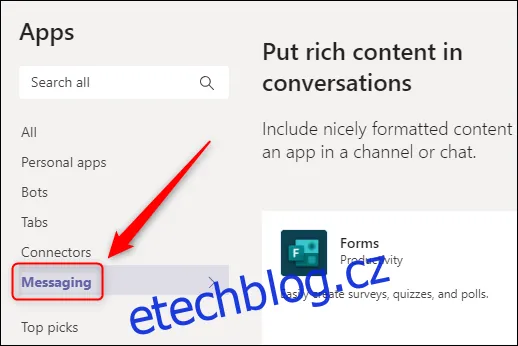
Zde se zobrazí aplikace, které můžete přidat pod okno chatu. Je z čeho vybírat, včetně GitHubu, Jira, Confluence, Wikipedie, YouTube, Azure DevOps nebo dokonce Stack Overflow.
Stejně jako u aplikací na kartách, i zde některé aplikace vyžadují přihlášení ke službě, aby je bylo možné používat. Pro instalaci aplikace stačí na ni kliknout. Pokud jste aplikaci v týmu dříve nenainstalovali, například do jiného kanálu nebo na postranní panel, budete muset kliknout na „Přidat“.
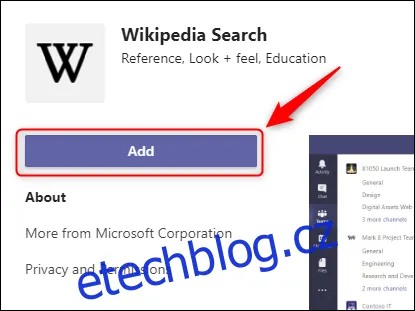
Aplikace bude teď dostupná pod oknem chatu.
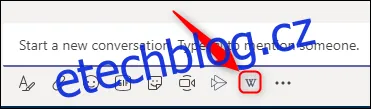
Různé aplikace nabízejí různé možnosti. Například aplikace Wikipedia vám umožní vyhledat článek a sdílet ho přímo do chatu.
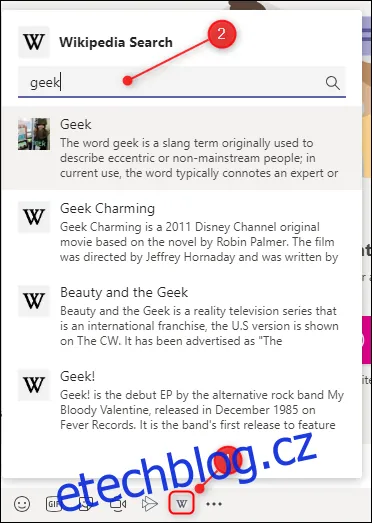
Stačí kliknout na článek, který chcete do chatu přidat.
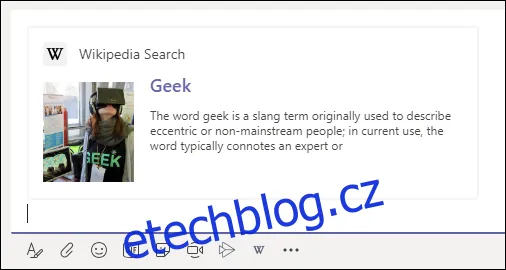
Je to velmi efektivní pro služby, které používá celý tým. Můžete hledat na Stack Overflow a sdílet odpovědi, zobrazit správný request z GitHubu nebo příběh z Jiry – to vše na jednom místě.
Odinstalování aplikace
Odinstalování aplikace je jednoduché, ačkoli postup se liší podle toho, kde byla nainstalována.
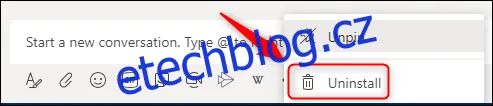
Pokud chcete odinstalovat aplikaci z postranního panelu, klikněte na ni pravým tlačítkem a vyberte možnost „Odinstalovat“.
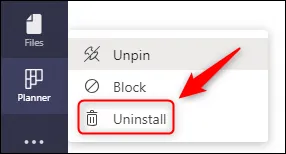
Podobně odinstalujete aplikaci z okna chatu: Klikněte pravým tlačítkem a vyberte „Odinstalovat“.
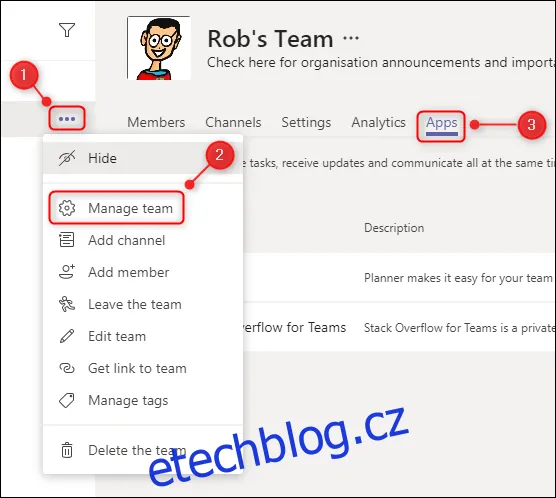
U aplikací v záložkách musíte jít trochu hlouběji. Klikněte na tři tečky (. . .) vedle názvu týmu, vyberte „Spravovat tým“ a poté klikněte na záložku „Aplikace“.
Nyní klikněte na ikonu koše u aplikace, kterou chcete odinstalovat.
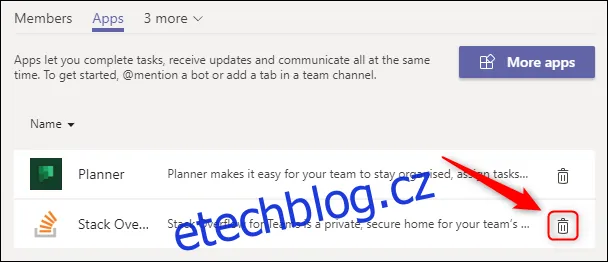
Tímto odinstalujete aplikaci pro celý tým, bez ohledu na to, kde ji používáte. Kdykoli ji můžete znovu nainstalovat, pokud se rozhodnete, že ji opět potřebujete.
V Teams existuje mnoho aplikací, které můžete nainstalovat, a mnoho z nich nevyžaduje účet nebo licenci. Projděte si je a zjistěte, co by se vám hodilo. Pokud trávíte hodně času v Microsoft Teams, aplikace vám mohou výrazně usnadnit a zefektivnit pracovní den.
