Jak přidat nový kontakt do iPhone
Pro plnohodnotné využití vašeho iPhonu je nezbytné mít uložené kontakty. Ačkoliv je možné kontakty importovat ze služeb jako Google nebo iCloud, nastávají situace, kdy potřebujete přidat kontakt manuálně. Následující text vám ukáže, jak na to.
Přidání kontaktu skrze aplikaci Telefon
Nový kontakt lze založit jak v aplikaci „Telefon“, tak i v aplikaci „Kontakty“. Postup v obou aplikacích je shodný. V tomto příkladu si ukážeme postup v aplikaci „Telefon“, kterou pravděpodobně již znáte.
Spusťte aplikaci „Telefon“ na vašem iPhonu a přejděte na záložku „Kontakty“.
Následně klikněte na ikonu „+“, kterou naleznete v pravém horním rohu obrazovky.

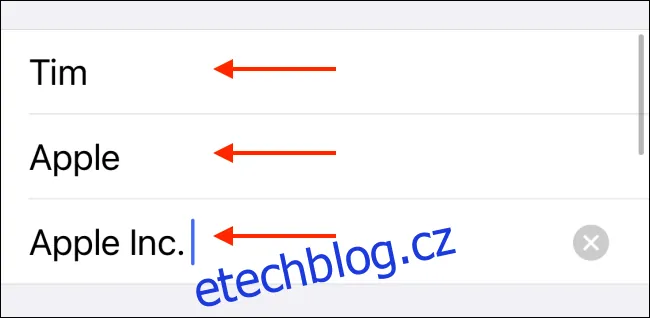
V horní části vyplňte jméno, příjmení a případně název společnosti nového kontaktu.
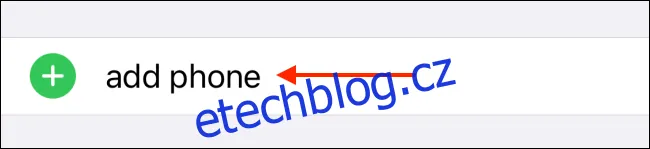
Posuňte se níže a jako první zvolte možnost „Přidat telefon“.
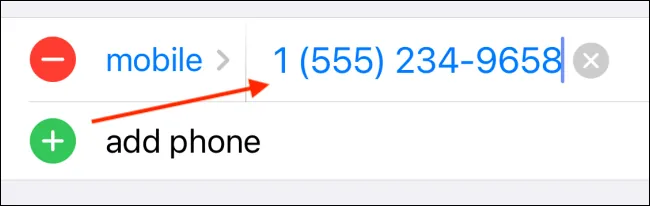
Tím se aktivuje pole pro zadání telefonního čísla. Zde napište telefonní číslo kontaktu.
Stejným způsobem můžete vyplnit i další údaje, jako jsou e-mailová adresa, bydliště, datum narození či případné poznámky.
V sekci „Vyzváněcí tón“ můžete nastavit specifický tón vyzvánění pro daný kontakt. Dále zde najdete možnost aktivovat funkci „Nouzový bypass“, která zajistí, že se vám dovolá i v případě aktivovaného režimu Nerušit.
Nakonec se vraťte na začátek a pro přidání profilové fotografie klikněte na volbu „Přidat fotografii“.

Na další obrazovce se zobrazí několik možností pro profilový obrázek. Můžete použít fotku přímo z fotoaparátu, nebo vybrat Memoji či Animoji.
Pro výběr obrázku z fotoalba klikněte na možnost „Fotografie“.

Nyní se můžete procházet svými fotkami. Pro výběr stačí na daný obrázek kliknout.
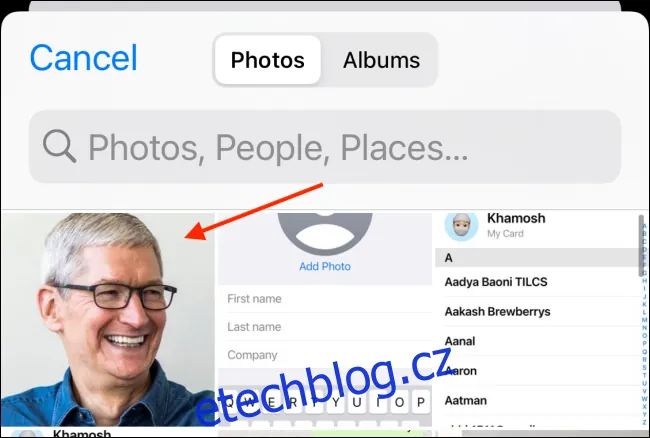
Následně můžete fotku posunout a změnit její velikost, aby se vešla do kruhového rámečku. Pro potvrzení stiskněte „Vybrat“.
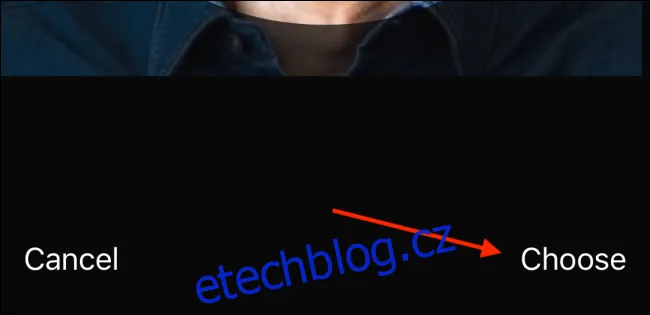
Nakonec můžete fotku ještě vylepšit filtrem. Pro uložení profilové fotky klikněte na „Hotovo“.

Opět se dostanete zpět na obrazovku s nastavením profilového obrázku. Opět klikněte na „Hotovo“, nyní v pravém horním rohu.

Nyní si ještě jednou zkontrolujte všechny údaje nového kontaktu a pro uložení klikněte na tlačítko „Hotovo“.

Nový kontakt se nyní objeví v aplikaci Kontakty vašeho iPhonu.
Přidání kontaktu z historie hovorů
Často se stává, že chcete uložit telefonní číslo člověka, který vám právě volal. V tomto případě se nemusíte zdržovat zadáváním telefonního čísla.
Otevřete aplikaci „Telefon“ a přejděte na záložku „Poslední“.

Vyhledejte číslo, které chcete uložit, a klikněte na ikonku „i“ na pravém okraji obrazovky.

Následně vyberte možnost „Vytvořit nový kontakt“.

Objeví se vám již známá obrazovka pro založení nového kontaktu. Rozdíl je v tom, že telefonní číslo je již předvyplněno. Zbývá jen doplnit zbylé údaje a profilovou fotku. Po dokončení stiskněte „Hotovo“ pro uložení kontaktu.

Vyhledání a volání kontaktu
Pokud s iPhonem teprve začínáte, možná vás zajímá, jak kontakt vyhledat a zavolat mu. Existuje klasický postup a několik rychlejších cest.
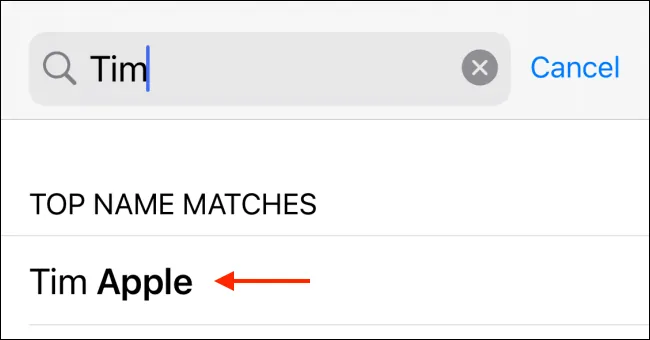
Otevřete aplikaci „Telefon“ a přejděte na záložku „Kontakty“. V horní části obrazovky klikněte na vyhledávací lištu a zadejte jméno kontaktu.

Vyberte kontakt z výsledků vyhledávání a zobrazí se vám jeho detailní informace.
Nyní stačí kliknout na tlačítko „Volat“ a kontakt se vám začne vytáčet.

Pro rychlejší vyhledání kontaktu a zavolání mu můžete využít i vyhledávání Spotlight.
Na domovské obrazovce iPhonu přejeďte prstem dolů a objeví se vám vyhledávací lišta. Zde jednoduše zadejte jméno kontaktu. V horní části seznamu se objeví kontaktní karta. Pro zavolání stačí kliknout na tlačítko „Volat“ vedle jména.

Nejrychlejší způsob je nicméně pomocí Siri. Na iPhonech s Face ID stiskněte a podržte boční tlačítko a řekněte „Zavolej (jméno kontaktu)“. Na starších iPhonech s Touch ID vyvoláte Siri stisknutím a podržením snímače otisků prstů.
Při prvním volání se vás Siri zeptá, které číslo chcete použít. Poté Siri zavolá přímo za vás.

Máte kontakty uložené v Gmailu? V aplikaci „Nastavení“ vašeho iPhonu můžete kontakty synchronizovat a spravovat.
