Jak přidat vodoznak do prezentací PowerPoint
Ochranné vodoznaky představují snadný způsob, jak zabezpečit vaše dokumenty a grafické soubory před neoprávněným kopírováním. I když samozřejmě existují metody, jak se takové ochraně vyhnout, jako je překreslování obrázků nebo přepisování textového obsahu, vyžadují značné úsilí. Nejde o okamžitý proces, jakým je stažení souboru jediným kliknutím. Navíc, vodoznaky jsou obvykle obtížné přehlédnout, což z nich činí vhodný nástroj pro označení důležitých informací, například důvěrnosti dokumentu. V následujícím textu se podíváme na postup, jak jednoduše přidat vodoznak do prezentací v aplikaci PowerPoint.
Vkládání vodoznaků do prezentací PowerPoint
Prezentace v PowerPointu umožňují vkládat rozmanité designové prvky, jako jsou tabulky, grafy nebo textová pole. Všechny tyto elementy mohou být využity k vytvoření vodoznaku, nicméně je nutné je kopírovat a vkládat na každý jednotlivý snímek. Navíc, je třeba dbát na to, aby tyto prvky nezasahovaly do obsahu prezentace.
Mnohem jednodušší metodou pro aplikaci vodoznaku do prezentace PowerPoint je vložení vodoznaku do takzvaného "vzorového snímku" (Slide Master). Prvky, které jsou vloženy do vzorového snímku, se automaticky objeví na všech snímcích prezentace. To znamená, že vodoznak stačí nastavit pouze jednou.
Spusťte aplikaci PowerPoint a v horní liště klikněte na záložku "Zobrazení" (View). Zde najdete tlačítko "Předloha snímků" (Slide Master) a vyberte jej. Tím se dostanete do editačního režimu pro vzorový snímek. V tomto režimu máte možnost přidávat i odstraňovat různé prvky vzorového snímku.
Následně je potřeba rozhodnout, jaký prvek chcete použít jako vodoznak. Může to být textové pole, nebo vložený obrázek. V případě obrázku doporučujeme snížit jeho průhlednost, aby text na snímku zůstal čitelný. PowerPoint nabízí integrované nástroje, které umožňují i odstranění pozadí z obrázku.
Po přidání požadovaného prvku a jeho úpravě, klikněte na tlačítko "Zavřít předlohu" (Close Master View). Před uzavřením vzorového snímku se ujistěte, že je vodoznak upraven dle vašich představ. K úpravě se můžete kdykoli vrátit.
Po dokončení tohoto nastavení můžete začít přidávat nové snímky do prezentace. Vodoznak se na nich objeví automaticky.
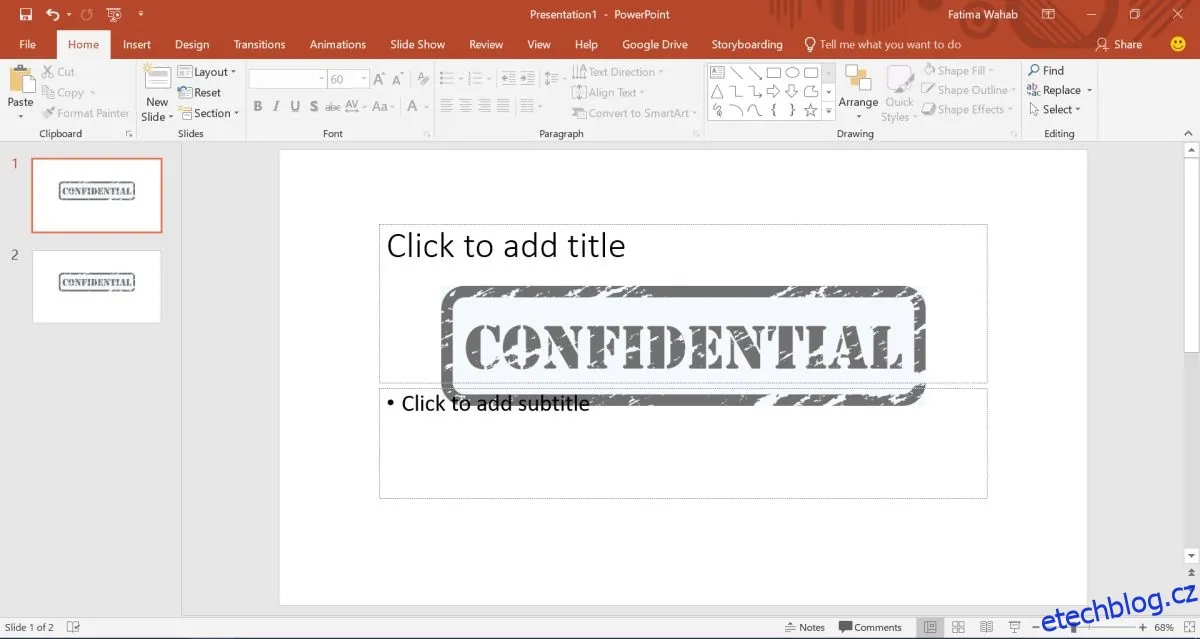
Je však důležité si uvědomit, že pokud budete prezentaci sdílet v původním formátu PPTX, uživatelé mohou mít možnost upravit vzorový snímek a vodoznak odstranit. Proto je vhodné zvážit, jaký formát sdílení prezentace je nejvhodnější. Alternativou může být sdílení prezentace ve formátu PDF.
