Jak přizpůsobit klávesovou zkratku pro Siri v macOS Sierra
Siri, jeden z klíčových prvků systému macOS Sierra, nabízí funkce virtuálního asistenta, které uživatelé očekávají. Většina příkazů, které lze zadávat Siri na zařízeních iOS, funguje i v macOS Sierra. Hlavní rozdíl spočívá v tom, že Siri nelze aktivovat hlasovým povelem "Hey Siri". Místo toho je nutné buď kliknout na ikonu Siri v horní liště, nebo použít klávesovou zkratku Command + mezerník. Pokud vám tato výchozí zkratka nevyhovuje, nebo ji používá jiná aplikace, můžete si ji snadno upravit. Zde je návod, jak na to.
Úprava klávesové zkratky pro Siri
Nastavení pro změnu klávesové zkratky pro Siri je přímo integrováno v systémových předvolbách, není tedy potřeba žádná aplikace třetí strany. Pro změnu zkratky otevřete Předvolby systému a vyberte sekci "Siri".
V nastavení uvidíte položku "Klávesová zkratka" s aktuálně nastavenou kombinací kláves (standardně Command + mezerník). Klikněte na rozbalovací menu a zvolte "Přizpůsobit...".
Po výběru možnosti "Přizpůsobit..." se aktivuje režim nahrávání zkratky. Jakákoliv kombinace kláves, kterou stisknete, bude nyní uložena jako nová zkratka pro Siri. Vyberte požadovanou kombinaci kláves a je hotovo.
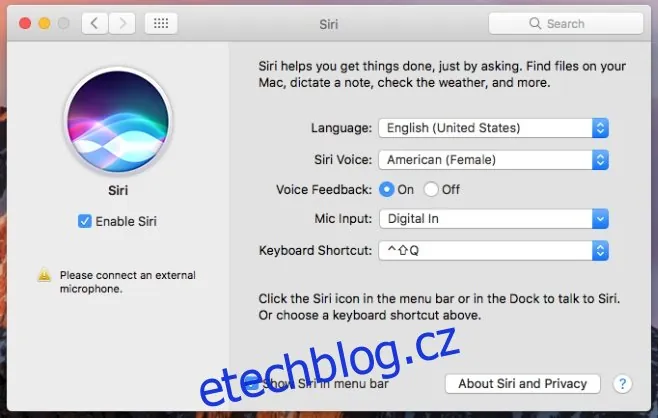
Siri nyní bude reagovat na vámi zvolenou klávesovou zkratku. Důležité je vyvarovat se přiřazení zkratky, kterou používá operační systém. Například zkratka Command+Shift+3 je vyhrazena pro pořizování snímků obrazovky, a její přiřazení Siri by vedlo k nefunkčnosti. Siri by na takovou zkratku nereagovala.
Doporučuje se nastavit takovou kombinaci, která nebude kolidovat s jinými aplikacemi nebo funkcemi systému. Je nutné použít některou z funkčních kláves (Command, Alt nebo Shift), a zkombinovat ji s písmeny nebo číslicemi. Pokud byste rádi aktivovali Siri pomocí hlasového povelu "Hey Siri", je k dispozici trik s funkcí Diktování, který to umožní.
