Jak přizpůsobit legendu grafu v MS Office
Úprava legendy grafů v aplikacích MS Office
Aplikace jako MS Word, PowerPoint a Excel nabízejí rozsáhlou knihovnu tabulek a grafů. Zvláště v Excelu je vkládání grafů velmi intuitivní. Stačí vybrat data, která chcete zobrazit na osách grafu, a Excel se postará o zbytek. Tyto grafy lze snadno kopírovat a vkládat do jiných dokumentů MS Office. Excelové grafy jsou dynamické; při změně hodnoty některého bodu se graf automaticky aktualizuje. Předdefinované grafy mají standardní nastavení, včetně vzhledu a umístění nadpisu, popisů dat, popisků os a legendy. Legenda je tedy součástí každého grafu, ale v MS Office si ji můžete upravit dle svého.
Jak přizpůsobit legendu grafu
Tento postup platí pro všechny aplikace MS Office, kde lze vytvářet grafy. V aplikacích, kde grafy vytvářet nelze, ale pouze vkládat (například v Outlooku), tato možnost úpravy legendy nebude dostupná.
Nejprve otevřete dokument s grafem, u kterého chcete legendu změnit, nebo graf do dokumentu vložte. Důležité je, aby byl graf editovatelný. Grafy kopírované mezi aplikacemi MS Office jsou obecně upravitelné, takže byste neměli narazit na problémy.
Klikněte na graf, u kterého chcete upravit legendu. Po jeho označení se aktivuje karta „Nástroje grafu“. V horním menu přejděte na záložku „Návrh“ v rámci „Nástrojů grafu“.
Na levé straně najdete tlačítko „Přidat prvek grafu“. Po kliknutí na něj vyberte z nabídky „Legenda“. Zobrazí se různé varianty rozložení legendy, které jsou v MS Office dostupné. Můžete si vybrat libovolnou z nich a nahradit tak stávající. V závislosti na prostoru, který máte k dispozici, si vyberte takovou legendu, která je čitelnější a lépe se hodí do vašeho dokumentu.
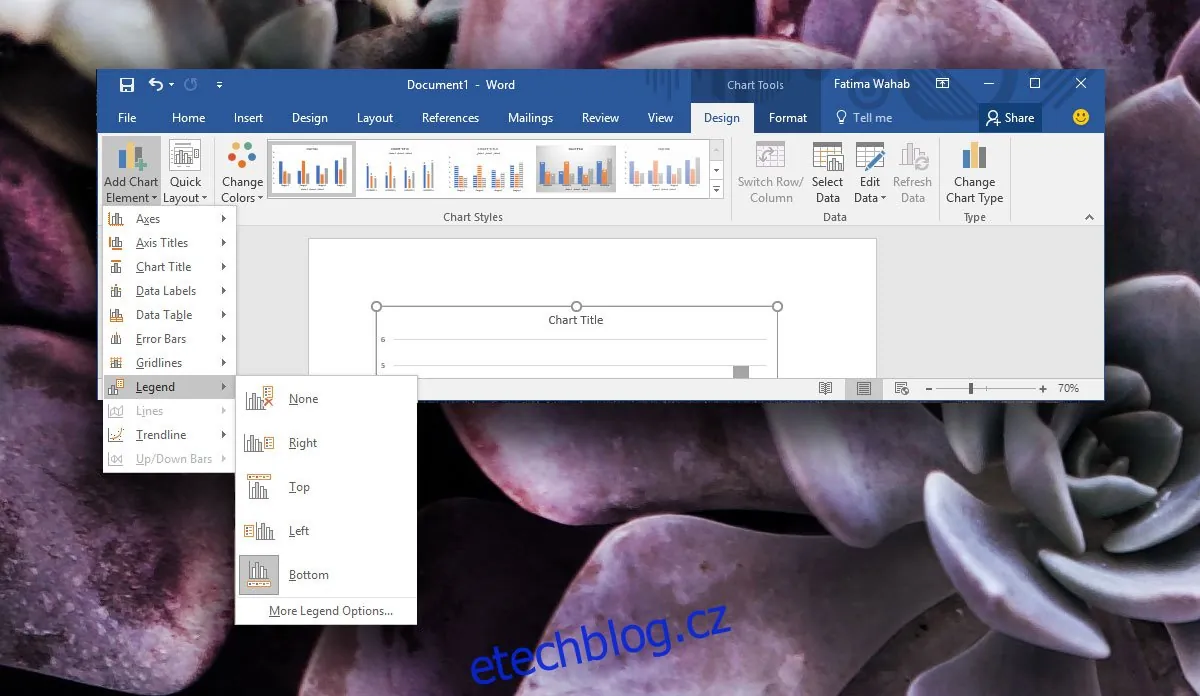
Legendu můžete libovolně přetáhnout a umístit kamkoliv v grafu. Pro automatické umístění vyberte ze stejné nabídky možnost "Další možnosti legendy". Otevře se postranní panel, kde lze detailněji přizpůsobit barvu a rozvržení legendy.
Úprava dalších prvků grafu
Stejný postup funguje i pro ostatní prvky grafu. Všechny jsou dostupné pod tlačítkem „Přidat prvek grafu“ a mají vlastní podrobnější nastavení. Aplikace MS Word sice navrhuje prvky, které jsou pro daný typ grafu nejvhodnější, ale nebere v úvahu rozložení vašeho dokumentu ani to, zda jsou jednotlivé prvky dostatečně čitelné.
