Jak přizpůsobit zaškrtávací políčka a přepínače pomocí CSS
Personalizace hraje klíčovou roli při tvorbě vizuálně poutavých uživatelských rozhraní na webu. Zaškrtávací políčka a přepínače, jakožto běžné vstupní prvky, nabízejí skvělou příležitost pro úpravy.
Díky možnostem CSS lze tyto standardní formulářové prvky transformovat do stylových komponent, které dokonale zapadají do vizuálního stylu vašeho webu. Úpravami je můžete vylepšit jak z hlediska uživatelského dojmu, tak i celkové atraktivity vašich formulářů.
Pochopení zaškrtávacích políček a přepínačů
Zaškrtávací políčka představují prvky uživatelského rozhraní, které umožňují uživatelům nezávisle vybírat jednu nebo více možností z nabízeného seznamu. V prohlížečích se obvykle zobrazují jako malé čtverečky, které lze zaškrtnout nebo odškrtnout.
Přepínače naopak slouží pro výběr jedné volby ze skupiny možností. Jsou prezentovány jako malá kruhová tlačítka s vyplněným kruhem u aktuálně zvolené varianty. Stejně jako zaškrtávací políčka, jsou i přepínače nezbytné pro tvorbu formulářů v HTML.
K vytvoření těchto prvků v HTML slouží značka <input> s atributem type nastaveným na „checkbox“ nebo „radio“. Každá značka by měla mít unikátní atribut id pro identifikaci a odpovídající značka <label> musí mít atribut for, který se shoduje s id značky. Toto propojení vstupu a popisku je zásadní pro dostupnost.
 <input type="checkbox" id="checkbox1">
<label for="checkbox1">Checkbox 1</label>
<input type="radio" id="radio1" name="radioGroup">
<label for="radio1">Radio 1</label>
Základní techniky stylingu
Existuje několik základních CSS tipů a triků, které můžete použít ke zlepšení vzhledu zaškrtávacích políček a přepínačů. Můžete například upravit jejich velikost, barvu, tvar a umístění.
Nejprve lze změnit rozměry zaškrtávacích políček a přepínačů pomocí vlastností width a height. Tímto způsobem je můžete zvětšit či zmenšit dle vašich designových potřeb. Můžete rovněž modifikovat jejich barvy pomocí vlastností background-color a border, aby odpovídaly barevnému schématu vašeho webu.
Dále můžete využít CSS pseudoprvky a pseudotřídy. Ty umožňují přidávat dekorativní prvky a upravovat vzhled zaškrtávacích políček a přepínačů v závislosti na jejich stavu.
Například pseudotřída :checked vám umožňuje stylovat zaškrtnutý stav, zatímco pseudotřídy :hover a :focus mohou poskytnout vizuální odezvu, když uživatelé s těmito prvky interagují.
 input[type="checkbox"]:checked, input[type="radio"]:checked {
    width: 20px;
    height: 20px;
    accent-color: blueviolet;
    border: 2px solid #bcbcbc;
}
input[type="checkbox"]:hover, input[type="radio"]:focus {
    width: 20px;
    height: 20px;
    accent-color: rebeccapurple;
    border: 2px solid #bcbcbc;
}
Navíc, pomocí CSS transformací, přechodů a animací můžete k zaškrtávacím políčkům a přepínačům přidat dynamické efekty, čímž vylepšíte uživatelský zážitek a dodáte mu interaktivitu.
Přizpůsobení stavů zaškrtávacích políček a přepínačů
Zatímco základní techniky stylingu vylepšují vizuální atraktivitu zaškrtávacích políček a přepínačů, přizpůsobení jejich vzhledu v různých stavech může pomoci zajistit bezproblémové uživatelské rozhraní.
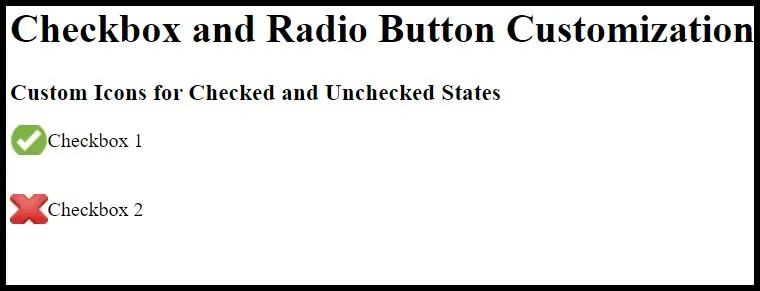
Můžete upravit styl nezaškrtnutého stavu, například změnou barvy pozadí a ohraničení nebo přidáním vlastních ikon, čímž vytvoříte odlišnou vizuální reprezentaci. Uživatelé tak rychle rozpoznají dostupné možnosti.
input[type="checkbox"] {
    display: none;
}
label {
    padding: 3px;
    background: url("unchecked.png") no-repeat left center;
    padding-left: 30px;
}
Stejně tak můžete změnit barvu pozadí nebo přidat zaškrtnutí či vlastní ikonu pro označení zaškrtnutého stavu. Dalším přístupem je úprava velikosti a tvaru prvku. Díky zřetelnému vizuálnímu rozlišení zaškrtnutého stavu, uživatelé snadno identifikují své vybrané volby.
input[type="checkbox"]:checked + label {
    padding: 3px;
    background: url("checked.png") no-repeat left center;
    padding-left: 30px;
}
Můžete použít jakýkoli obrázek, ačkoli fajfky a křížky budou nejobvyklejší:
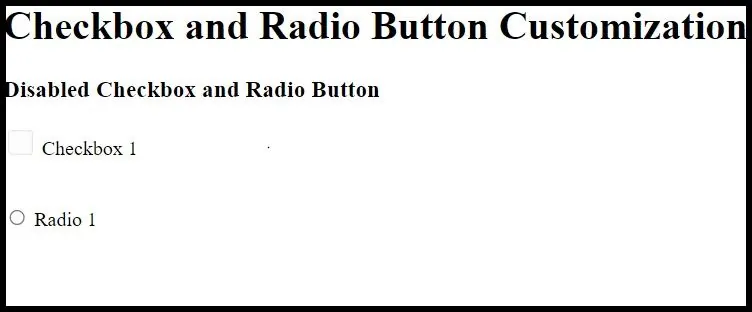
Je také důležité brát v úvahu stav neaktivního prvku. Zaškrtávacím políčkům a přepínačům byste měli dát jiný vzhled, aby uživatel věděl, že s nimi nemůže pracovat.
input[type="checkbox"]:disabled, input[type="radio"]:disabled {
    width: 30px;
    height: 30px;
    opacity: 0.5;
    filter: saturate(0);
    background-color: rgb(255, 68, 0);
    background-image: url("disabled.png");
}
Pokročilé techniky přizpůsobení

Kromě základní úpravy stylu a stavů, nabízí CSS pokročilé techniky personalizace, které dokážou odlišit váš webový design. Tyto techniky umožňují vytvářet kreativnější a jedinečné návrhy, které zlepší uživatelský zážitek.
Můžete například použít vlastní obrázky nebo ikony jako vizuální reprezentaci zaškrtávacích políček a přepínačů.
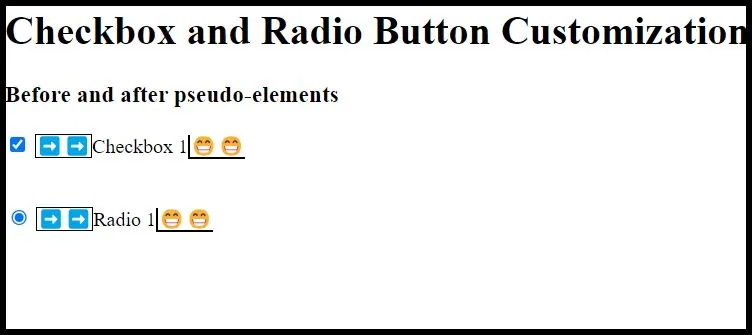
Rovněž CSS pseudoprvky jako ::before a ::after vám umožňují vytvářet animace a plynulé přechody.
input[type="checkbox"] label::before {
    content: "➡️➡️";
    display: inline-block;
    height: 16px;
    width: 16px;
    border: 1px solid;
}
label::after {
    content: "😁😁";
    display: inline-block;
    height: 6px;
    width: 9px;
    border-left: 2px solid;
    border-bottom: 2px solid;
    transform: rotate(-45deg);
}
Úvahy o přístupnosti
Při přizpůsobování zaškrtávacích políček a přepínačů je zásadní porozumět technikám zlepšujícím přístupnost webu. Takto můžete vytvořit inkluzivní prostředí pro všechny uživatele, zvláště pak pro ty s postižením.
1. Zachovejte sémantickou strukturu
Ujistěte se, že upravená zaškrtávací políčka a přepínače si stále uchovávají svou základní HTML strukturu, což zahrnuje spojení mezi vstupem a jeho popiskem pomocí atributů for a id. To asistenčním technologiím umožňuje správně přiřadit popisek k danému prvku formuláře.
2. Poskytněte vizuální vodítka
Zkontrolujte, zda vaše úpravy poskytují jasné vizuální signály pro různé stavy zaškrtávacích políček a přepínačů. Využijte barevný kontrast, textové popisky nebo ikony pro označení zaškrtnutých, nezaškrtnutých a deaktivovaných stavů.
Dále se ujistěte, že stav fokusu zaškrtávacích políček a přepínačů je vizuálně odlišitelný. To pomáhá uživatelům, kteří se ve formuláři pohybují pomocí klávesnice, aby pochopili svou aktuální pozici fokusování.
3. Testování s asistenčními technologiemi
Ověřte si své úpravy testováním s použitím čteček obrazovky, navigací pomocí klávesnice a dalších asistenčních technologií, které lidé používají, a to z důvodu zajištění kompatibility a použitelnosti.
Kompatibilita mezi prohlížeči

Různé prohlížeče často interpretují styly a vlastnosti CSS odlišně, což může vést k nekonzistentnímu vzhledu na různých platformách. Proto je důležité zajistit kompatibilitu mezi různými prohlížeči při úpravách zaškrtávacích políček a přepínačů pomocí CSS.
Nejprve otestujte svůj kód v oblíbených prohlížečích, jako jsou Chrome, Firefox, Safari a Edge. Dále je doporučeno testovat různé verze stejného prohlížeče, abyste odhalili případné nesrovnalosti ve vykreslování.
V případě jakýchkoliv nesrovnalostí ve vykresleném obsahu, můžete použít CSS vendor prefixes. Přidejte předpony jako -webkit-, -moz- a -ms- pro pokrytí širší škály prohlížečů. Dále se doporučuje používat záložní styly, abyste zajistili, že prvky formuláře budou stále přístupné i pokud prohlížeč návštěvníka nepodporuje určitou CSS vlastnost.
 .checkbox {
    -moz-transition: all 4s ease;
    -o-transition: all 4s ease;
   /* (Chrome, Safari, iOS, etc.) */
    -webkit-transition: all 4s ease;
    -ms-transition: all 4s ease;
    transition: all 4s ease;
}
Závěrem, udržujte si přehled o aktualizacích prohlížečů a nových CSS specifikacích a validujte svůj CSS kód, abyste odhalili případné chyby v syntaxi či problémy s kompatibilitou.
Osvědčené postupy pro přizpůsobení zaškrtávacích políček a přepínačů
Pro zajištění efektivního a účinného přizpůsobení zaškrtávacích políček a přepínačů zvažte následující osvědčené postupy.
1. Zachovejte srozumitelnost a použitelnost
I když vám personalizace umožňuje být kreativní, měla by být upřednostněna srozumitelnost a použitelnost. Zajistíte tak, že zaškrtávací políčka a přepínače budou pro uživatele snadno rozpoznatelné a intuitivní.
Vaše návrhy by měly být v souladu s celkovým vizuálním tématem vašeho webu nebo aplikace. Udržujte konzistentní vizuální styl, včetně barevného schématu, typografie a rozložení, abyste zajistili soudržný uživatelský zážitek.
2. Responzivní design
CSS nabízí několik možností pro tvorbu responzivních webových stránek. Využijte je k tomu, aby se prvky stránky přizpůsobovaly různým velikostem obrazovky a zařízením. Navíc testujte odezvu zaškrtávacích políček a přepínačů, a to za účelem zaručení optimální použitelnosti na stolních počítačích, tabletech i mobilních zařízeních.
3. Testujte a opakujte
Pravidelně testujte přizpůsobené prvky formuláře v různých scénářích, abyste identifikovali jakékoliv problémy s použitelností nebo nesrovnalosti. Můžete také žádat zpětnou vazbu od uživatelů a následně opakovat návrh pro další zlepšení uživatelského dojmu.
4. Dokumentujte proces personalizace
Zdokumentujte CSS kód a techniky použité pro personalizaci. Tato dokumentace bude užitečná pro budoucí použití, údržbu a pro spolupráci s ostatními vývojáři.
Dodržováním těchto osvědčených postupů můžete vytvářet personalizovaná zaškrtávací políčka a přepínače, které nejen zlepší vizuální atraktivitu, ale zároveň upřednostní použitelnost a spokojenost uživatelů.
Personalizace dalších prvků HTML formulářů pomocí CSS
Kromě zaškrtávacích políček a přepínačů nabízí HTML i další typy vstupních polí formulářů, jako jsou tlačítka, datum, e-mail, soubor, heslo a text. Tato vstupní pole vám umožňují vytvářet vysoce interaktivní webové stránky a přijímat různé typy informací od uživatelů.
A co je nejlepší? Všechny tyto prvky jsou plně přizpůsobitelné pomocí CSS, což vám umožňuje vytvářet animace, přechody a originální designy. Zatímco CSS je výkonné a snadno použitelné, můžete zvýšit svoji produktivitu použitím frameworků jako je Bootstrap, Tailwind CSS a Foundation.
