Jak prodat svůj starý iPhone za nejvyšší dolar
iPhone si drží jednu z nejlepších cen při dalším prodeji mezi všemi chytrými telefony. Pokud se rozhodnete prodat ho sami, místo výměny, získáte za něj více peněz. Zde je návod, jak váš iPhone připravit, stanovit prodejní cenu a samotný prodej úspěšně uskutečnit.
Před zahájením prodeje si vytvořte zálohu
Jestliže prodáváte svůj starý iPhone s cílem pořízení nového (a nechcete přecházet na zařízení s Androidem), je prvním krokem vytvoření zálohy. Ta vám umožní plynule přenést všechna vaše data, aplikace a další osobní informace do nového zařízení.
Zálohování iPhonu nejlépe provedete pomocí iTunes na vašem počítači Mac nebo PC. Ačkoli je možné využít i iCloud, může se jednat o časově náročný proces, obzvláště pokud dosud nebyla záloha v cloudu prováděna. Obnova dat z iCloudu je rovněž pomalejší, protože závisí na rychlosti vašeho internetového připojení, což může vést k tomu, že proces zálohování a obnovy potrvá hodiny, nebo dokonce i dny.
Uživatelé operačního systému Windows si mohou iTunes stáhnout z webové stránky společnosti Apple.
Spusťte iTunes a pomocí Lightning kabelu propojte váš iPhone s počítačem. Vyčkejte, dokud se v levém horním rohu neobjeví ikona vašeho zařízení, na kterou klikněte a vyberte váš iPhone. Na záložce Souhrn klikněte na možnost „Zálohovat nyní“ a vyčkejte, než se zálohování dokončí.
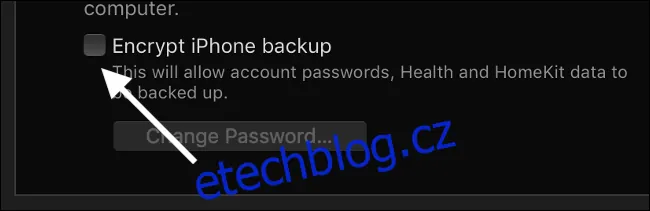
Pro zabezpečení citlivých dat, jako jsou hesla, údaje pro Wi-Fi sítě, zdravotní data a informace pro HomeKit, zaškrtněte pole „Šifrovat zálohu iPhone“. Bude nutné nastavit heslo, které budete potřebovat pro pozdější obnovu zálohy do nového iPhonu. Doporučuje se uložit heslo do správce hesel.
Jakmile budete připraveni obnovit zálohu do nového iPhonu:
Zapněte nový iPhone a proveďte aktivaci podle instrukcí průvodce. Jakmile se objeví výzva, vyberte „Obnovit ze zálohy iTunes“ a připojte váš iPhone ke stejnému počítači, který jste použili pro vytvoření zálohy. Klikněte na ikonu zařízení a vyberte váš nový iPhone. Na kartě Souhrn klikněte na „Obnovit zálohu“ a vyberte dříve vytvořenou zálohu. Pokud jste vybrali šifrování zálohy, zadejte heslo a vyčkejte na dokončení procesu.
Vytvořte zálohu pomocí iCloudu
Jestliže zálohujete váš iPhone do cloudového úložiště, můžete ho kdykoliv obnovit z iCloudu, jakmile k tomu budete vyzváni. Nicméně, obnova dat z cloudu trvá déle než obnova z vašeho počítače, proto doporučujeme primárně provádět zálohování lokálně.
Pokud i přesto chcete provést zálohu pomocí iCloudu:
Otevřete Nastavení, a v horní části seznamu klepněte na vaše jméno. Přejděte dolů, kde najdete vaše zařízení (označené jako „Tento iPhone“) a klepněte na něj. Zvolte „Zálohování na iCloudu“, aktivujte jej a stiskněte tlačítko „Zálohovat nyní“.
Vyčkejte na dokončení zálohování. V závislosti na rychlosti vašeho internetového připojení může zálohování trvat delší dobu (i několik dní). Může se také stát, že si budete muset dokoupit další prostor v iCloudu, jelikož bezplatně získáte pouze 5 GB. Zálohu můžete obnovit tak, že při nastavování nového zařízení vyberete možnost „Obnovit z iCloudu“.
Přecházíte na Android?
Jestliže přecházíte na Android, nebude možné obnovit zálohu z iTunes do nového zařízení. iTunes jsou určeny výhradně pro zařízení od Applu, zatímco Android představuje zcela odlišný operační systém. Avšak i tak máte možnost přenést většinu svých dat do nového zařízení.
Nejprve si do svého iPhonu stáhněte aplikaci Disk Google. Po spuštění se přihlaste svým Google účtem (nebo si ho vytvořte). Klikněte na ikonu nabídky a zvolte Nastavení > Zálohovat. Zkontrolujte nastavení a klepnutím na „Spustit zálohování“ zahajte proces. Ujistěte se, že je telefon připojen k Wi-Fi a ke zdroji napájení.
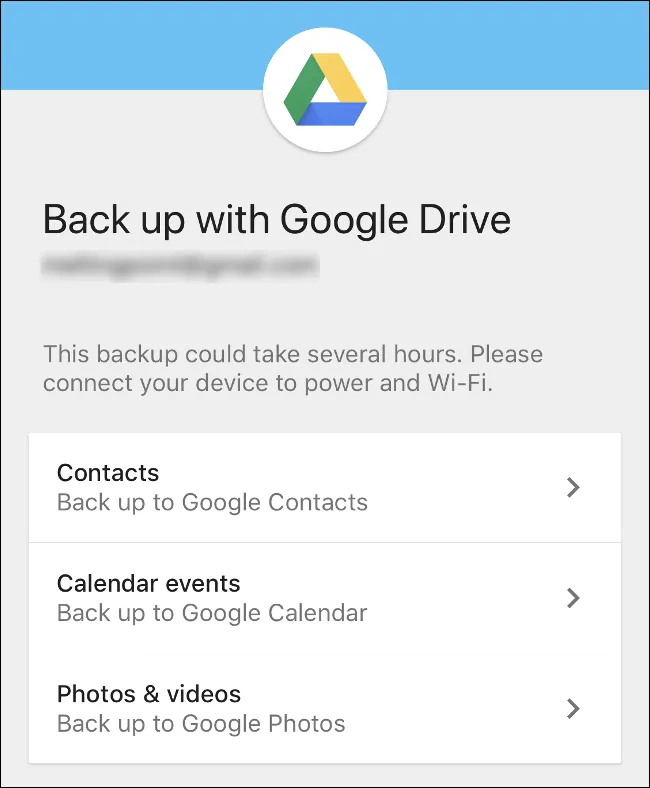
Přihlaste se ke svému Google účtu na novém zařízení s Androidem a data by se měla automaticky stáhnout. Další informace naleznete na oficiální stránce pro přechod na Android. Je třeba mít na paměti, že ne všechna zařízení fungují stejně. Data od třetích stran, jako jsou poznámky v Evernote nebo knihovna Spotify, jsou uchovávány v cloudu a měla by se stáhnout automaticky po přihlášení do dané služby.
Než se se svým iPhonem rozloučíte, poznamenejte si všechny aplikace a služby, které používáte. Nejrychlejší způsob, jak na to, je vytvoření snímků obrazovky vaší domovské obrazovky a složek s aplikacemi. Tyto snímky vám poslouží jako referenční materiál při stahování aplikací do vašeho nového zařízení. Další tipy a triky pro přechod na Android naleznete zde.
Příprava iPhonu k prodeji
Poslední, co byste chtěli, je prodat nebo vyměnit iPhone s vašimi daty. Pokud telefon ukazujete potenciálnímu kupci, měl by být v „továrním“ stavu. Jestliže kupující bude chtít telefon vyzkoušet (a měli byste mu to umožnit), měl by být ve stejném stavu, v jakém byl, když jste ho obdrželi.
Pro dosažení tohoto stavu je nutné obnovit telefon do továrního nastavení. Předtím je však nezbytné vypnout funkci Najít můj iPhone, protože její aktivací je zároveň aktivován i Zámek aktivace. Zámek aktivace propojí vaše zařízení s vaším Apple ID, což znamená, že nový majitel vašeho starého iPhonu ho nebude moci aktivovat ani používat bez zadání vašeho hesla k Apple ID.
Deaktivace funkce Najít můj iPhone a zámku aktivace:
Spusťte „Nastavení“ a klepněte na vaše jméno v horní části seznamu. Přejděte dolů na vaše zařízení, kde naleznete model iPhonu a „Tento iPhone“. Klikněte na něj. Zvolte „Najít můj iPhone“ a klepnutím na přepínač tuto funkci vypněte. Pokud budete vyzváni, zadejte heslo.
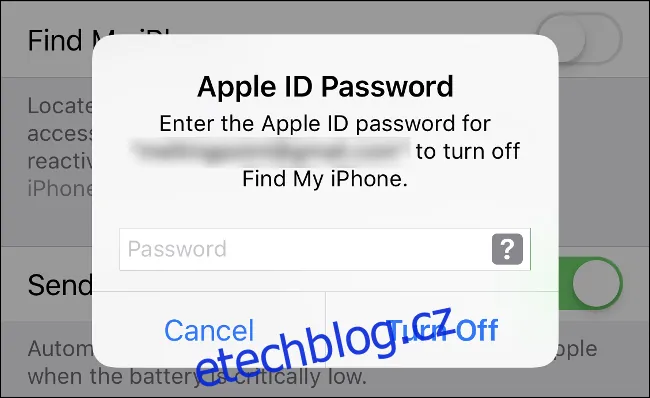
Nyní můžete obnovit tovární nastavení zařízení. Tento krok vymaže veškerá data a vrátí iPhone do stavu nového zařízení. Tuto akci proveďte pouze, pokud jste si jisti, že již z iPhonu nic dalšího nepotřebujete obnovovat:
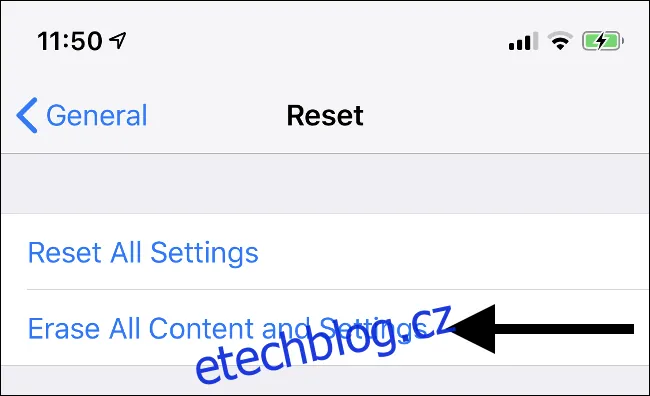
Přejděte do Nastavení > Obecné. Sjeďte do spodní části nabídky a klikněte na „Resetovat“. Zvolte „Vymazat veškerý obsah a nastavení“ a následně „Vymazat nyní“. Potvrďte všechna zbývající varování a dojde k vymazání obsahu vašeho iPhonu.
Po vymazání iPhonu zčerná obrazovka a zobrazí se logo společnosti Apple. Po restartu by se měla objevit bílá obrazovka s nápisem „Vítejte“, která vás vyzve k nastavení iPhone jako nového zařízení.
Pro vypnutí iPhonu stiskněte a podržte tlačítko Spánek/Probuzení (iPhone 8 a starší) nebo současně tlačítka Spánek/Probuzení a Snížení hlasitosti (iPhone X a novější).
Kolik stojí váš starý iPhone?
Než se rozhodnete prodat váš iPhone, musíte zjistit jeho aktuální hodnotu. Ta se odvíjí od toho, zda ho prodáváte přímo nebo přes výkup. Pro získání představu o jeho ceně můžete využít několik služeb.
Jedním z užitečných nástrojů je eBay. Prohlížením již prodaných položek si můžete udělat představu o cenách, které jsou lidé ochotni zaplatit. Přejděte na nástroj pro pokročilé vyhledávání na eBay. Do vyhledávacího pole zadejte klíčová slova, například „iPhone X 64 GB“. V sekci „Včetně vyhledávání“ zaškrtněte „Prodané položky“ a v sekci „Stav“ zvolte „Použitý“. Také si můžete zvolit vyhledávání podle regionu.
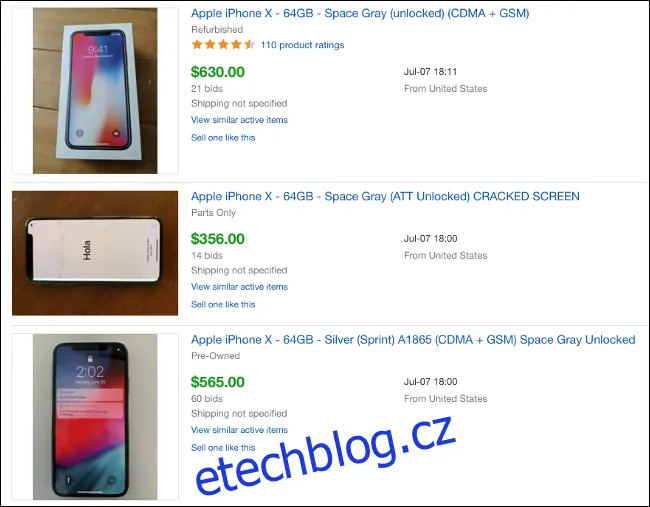
Jakmile spustíte vyhledávání, uvidíte seznam dokončených aukcí, ve kterých se položka prodala. Tyto ceny reflektují reálnou ochotu kupujících zaplatit. Pokud najdete několik aukcí, které odpovídají modelu, kapacitě a stavu vašeho zařízení, získáte jasnou představu o jeho ceně.
Existují i další služby pro prodej použitých věcí, ale ty jsou často spekulativní. Mezi ty, které můžete zkusit, patří: Gazelle, Swappa a Decluttr. Tyto webové stránky jsou ideální, pokud chcete telefon prodat ihned za stanovenou cenu. Protože tyto služby dělají hodně práce za vás, ztratíte část z hodnoty při dalším prodeji.
Gazelle vám umožní prodat telefon za pevnou cenu po zadání specifikací jako je model a jeho stav. Poté odešlete telefon společnosti, která jej zkontroluje a po kontrole vám zaplatí. V době psaní tohoto článku nabízela společnost Gazelle 416 dolarů za 64 GB iPhone X v dobrém stavu bez škrábanců. Pro srovnání, stejný model může na eBay získat i přes 600 dolarů.
Měli byste iPhone raději prodat nebo vyměnit?
Za starý telefon získáte více peněz, když ho prodáte, než když ho vyměníte za nový. Můžete ho prodat na eBay, Craigslist, Amazon nebo pomocí výše zmíněných služeb. Prodejem přímo kupujícímu získáte tržní cenu sníženou o případné poplatky.
Pro co nejlepší výsledky nezapomeňte na prezentaci. Popište veškeré škrábance, promáčkliny nebo jiné vady. Informujte případné kupce o době používání telefonu a důvodu prodeje. Nezapomeňte uvést všechno příslušenství, jako jsou nabíjecí kabely, sluchátka nebo originální balení, jelikož to může cenu zvýšit. Pořiďte co nejvíce kvalitních fotografií s detaily o poškození nebo problémových oblastech. Rovněž uveďte i detaily o záruce nebo AppleCare.
Výkupní služby nabízejí méně, ale peníze dostanete téměř okamžitě. Apple provozuje vlastní službu Apple Trade-In, která vám vrátí kredit do Apple Store, který můžete použít na nákup nového iPhonu, Macu nebo jiného zboží v prodejnách Apple (online i offline). I když nabízí kredit, ocenění Applu je v porovnání s přímým prodejem stále velmi nízké. Za iPhone X 64GB v dobrém stavu nám bylo nabídnuto 400 dolarů, což je o cca 200 dolarů méně než je průměrná cena při dalším prodeji.
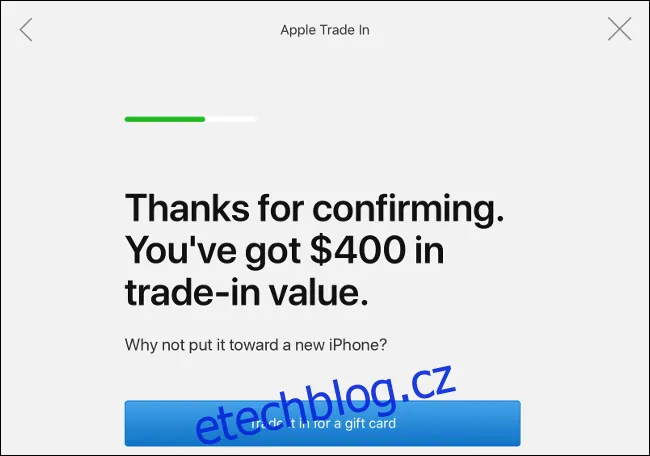
Mobilní operátoři, jako například Verizon a AT&T, také od vás iPhone odkoupí. A maloobchodníci, jako Best Buy a GameStop, vám také nabídnou okamžitou výplatu za sníženou cenu.
Pokud je vaše zařízení výrazně poškozené, výměna může být tou nejlepší volbou. Pokud máte rozbitou obrazovku, nefunkční nabíjecí konektor nebo špatné reproduktory, hodnota telefonu při prodeji prudce klesá. V tomto případě zvažte výměnu zařízení za kredit v obchodě nebo prodej přímo společnosti, která zařízení recykluje, jako ecoATM nebo Wirefly.
Úvahy o vašem příštím iPhonu
Pokud máte v plánu prodat svůj iPhone za pár let s cílem financovat další upgrade, uvažujte o koupi odolného pouzdra a ihned také ochranného skla.
Pokud zůstanete věrní značce Apple, přenos dat je hračka, pokud má nový telefon dostatek volného prostoru. Pokud máte rozsáhlou knihovnu fotografií nebo hudebních souborů, ujistěte se, že má vaše nové zařízení stejnou nebo větší kapacitu než to staré. Jestliže vás nebaví zprávy o nedostatku prostoru, zvažte tentokrát pořízení modelu s větší kapacitou.
Jedním z řešení je investice do cloudového úložiště iCloud a aktivování knihovny fotografií iCloud. To vám umožní ukládat na vašem zařízení komprimované verze obrázků, zatímco verze v plném rozlišení budou uložené v cloudu. Obrázky v plné kvalitě si pak můžete stáhnout kdykoliv potřebujete, za předpokladu internetového připojení.
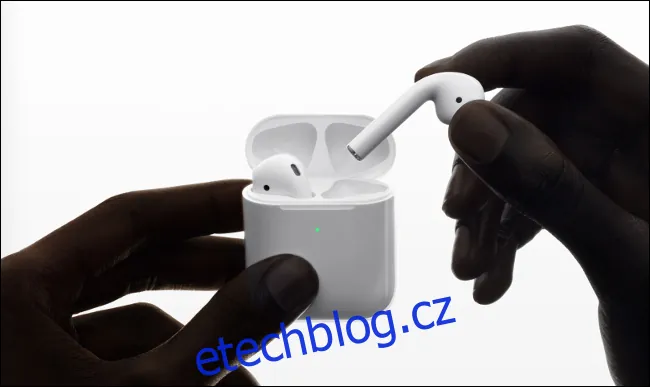
Pro váš nový iPhone můžete potřebovat i nové příslušenství, pokud se design výrazně liší od vašeho předchozího modelu. Nové iPhony nemají konektor pro sluchátka, takže můžete investovat do bezdrátových AirPods. Vaše staré pouzdro také nemusí být kompatibilní s novým iPhonem, takže bezdrátová nabíjecí podložka může být dobrý nápad, jelikož všechna zařízení od iPhonu 8 podporují nabíjení Qi.
V neposlední řadě můžete pro nový iPhone využít také pokrytí AppleCare+. Více informací o AppleCare+ a jeho zahrnutých službách naleznete zde.
Trhy, které jsme zde probrali, nejsou určené pouze pro iPhony. Můžete také prodat i váš starý telefon s Androidem, iPad nebo notebook.
