Jak proměnit svůj telefon Android na mobilní Wi-Fi hotspot
Veřejné Wi-Fi sítě jsou sice snadno dostupné, ale skrývají v sobě určitá rizika. Pokud si však aktivujete na svém telefonu s Androidem funkci hotspotu, získáte přenosnou Wi-Fi síť, ke které můžete připojit i další zařízení.
Mobilní Wi-Fi hotspoty se hodí i v mnoha jiných situacích. Například, pokud u vás doma dojde k výpadku internetu, jednoduše přepnete na svůj hotspot a během okamžiku máte svá zařízení opět online.
Vzhledem k rozmanitosti systémů Android se postup nastavení mobilního hotspotu může lišit v závislosti na značce vašeho telefonu a verzi operačního systému.
Konfigurace mobilního Wi-Fi hotspotu
Android nabízí funkci Wi-Fi hotspotu již od verze 2.2 Froyo, takže by ji váš telefon měl obsahovat. Nejprve si ale ověřte u svého mobilního operátora, zda váš tarif umožňuje sdílení datového připojení.
Pro vytvoření Wi-Fi hotspotu otevřete nastavení svého zařízení. Můžete tak učinit ze seznamu aplikací nebo stažením horní lišty a kliknutím na ikonu ozubeného kola v pravém horním rohu.
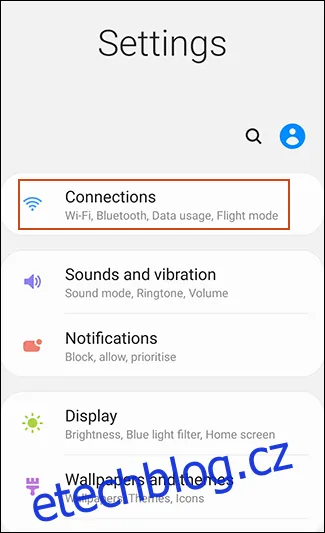
Následující kroky se liší v závislosti na vašem zařízení. U telefonů Samsung klikněte na "Připojení", u jiných zařízení vyberte "Síť a internet".
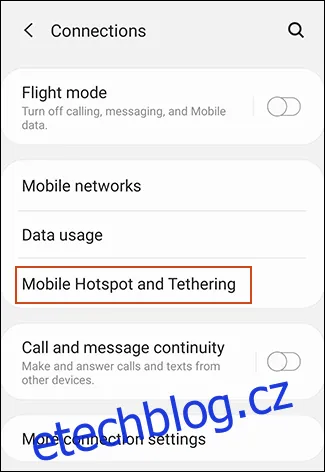
Vyberte možnost „Mobilní hotspot a tethering“ (Samsung) nebo „Hotspot a tethering“ (ostatní zařízení s Androidem).
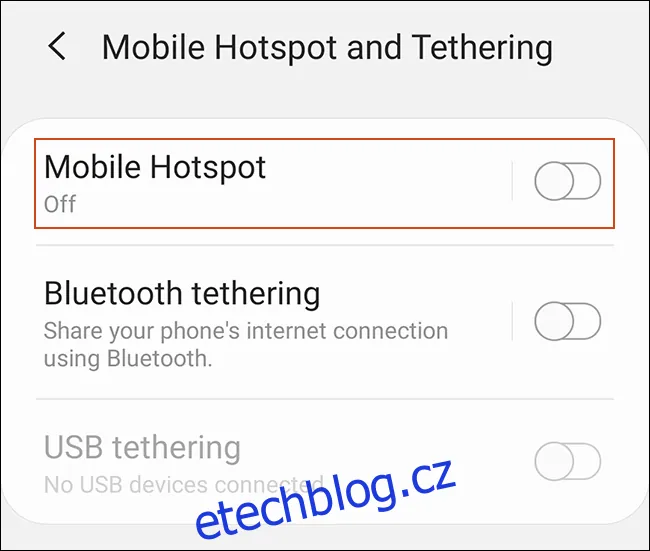
U Samsungu vyberte "Mobilní hotspot" a proveďte konfiguraci – pokud jste ještě hotspot nenakonfigurovali, neklikejte na přepínač. U ostatních zařízení s Androidem vyberte "Nastavit Wi-Fi hotspot" v sekci "Přenosný Wi-Fi hotspot".
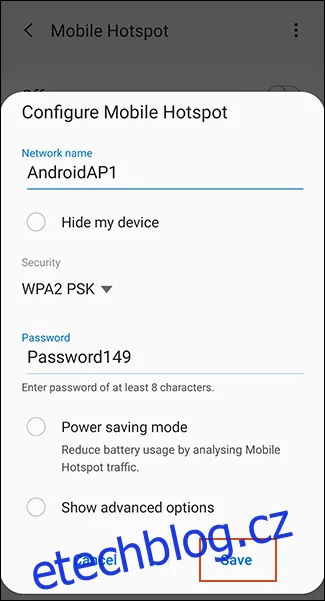
V této nabídce si můžete nastavit název sítě, heslo, a zvolit typ zabezpečení Wi-Fi a nakonec klikněte na "Uložit".
Pokud máte telefon Samsung, klikněte na ikonu tří vodorovných čar v levém horním rohu a poté na "Konfigurovat mobilní hotspot" pro přístup k detailnějšímu nastavení.
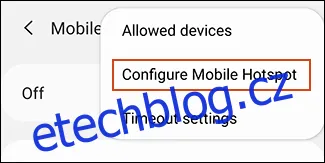
Zde můžete detailněji upravit název sítě, heslo a další nastavení Wi-Fi. Po dokončení klikněte na "Uložit".
Aktivace mobilního Wi-Fi hotspotu
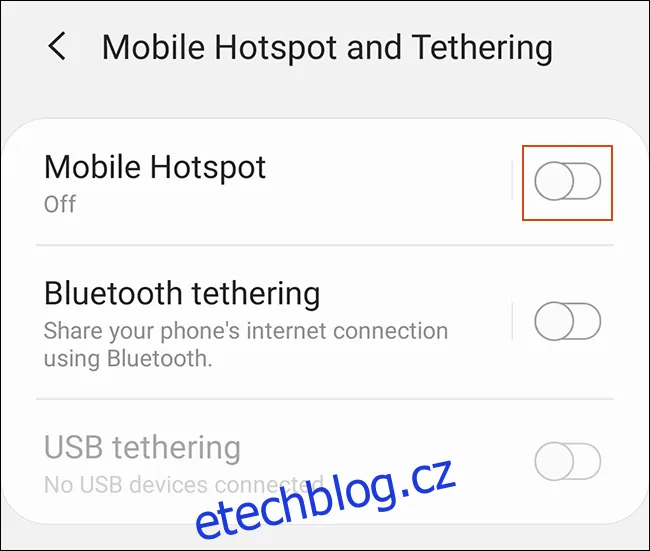
Po konfiguraci zapněte „Přenosný Wi-Fi hotspot“ (většina zařízení Android) nebo „Mobilní hotspot“ (Samsung).
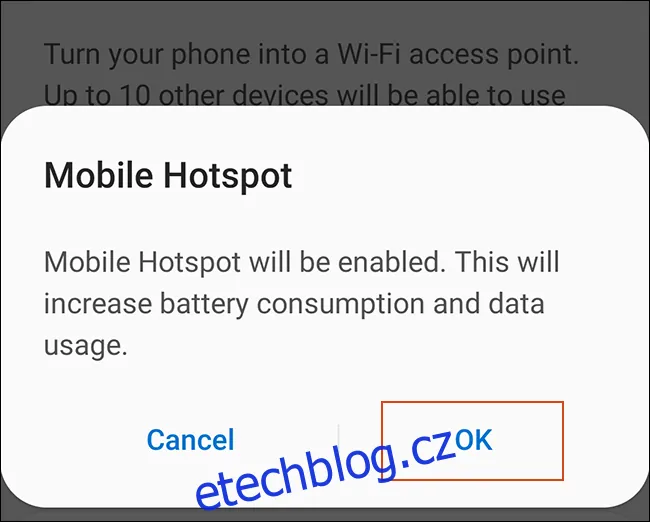
Android vás může upozornit na zvýšené využití dat a baterie; potvrďte kliknutím na "OK". Váš hotspot je nyní aktivní a připraven k připojení.
Aktivní mobilní hotspot by se měl na ostatních zařízeních zobrazovat jako každá jiná Wi-Fi síť. Pro připojení použijte heslo, které jste nastavili při konfiguraci.
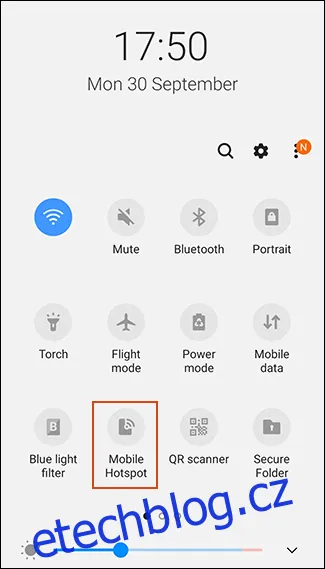
Hotspot můžete rychle aktivovat nebo deaktivovat i prostřednictvím rychlých akcí v oznamovací liště. Stačí stáhnout lištu a vybrat “Hotspot” nebo “Mobilní hotspot” (v závislosti na vašem zařízení).
Pokud plánujete k vašemu Wi-Fi hotspotu připojit více zařízení, nezapomeňte sledovat spotřebu dat. V systému Android můžete sledovat a omezovat využití dat, pokud máte omezený datový limit.
Pokud dosáhnete datového limitu, Android automaticky deaktivuje vaše datové připojení.
Omezení tetheringu a aplikace třetích stran
Wi-Fi hotspoty můžete vytvořit i pomocí aplikací třetích stran z Google Play obchodu, ale pro většinu uživatelů to není nutné. Standardní vestavěná metoda hotspotu v Androidu je dostačující.
Nicméně, pokud vám váš operátor neumožňuje sdílení internetu s jinými zařízeními, standardní metoda hotspotu pro Android vám nemusí vyhovovat. Operátor může také omezovat datové limity pro zařízení připojená přes hotspot.
Aplikace jako PdaNet+ nabízí alternativní řešení, ale pro úplné obejití omezení tetheringu může být nutné rootnout váš telefon. Mějte na paměti, že toto může být v rozporu s podmínkami vašeho operátora.
