Jak resetovat heslo Apple ID: 5 jednoduchých způsobů
Důležité body
- Nejjednodušší metoda, jak obnovit vaše Apple ID, spočívá v použití důvěryhodných zařízení od Apple.
- Pokud nemáte k dispozici důvěryhodné zařízení od Apple, můžete k resetování využít web iForgot, případně aplikaci Apple Support na zapůjčeném zařízení.
Zapomenutí Apple ID znamená, že ztratíte přístup k mnoha službám a zařízením od Apple, včetně Apple Music, iCloudu a App Store. Nicméně, pokud si nepamatujete heslo, nezoufejte. Ve většině případů je obnova hesla Apple ID poměrně snadná.
1. Obnovení Apple ID na důvěryhodném zařízení
Díky dvoufaktorové autentizaci (2FA) se k vašemu účtu dostanete pouze skrze zařízení, která jste označili za důvěryhodná, a pomocí webového rozhraní.
Když se poprvé přihlásíte na nové zařízení, budete potřebovat vaše heslo a šestimístný ověřovací kód, který se objeví na vašich ostatních zařízeních, případně bude zaslán na vaše telefonní číslo. Tento ověřovací kód nebudete potřebovat, dokud se neodhlásíte, nevymažete zařízení nebo nezměníte heslo.
Další možností je přihlášení pomocí Apple Passkeys, což však vyžaduje důvěryhodný iPhone nebo iPad se systémem iOS 17 nebo novějším.
Pokud máte aktivní 2FA, můžete obnovit své Apple ID nebo heslo k iCloudu z jakéhokoli důvěryhodného zařízení.
Na iPhonu nebo iPadu
Otevřete aplikaci Nastavení na svém iPhonu nebo iPadu. Klepněte na [Vaše jméno] > Přihlášení a zabezpečení, a poté zvolte Změnit heslo.
Následně zadejte přístupový kód, který používáte pro odemčení vašeho zařízení.
Na obrazovce Změnit heslo, která se vám zobrazí, zadejte nové heslo do obou polí a klepněte na Změnit. Nové heslo pro Apple ID můžete nyní použít i na ostatních zařízeních.
Na počítači Mac
V macOS otevřete nabídku Apple a přejděte do Nastavení systému, a poté klikněte na [Vaše jméno].
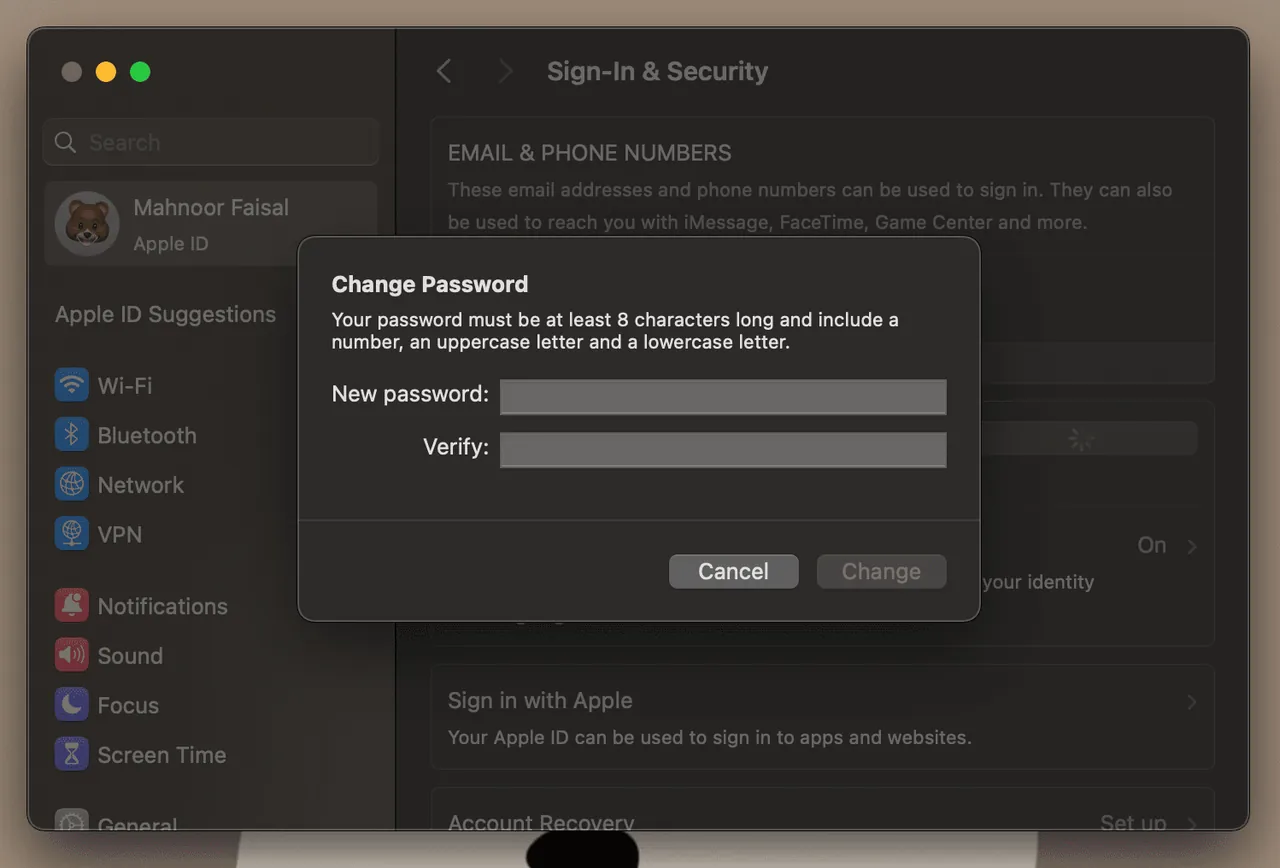
Klikněte na Přihlášení a zabezpečení a vedle položky Heslo klikněte na Změnit heslo. Budete vyzváni k zadání hesla správce vašeho Macu. Jakmile tak učiníte, klikněte na Povolit.
V zobrazeném dialogovém okně vložte vaše nové heslo, zopakujte ho v poli pro ověření, a následně klikněte na Změnit. Při příštím použití vás ostatní zařízení vyzvou k zadání nového hesla.
2. Obnovení hesla k Apple ID přes web iForgot
Další možnost pro obnovení hesla k Apple ID je využití webu Apple iForgot.
Na iPhonu nebo iPadu
Zde je postup pro reset hesla k Apple ID pomocí webu iForgot na iPhonu nebo iPadu:
Uvedené kroky platí pouze v případě, že používáte důvěryhodný iPhone nebo iPad. V opačném případě vás web iForgot požádá o zadání důvěryhodného telefonního čísla místo přístupového kódu.
Na počítači Mac, PC nebo zařízení Android
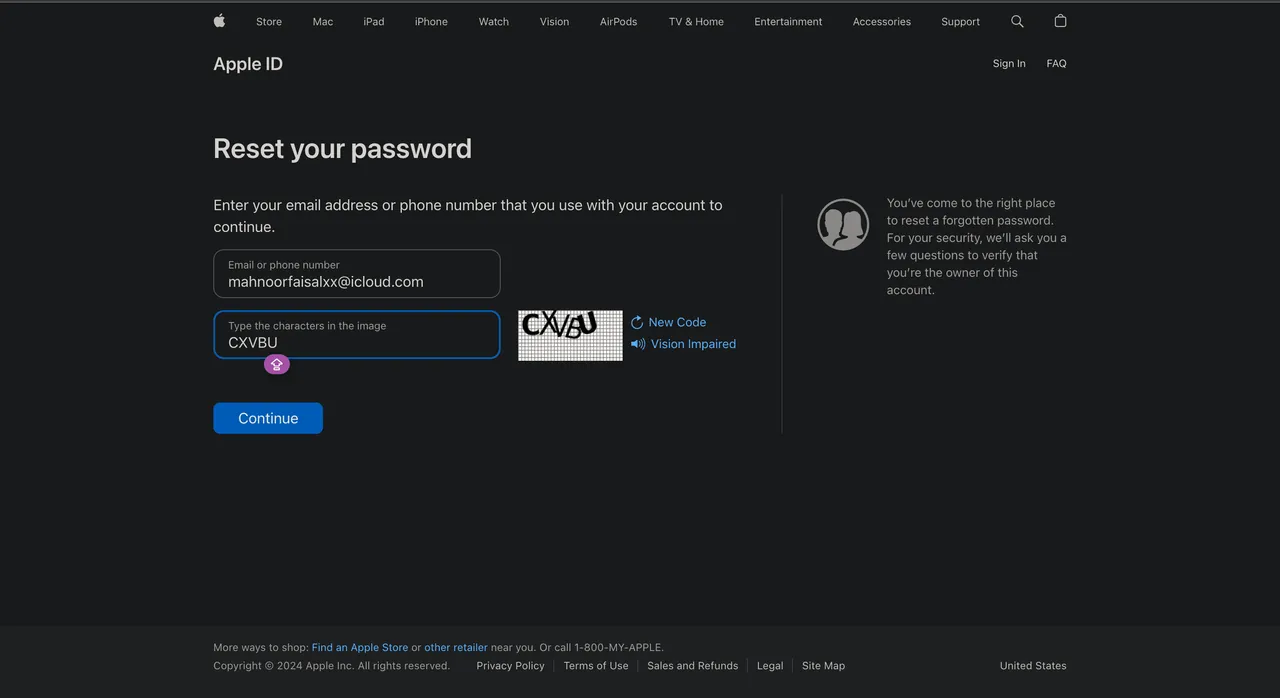
Navštivte web společnosti Apple iForgot ve webovém prohlížeči a klikněte na Obnovit heslo. Zadejte své Apple ID a klikněte na Pokračovat.
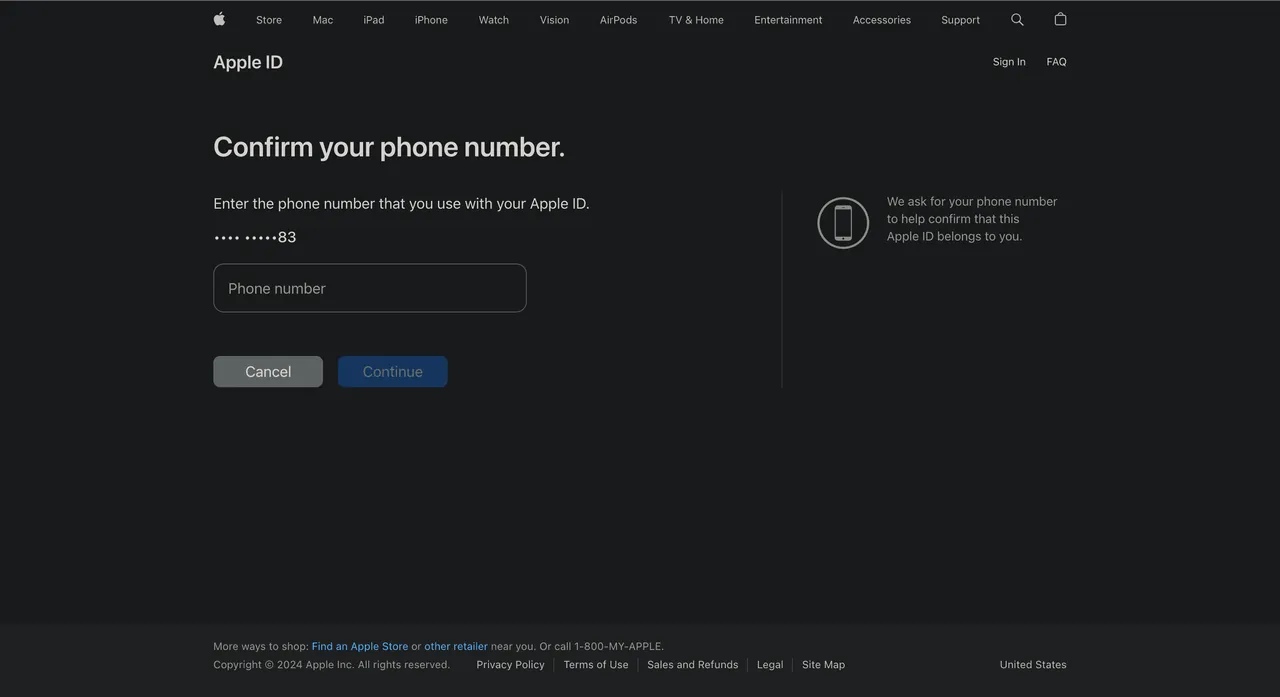
Zobrazí se vám náhled telefonního čísla spojeného s vaším Apple ID (čísla jsou skryta a jsou zobrazeny pouze poslední dvě číslice). Zadejte celé telefonní číslo pro ověření a klikněte na Pokračovat.
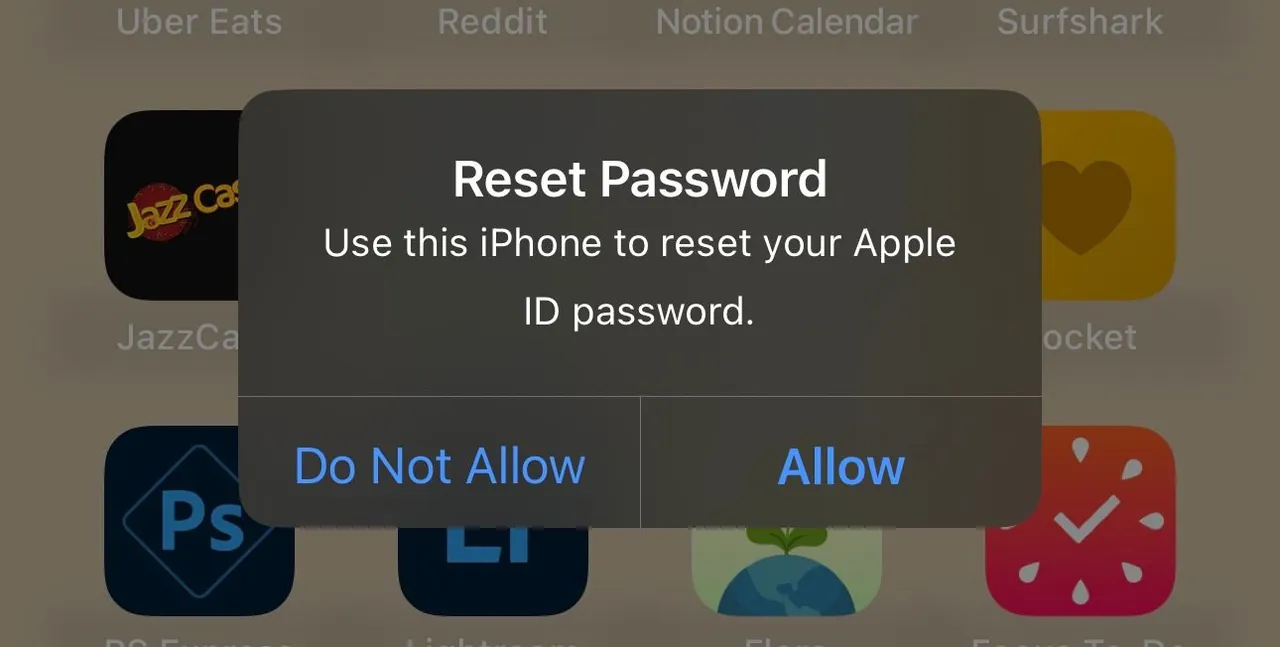
Stejně jako u přihlášení 2FA se na vašich důvěryhodných zařízeních zobrazí dialogové okno. Na webu se také objeví seznam vašich Apple zařízení. Klikněte nebo klepněte na Povolit v zprávě Obnovit heslo.
Zadejte přístupový kód zařízení nebo heslo správce systému macOS a klikněte na Pokračovat. Zadejte nové heslo, zadejte ho znovu do pole Ověřit a klepněte na Další nebo klepněte na Změnit. A je to! Úspěšně jste změnili heslo vašeho Apple ID.
3. Obnovení hesla Apple ID na novém zařízení
Heslo Apple ID můžete obnovit také během procesu nastavení nového iPhonu nebo iPadu:
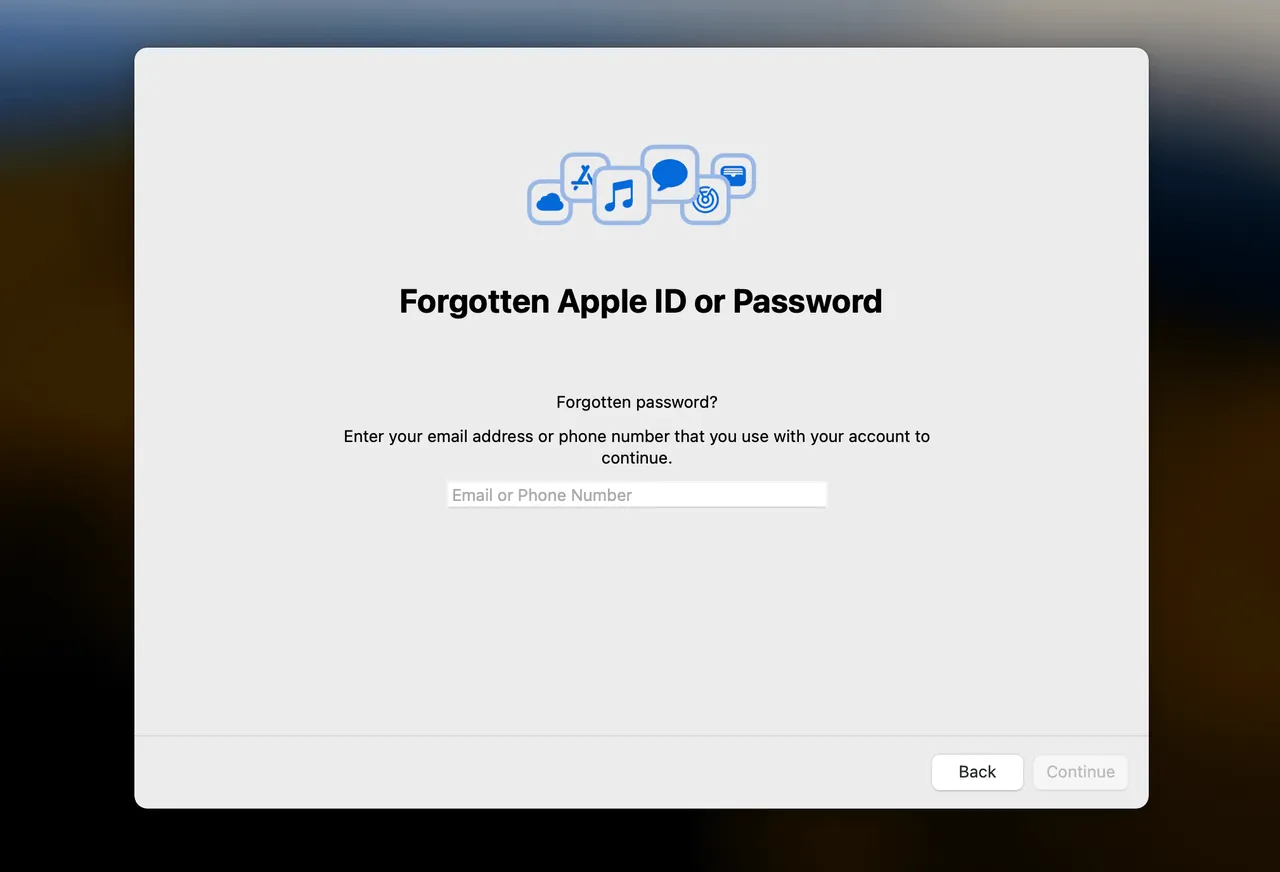
Podobně, pokud se přihlašujete ke svému Apple ID na novém Macu během procesu nastavení, klikněte na Zapomněli jste Apple ID nebo heslo?
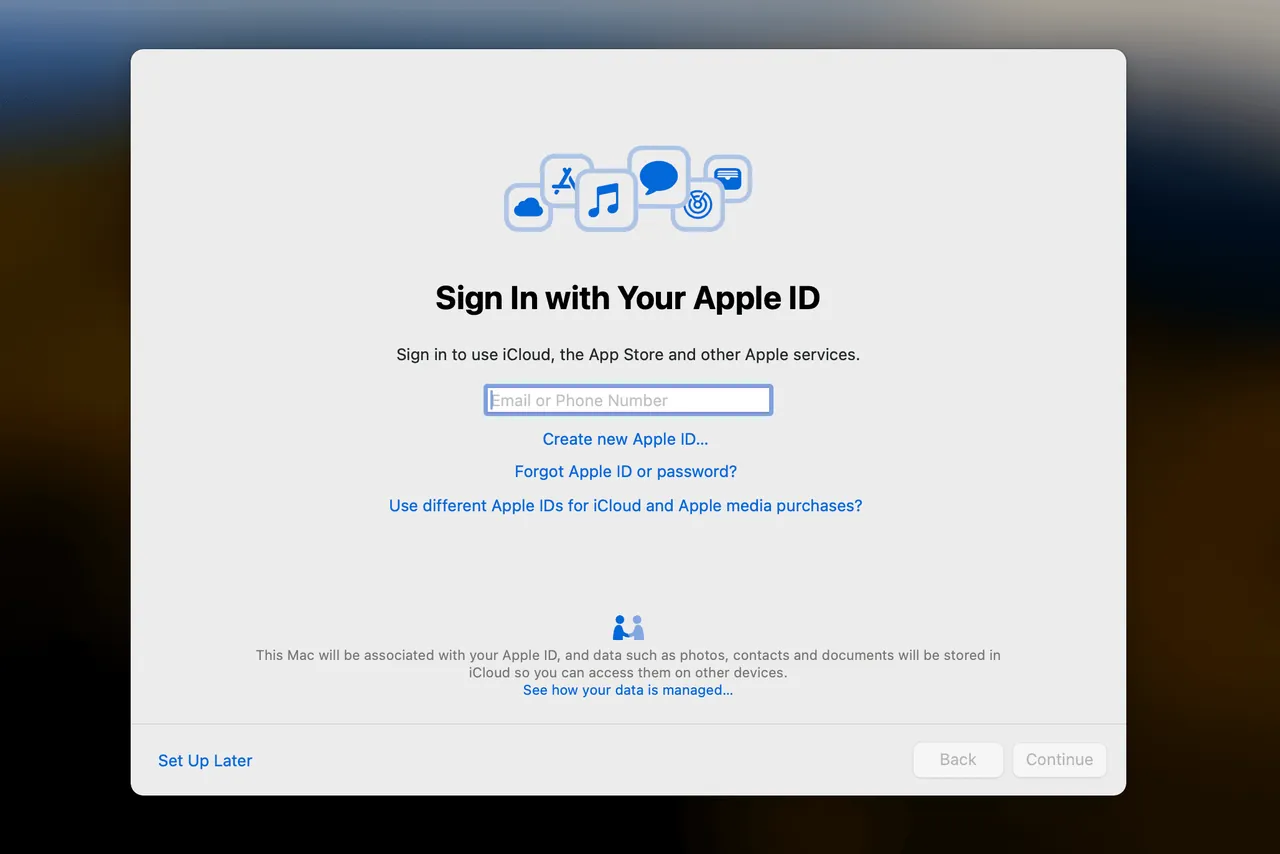
Zadejte e-mailovou adresu nebo telefonní číslo spojené s vaším Apple ID, dále uveďte důvěryhodné telefonní číslo a 28místný obnovovací klíč.
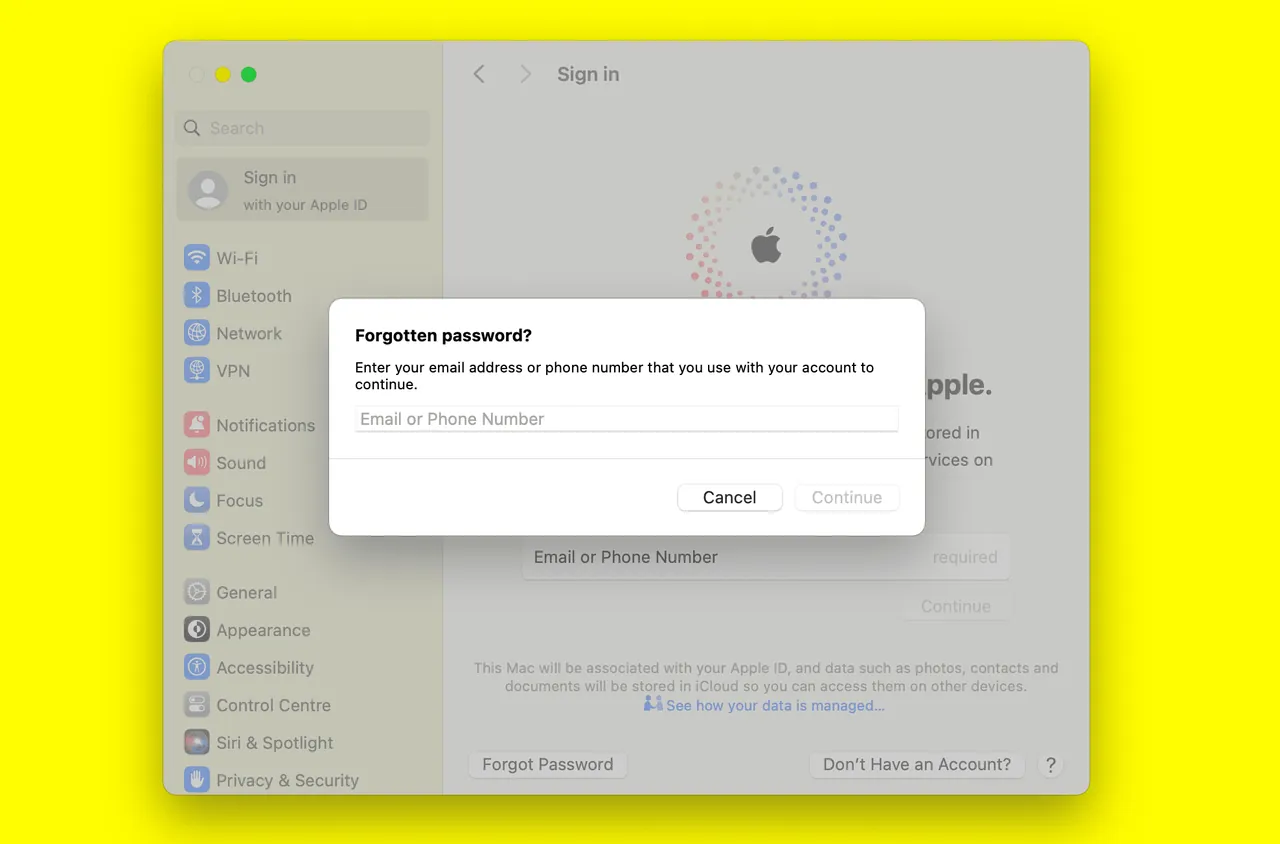
Pokud jste již po fázi nastavení, otevřete Nastavení systému a klikněte na Přihlásit se pomocí svého Apple ID. Klikněte na Zapomněli jste Apple ID nebo heslo a postupujte podle výše uvedených pokynů pro obnovení hesla.
4. Obnovení hesla Apple ID pomocí zařízení někoho jiného
Pokud nemáte přístup k žádnému ze svých zařízení, můžete resetovat heslo k Apple ID pomocí iPhonu nebo iPadu přátel nebo rodiny skrze web iForgot nebo aplikaci Apple Support.
Požádejte majitele zařízení, aby si stáhli aplikaci Apple Support. V sekci Nástroje podpory klepněte na Obnovit heslo. Dále zvolte Pomozte někomu jinému.
Vložte Apple ID, pro které potřebujete resetovat heslo, klepněte na Další a pokračujte dle instrukcí na obrazovce. Po úspěšném dokončení obdržíte potvrzení.
Pokud nemáte přístup ke svému Apple ID a ani ke svým dalším zařízením od Apple nebo svému důvěryhodnému telefonnímu číslu, neztrácejte naději. Pokud máte nastaven kontakt pro obnovení účtu, může vám pomoci získat přístup zpět během několika minut.
Zde je postup, jak se na vašem zařízení dostat do bodu, kdy vám může pomoci kontakt pro obnovení:
Nyní je třeba kontaktovat svůj kontakt pro obnovení a požádat ho o kód pro obnovení.
Pokud používají iPhone nebo iPad, měli by jít do Nastavení > [Jméno Apple ID] > Přihlášení a zabezpečení > Obnovení účtu. Poté vyberte vaše jméno pod nadpisem Obnovení účtu pro a klepněte na Získat kód pro obnovení.
Pokud používají Mac, měli by kliknout na logo Apple v liště nabídek a přejít na Nastavení systému > [Jméno Apple ID] > Přihlášení a zabezpečení > Obnovení účtu. Následně klikněte na Podrobnosti vedle vašeho jména v sekci Obnovení účtu pro a zvolte Získat kód pro obnovení.
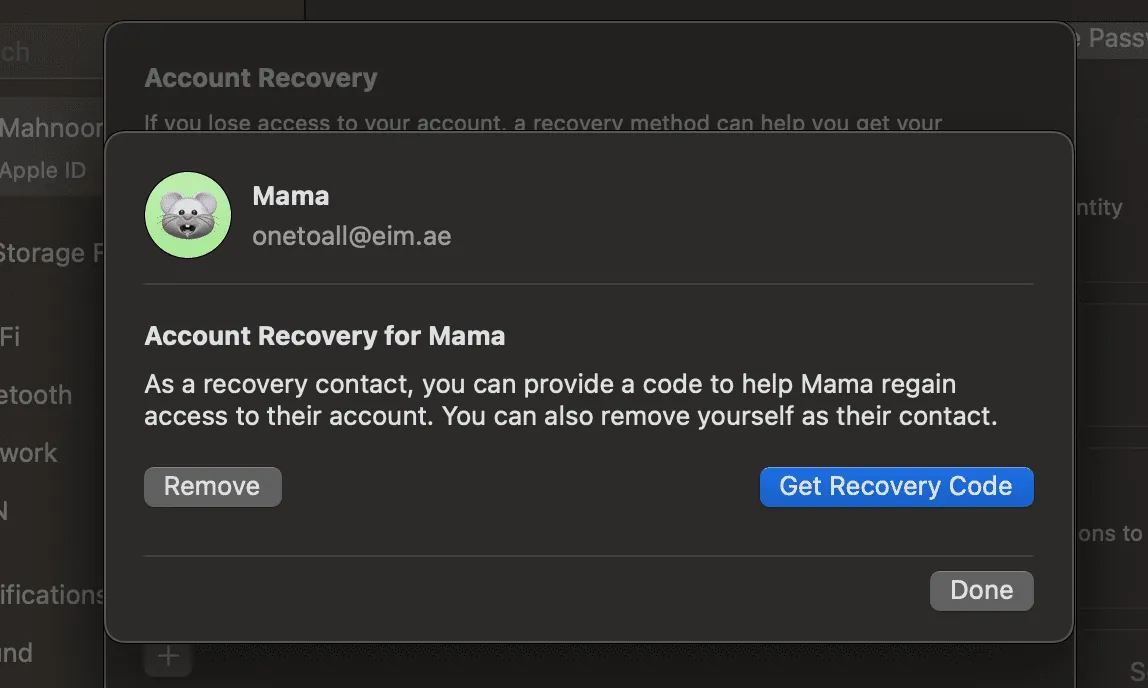
Jakmile váš kontakt obdrží šestimístný kód pro obnovení, klepněte na Mám kód pro obnovení a zadejte ho na další obrazovce.
Po zadání obnovovacího kódu můžete být vyzváni k zadání přístupového kódu vašich dalších zařízení. Nakonec zadejte nové heslo dvakrát a klepněte na Pokračovat.
Pokud nemáte přístup k e-mailové adrese nebo telefonnímu číslu spojenému s vaším Apple ID a nemáte nastaven kontakt pro obnovení, je bohužel nepravděpodobné, že získáte přístup ke svému účtu. V takových případech je vaší jedinou možností vytvořit si nové Apple ID.
