Jak rozdělit obrazovku na iPhone
iPhone, jakožto jeden z nejprodávanějších produktů společnosti Apple, nabízí uživatelům celou řadu praktických funkcí, které jsou postaveny na operačním systému iOS. Jednou z nejvíce diskutovaných a vyhledávaných funkcí je rozdělení obrazovky, které umožňuje uživatelům provádět multitasking na svých zařízeních. V tomto článku se zaměříme na to, jak je to s rozdělením obrazovky na iPhone a zda je tato funkce vůbec dostupná. Zjistíte, jak rozdělit obrazovku na modelech iPhone X, 11, 12, 13 a také na systémech iOS 14 a 15.
Jak dosáhnout rozdělené obrazovky na iPhonu
Přestože telefony iPhone nativně funkci rozdělené obrazovky neobsahují, existují způsoby, jak toho docílit s pomocí aplikací třetích stran. V následujícím textu se dozvíte, jak můžete využít externí aplikaci k zobrazení dvou aplikací na displeji iPhonu současně.
Co to znamená rozdělená obrazovka na iPhone?
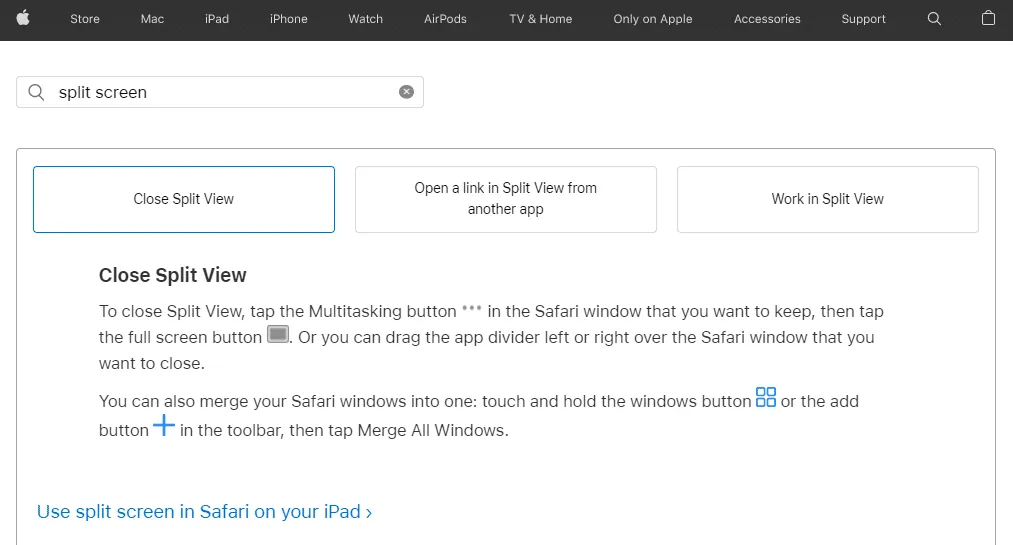
Rozdělená obrazovka, jednoduše řečeno, rozdělí displej na dvě části, čímž umožní současné spuštění a používání dvou aplikací, což značně šetří čas uživatele. Tato funkce tedy rozdělí obrazovku vašeho telefonu na dvě zóny, ve kterých můžete zobrazit a aktivně používat dvě různé aplikace. V samotném systému iOS však tato funkce není standardně implementována. Pokud tedy chcete vědět, jak rozdělit obrazovku na modelech iPhone X, 11, 12 nebo 13, budete potřebovat aplikaci třetí strany, jako je například "Split Screen – Dual Window". Pokud vás zajímá, jak funguje rozdělená obrazovka v macOS nebo iPad, můžete navštívit oficiální stránky podpory Apple.
Vliv mobilních dat na funkci rozdělené obrazovky
Mobilní data nemají přímý vliv na fungování funkce rozdělené obrazovky. Nicméně, pokud aplikace, které používáte v režimu rozdělené obrazovky, vyžadují internetové připojení, je nutné mít aktivní mobilní data nebo Wi-Fi.
Jak tedy rozdělit obrazovku na iPhonu?
Jak už bylo zmíněno, vestavěná funkce rozdělené obrazovky v iOS neexistuje. Proto je k dosažení tohoto cíle nutné využít aplikaci třetí strany. Následující kroky vám ukáží, jak na to:
1. Spusťte na svém iPhonu aplikaci App Store.
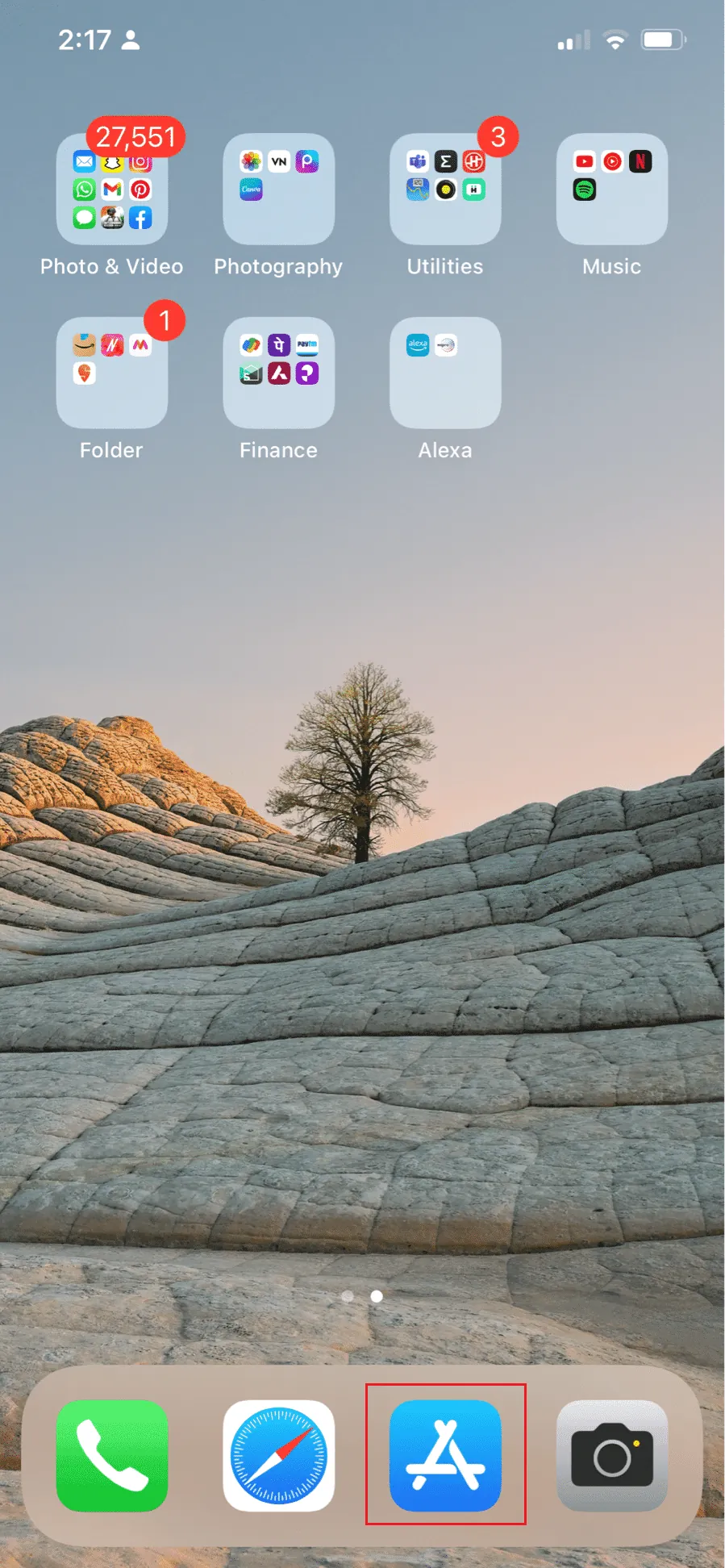
2. Klikněte na ikonu "Hledat", která se nachází v pravém dolním rohu.

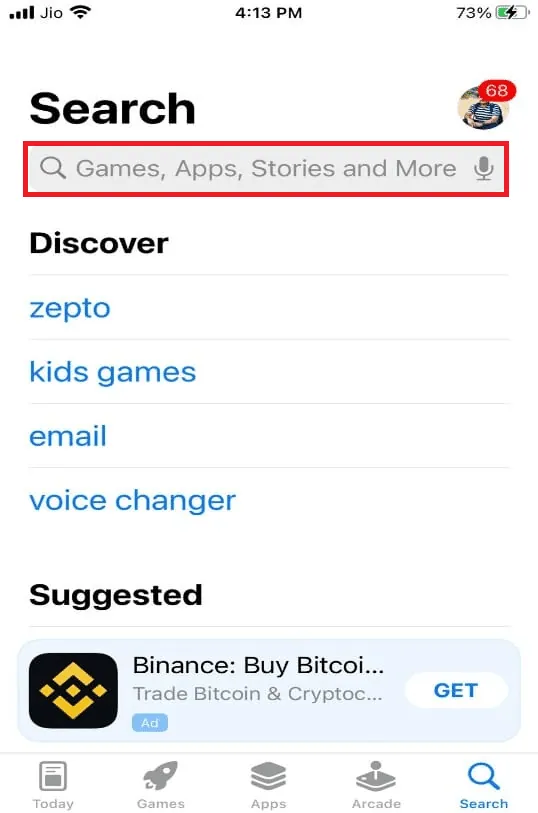
3. Následně klikněte na vyhledávací panel.
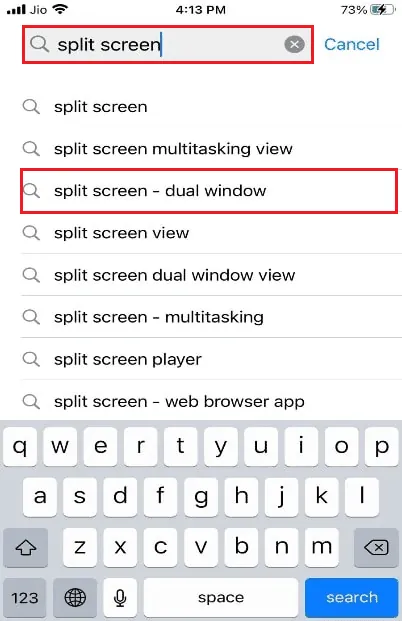
4. Do vyhledávacího pole napište "Split Screen – Dual Window" a klikněte na odpovídající výsledek.
5. Nainstalujte si na svůj iPhone aplikaci "Split Screen – Dual Window".
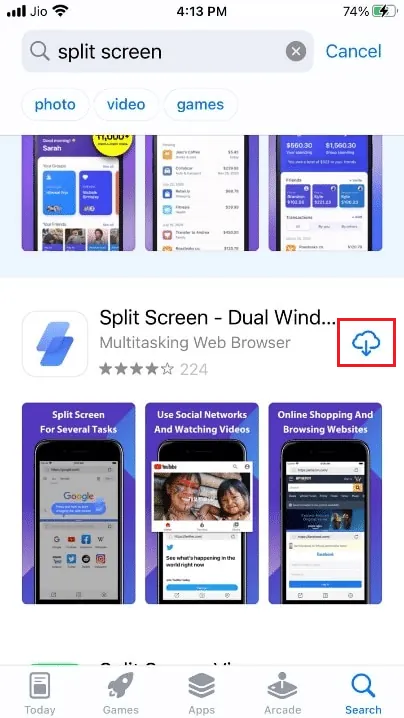
6. Spusťte aplikaci a začněte používat webové verze aplikací v oknech prohlížeče, které nabízí tato aplikace.
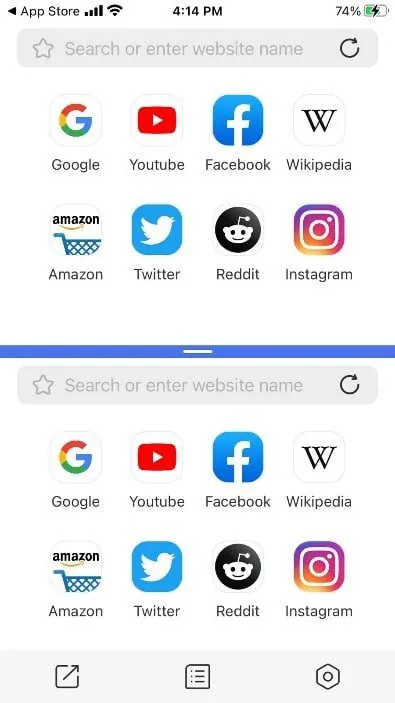
Použití dvou obrazovek na iPhonu
Pro používání dvou obrazovek na iPhonu, tedy režimu rozdělené obrazovky, postupujte dle výše uvedených kroků a používejte aplikaci "Split Screen – Dual Window":
1. Otevřete App Store a klepněte na ikonu vyhledávání.
2. Do vyhledávacího pole zadejte "Split Screen – Dual Window" a zvolte odpovídající výsledek.
3. Aplikaci "Split Screen – Dual Window" stáhněte a nainstalujte.
4. Spusťte vybrané aplikace v oknech prohlížeče, které nabízí tato aplikace, a využívejte jejich webové verze.
Rozdělení obrazovky na modelech iPhone X, 11, 12 a 13
Chcete-li používat rozdělenou obrazovku na nejnovějších iPhonech, jako jsou modely X, 11, 12 a 13, je potřeba instalovat aplikaci třetí strany. Postup je následující:
1. Spusťte App Store.
2. Klepněte na ikonu vyhledávání a poté do vyhledávacího pole.
3. Najděte aplikaci "Split Screen – Dual Window" a vyberte ji z výsledků vyhledávání.
4. Klikněte na "Získat" pro stažení a instalaci aplikace.
5. Následně můžete používat webové verze aplikací v rozdělené obrazovce.
Multitasking s obrazem v obraze na iPhone iOS 14 a 15
Multitasking pomocí funkce Obraz v Obrazu (Picture in Picture) na iPhonech s iOS 14 a 15 je dalším způsobem, jak pracovat s více aplikacemi současně. Nicméně, tato funkce umožňuje pouze zobrazení videa nebo FaceTime hovoru v plovoucím okně. Zde je postup, jak na to:
Poznámka: Tato funkce je dostupná pouze na novějších iPhonech s iOS 14 a 15. Režim Obraz v Obrazu je primárně určen pro sledování videí nebo FaceTime, jiné aplikace v tomto režimu nejsou podporovány.
1. Během FaceTime hovoru nebo sledování videa přetáhněte video v horní části obrazovky.
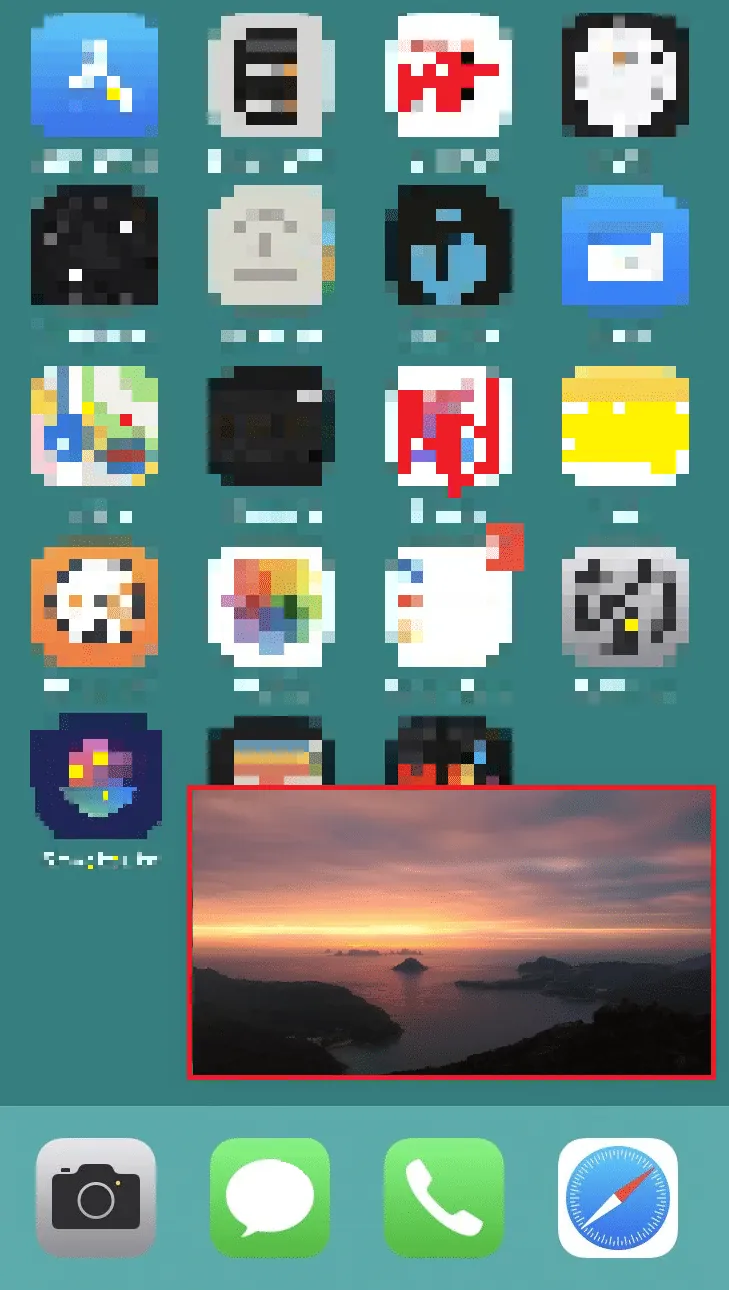
2. Pro skrytí videa nebo FaceTime okna jej přetáhněte na levou stranu obrazovky.
***
Doufáme, že vám tento článek pomohl porozumět možnostem rozdělení obrazovky na iPhone. Pokud máte nějaké dotazy nebo návrhy, neváhejte se s námi podělit v sekci komentářů. A dejte nám vědět, o čem byste se chtěli dozvědět příště.
