Jak rozostřit pozadí fotografie v Adobe Lightroom
Důležité body
- V Adobe Lightroom existuje několik metod, jak rozostřit pozadí fotografií.
- Mezi nejefektivnější způsoby, jak dosáhnout rozostření pozadí, patří snížení zřetelnosti a využití AI maskování.
- I když Lightroom nabízí možnosti rozostření pozadí, je nejlepší začít s optimálním nastavením přímo ve fotoaparátu.
Nejlepším způsobem, jak docílit rozostřeného pozadí, je použití široké clony fotoaparátu. Avšak i v Lightroom Classic a Creative Cloud (CC) můžete dosáhnout podobných efektů. Čtěte dále a zjistěte, jak na to.
1. Snížení zřetelnosti pro vytvoření rozmazaného pozadí
Snížením zřetelnosti fotografie dosáhnete rozmazanějšího pozadí. Tento krok ale doporučujeme jen v případě, že chcete minimalizovat zřetelnost hlavního objektu. V opačném případě nemusí být výsledek optimální.
Zde je postup, jak snížit celkovou zřetelnost a rozostřit pozadí v Lightroom Classic a CC:
- V pravém panelu nástrojů vyhledejte sekci Zřetelnost, která se nachází mezi Texturou a Odstraněním oparu.
- Posuňte posuvník doleva, nebo klikněte na číselnou hodnotu a zadejte záporné číslo, například -[číslo], a stiskněte Enter.
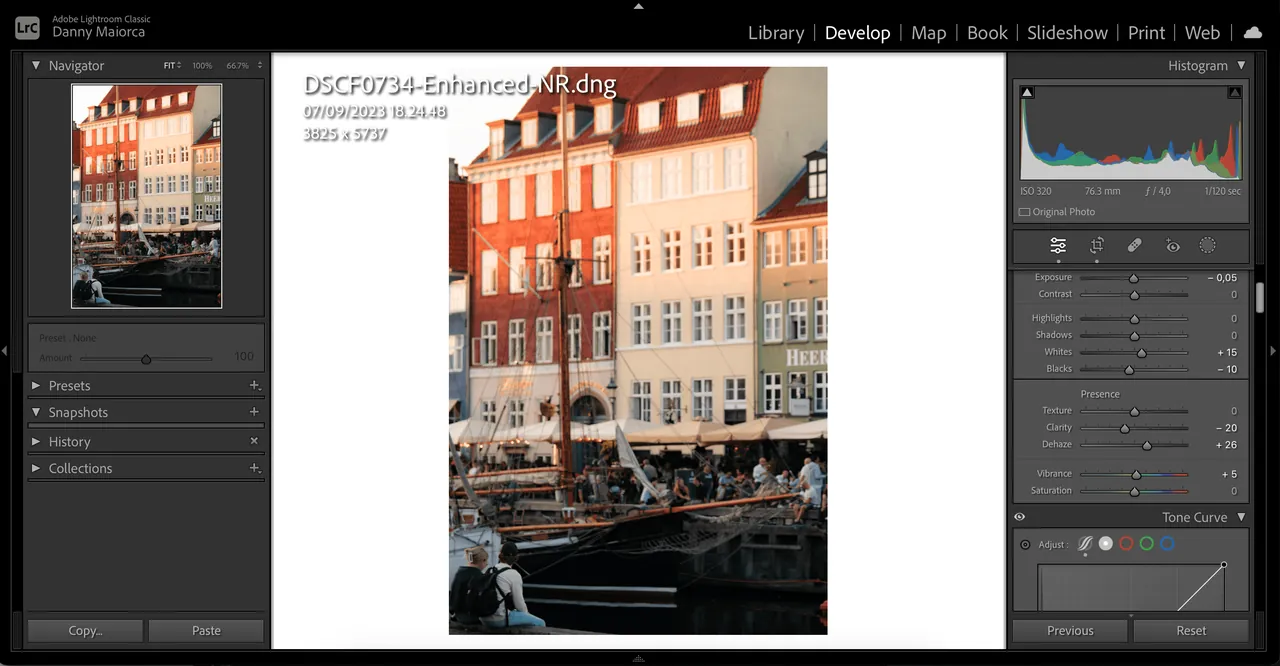
Nejprve zadejte hodnotu, která se vám zdá vhodná, a poté ji doladěte pomocí posuvníku. Pokud se chcete dozvědět více o funkci Zřetelnost, podívejte se na náš návod, který se jí podrobně věnuje.
2. Efekt rozostření objektivu pro rozmazání pozadí
Adobe v roce 2023 představilo funkci Rozostření objektivu, která umožňuje snadno rozmazat pozadí fotografií. Kromě automatického rozostření můžete tuto funkci využít i k tvorbě vlastních bokeh efektů.
Postup použití Rozostření objektivu:
- V pravém panelu nástrojů vyhledejte možnost Rozostření objektivu a zaškrtněte políčko Použít.
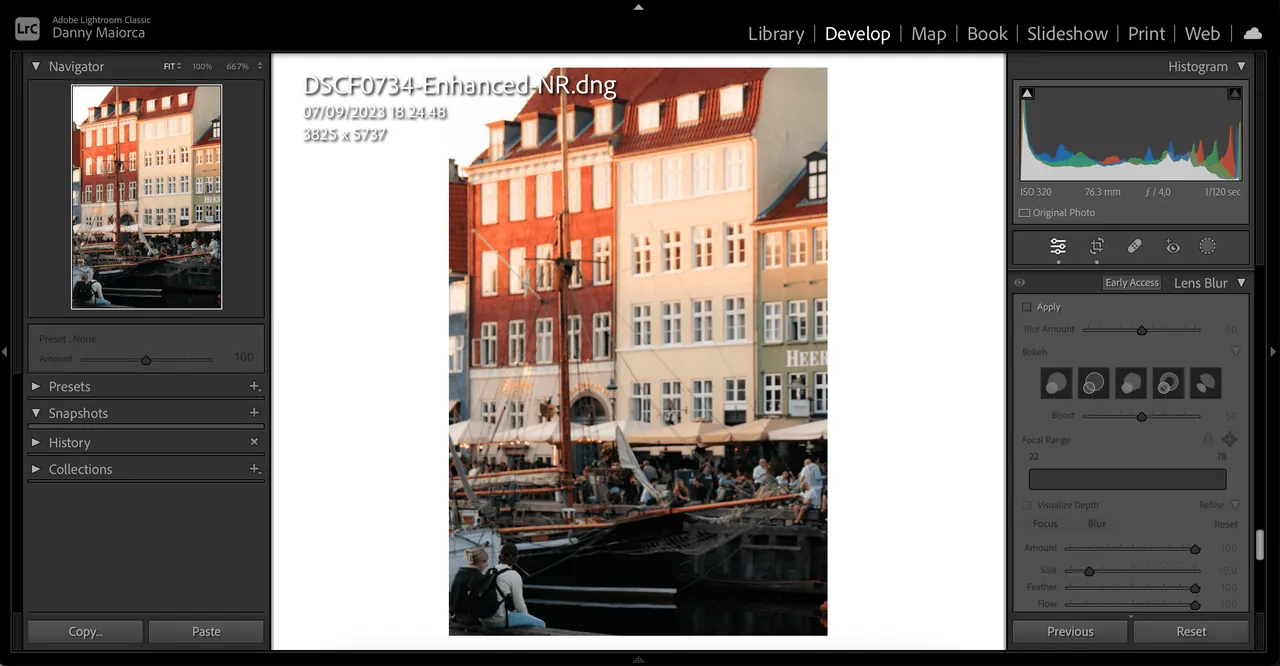
- Po krátké chvíli Lightroom přidá do fotografie efekt rozostření. Intenzitu rozostření upravte pomocí posuvníku Míra rozostření.
- Pomocí posuvníku Rozsah ohniskové vzdálenosti definujte, kde se má rozostření aplikovat. Velikost rozostřené oblasti můžete upravovat posouváním stran ohraničujícího rámečku.
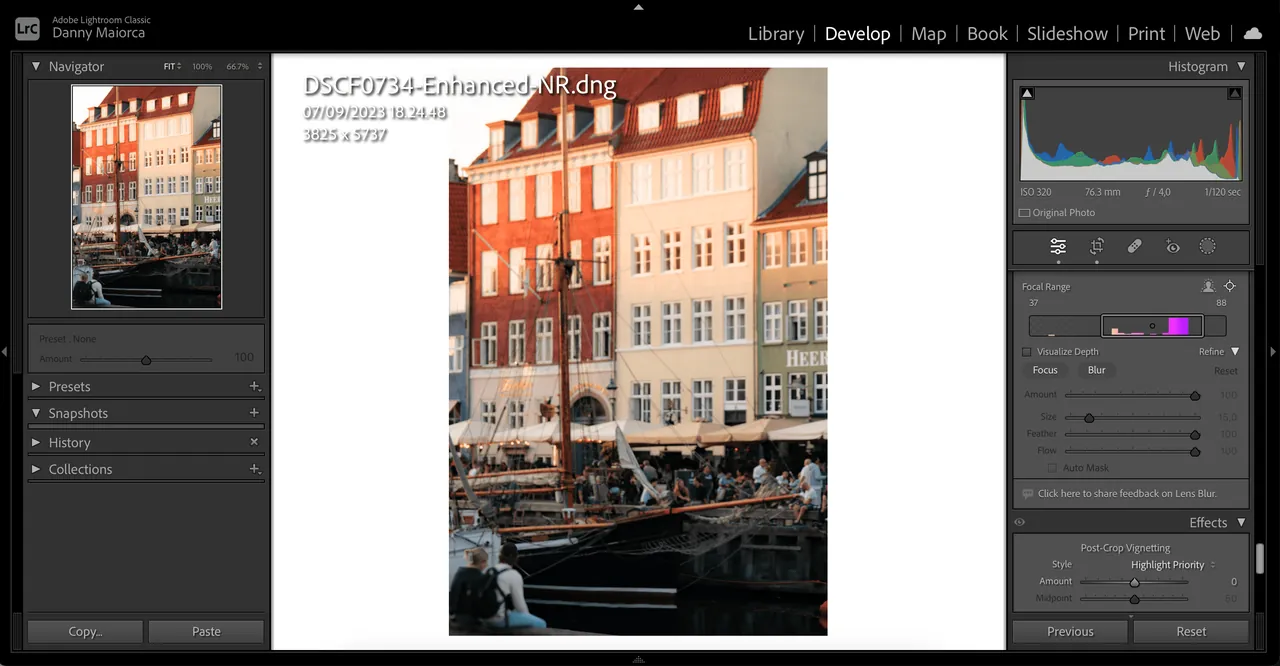
- Vyberte záložku Zaostření nebo Rozostření podle toho, kterou oblast chcete ovládat.
- Posouvejte posuvníky v záložce, kterou jste si vybrali.
- Pomocí nástroje kurzor aplikujte efekty z posuvníků. Opakujte postup na druhé záložce, pokud je to potřeba.
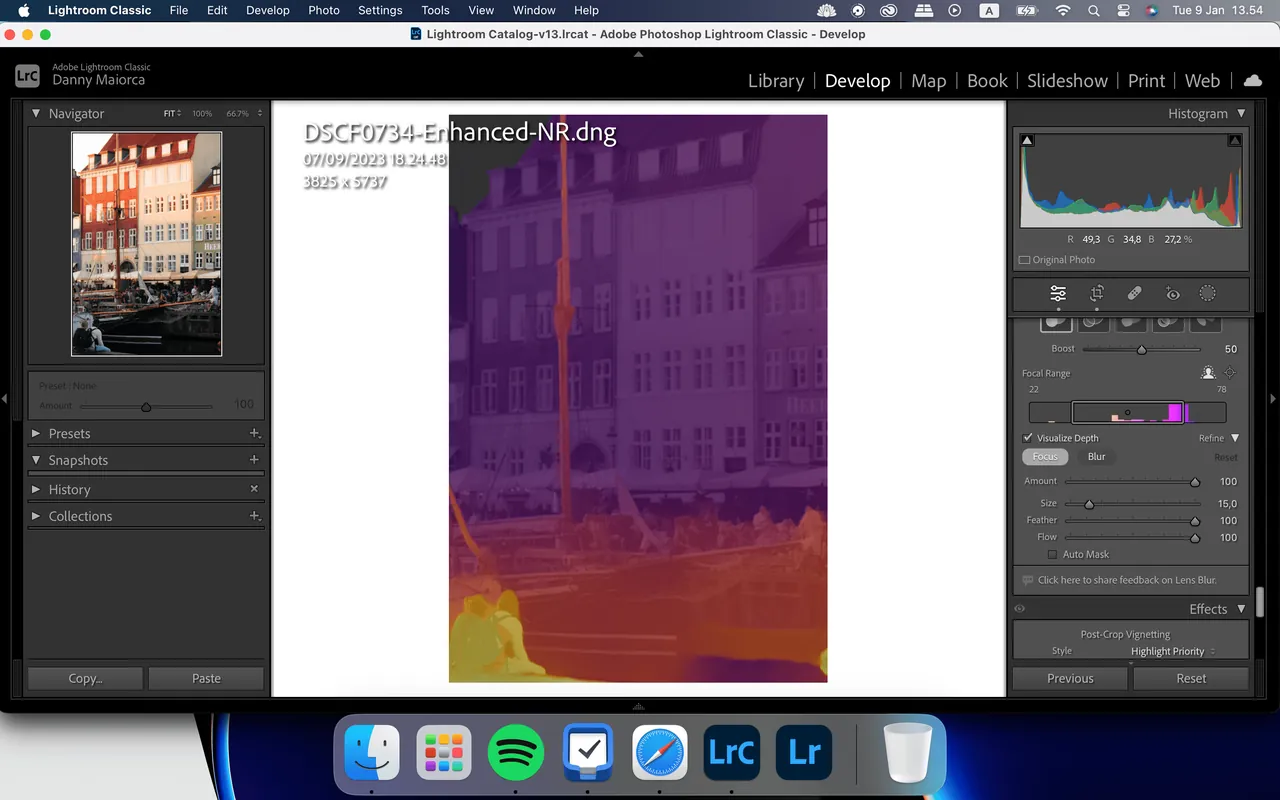
Jak používat funkci Rozostření objektivu Vizualizace hloubky
Funkce Vizualizace hloubky vám umožní sledovat změny v rozostření a přesně kontrolovat, jak moc jsou obrázky rozmazané. Díky tomu je výsledný efekt ještě preciznější.
Pro zapnutí funkce Vizualizace hloubky zaškrtněte políčko Vizualizovat hloubku v sekci Rozostření objektivu.
3. Rozmazání pozadí pomocí AI maskování
Lightroom Classic a CC nabízejí nástroj pro maskování s umělou inteligencí (AI), který vám pomůže rozostřit pozadí. Je to jednoduchá metoda, která nevyžaduje ruční označování oblastí, a to v případě, že má váš obrázek jasně oddělené pozadí.
Jak efektivně využít funkci maskování pozadí AI:
- Klikněte na ikonu Maska. V sekci Přidat novou masku: zvolte Pozadí.
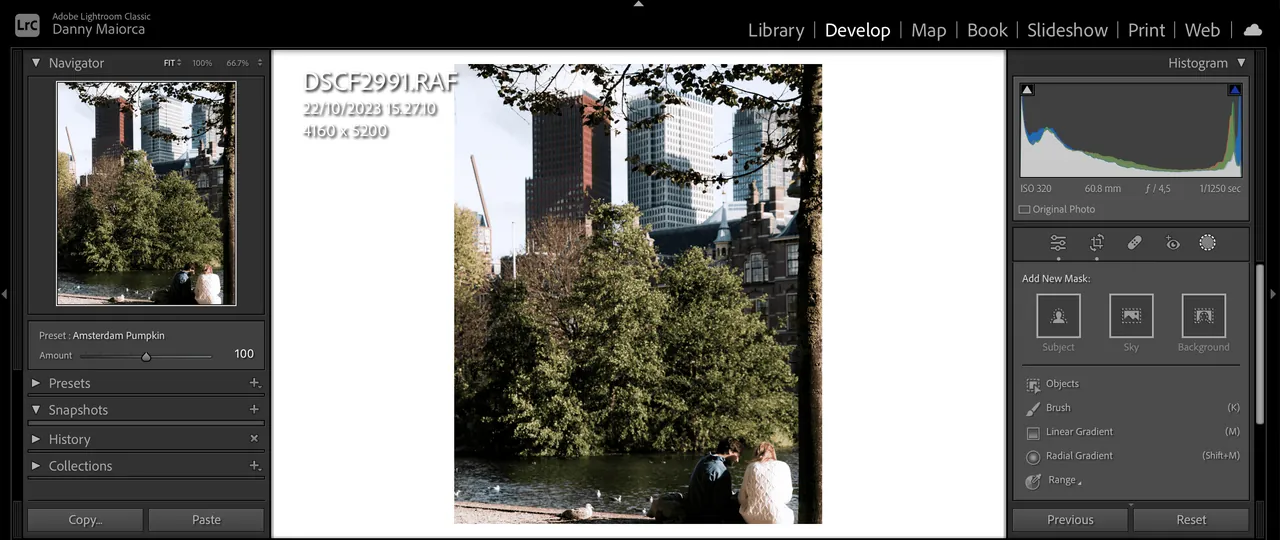
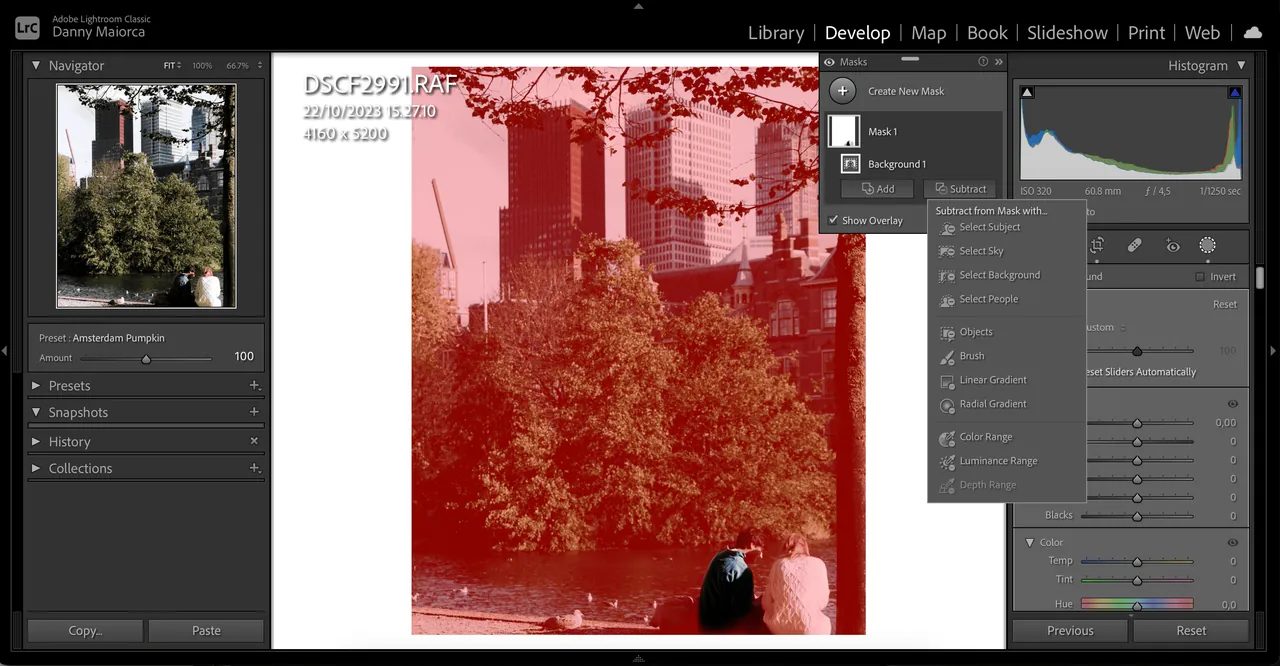
- Pomocí nástroje Odečíst odznačte všechny části, které Lightroom chybně identifikoval jako pozadí (např. obličeje lidí).
- V rozbalovací nabídce zvolte Štětec.
- Jakmile jste si jisti, že je vybráno pouze skutečné pozadí, přejděte k posuvníkům na pravé straně.
- Upravte posuvníky pro rozmazání pozadí. Pro začátek doporučujeme posunout Ostrost, Odmlžení, Šum a Zřetelnost doleva.
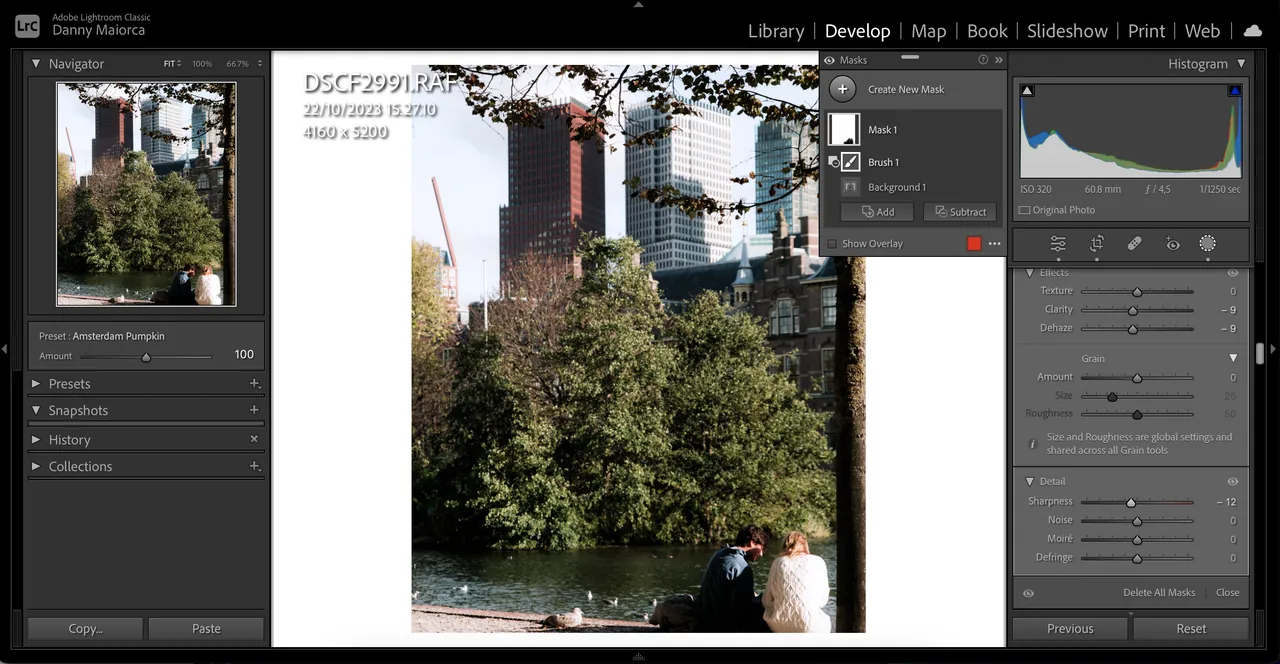
- Pro potvrzení změn stiskněte Enter.
4. Rozmazání specifických částí pozadí pomocí lineárního přechodu
Pokud chcete rozmazat pouze určité části pozadí, ruční maskování pomocí lineárního přechodu může být dobrou alternativou k AI maskování. Je to ideální řešení v případech, kdy Lightroom nerozpozná pozadí na vaší fotografii.
Lineární přechod umožňuje vybrat větší oblast snímku a aplikovat na ni efekty. Postup:
- Klikněte na ikonu Maska.
- Zvolte Lineární přechod.
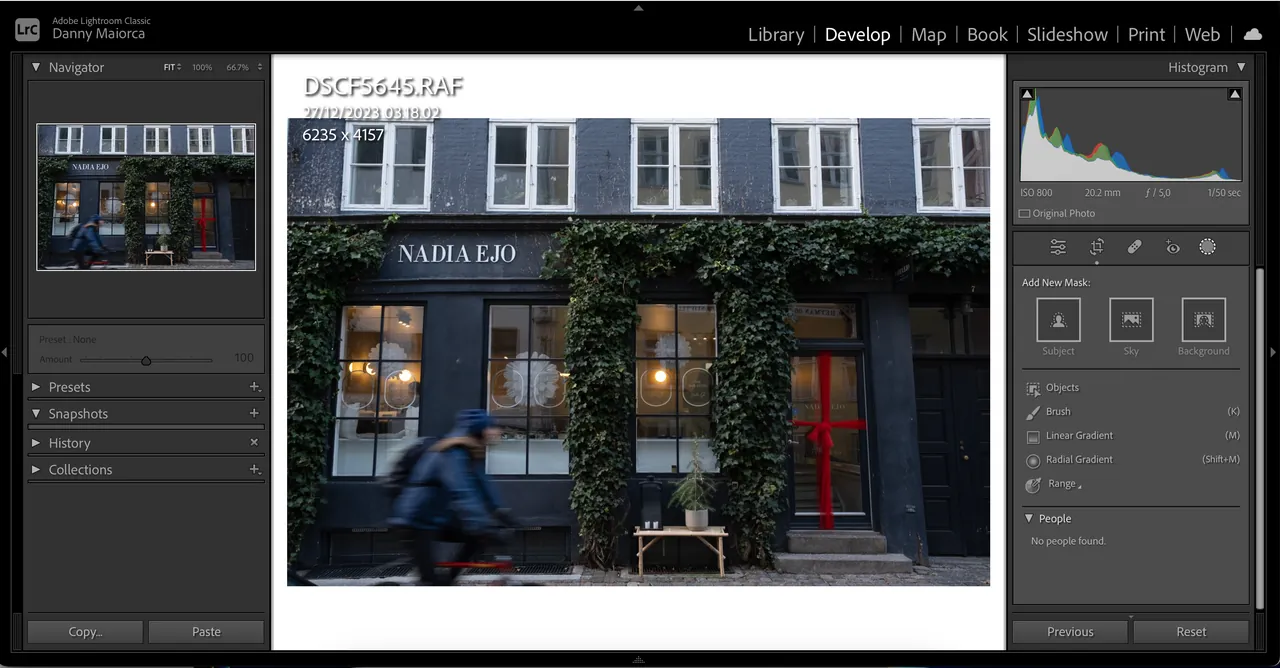
- Nastavte rozsah přechodu na fotografii.
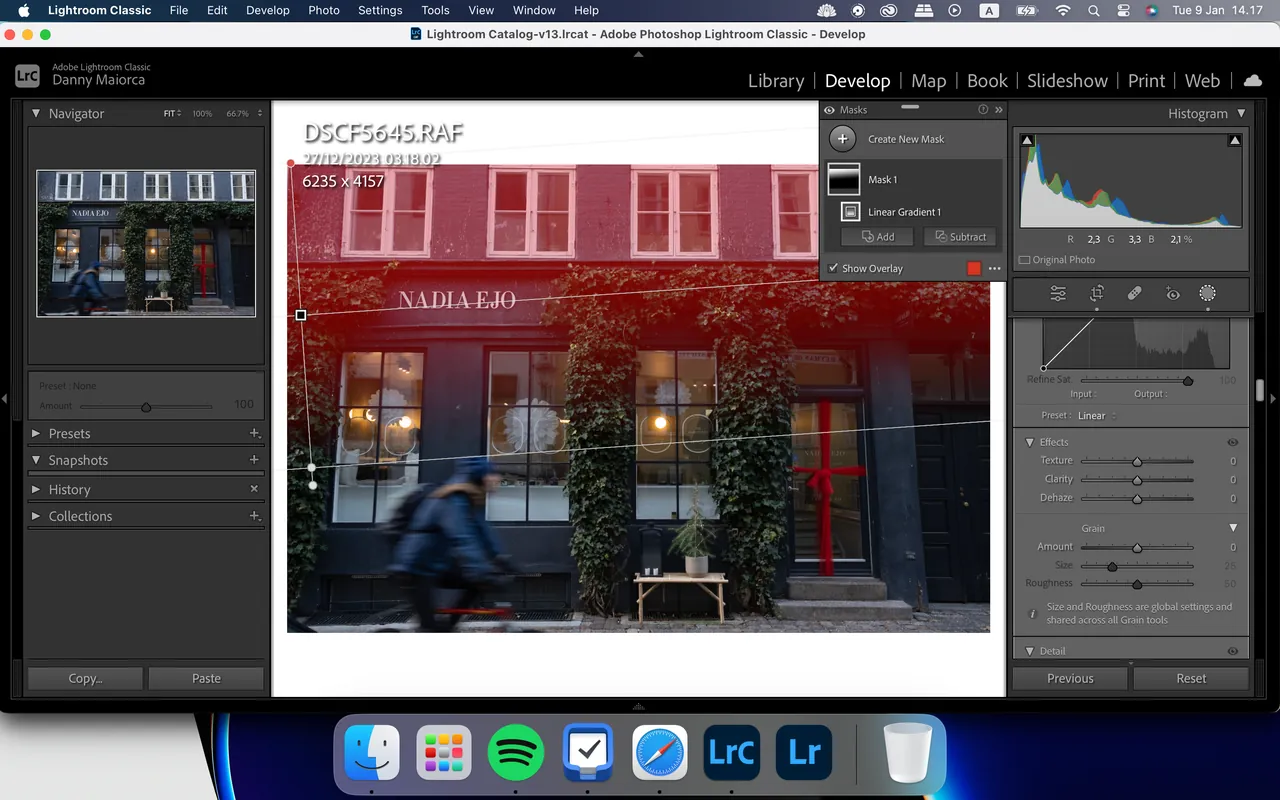
- Posouvejte posuvníky, dokud nedosáhnete požadovaného výsledku. Stejné posuvníky, které jste používali u maskování pozadí AI, budou fungovat i zde.
Kromě toho můžete použít Radiální přechod, pokud chcete efekty aplikovat na specifické kruhové oblasti. Pokud se o této funkci chcete dozvědět víc, máme pro vás kompletní návod, jak používat Radiální přechod v Lightroom.
V případech, kdy lineární přechod není vhodný pro rozmazání pozadí, můžete využít nástroj Štětec.
- Na záložce Maska vyberte Štětec.
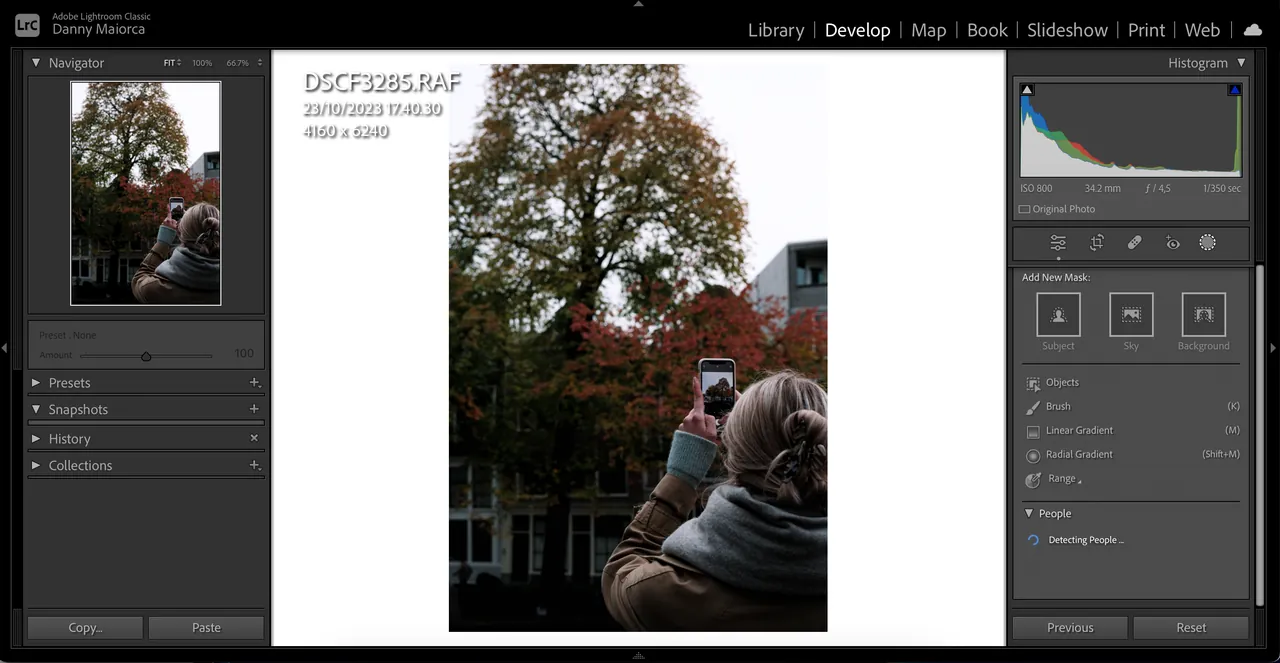
- Upravte velikost štětce pomocí posuvníku Velikost.
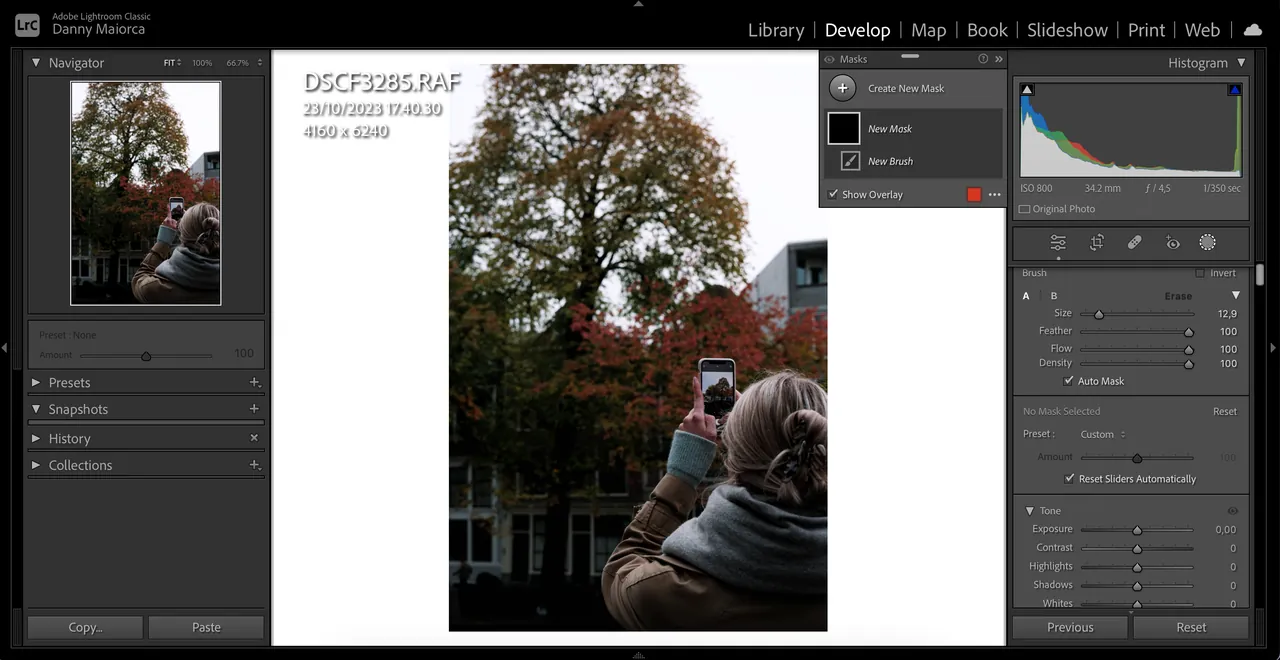
- Nastavte ostatní parametry podle toho, jaký efekt chcete aplikovat na obrázek.
- Přetáhněte štětec přes oblasti obrázku, kde chcete aplikovat efekty.
Zvýšení zřetelnosti objektů v popředí pomocí nástroje Štětec
Dalším způsobem, jak rozostřit pozadí, je zvýšení zřetelnosti objektů v popředí. Po výběru nástroje Štětec postupujte takto:
- Zvyšte posuvník Zřetelnost pro štětec.
- Použijte štětec k překreslení objektů v popředí fotografie.
Nástroj Odstranění oparu také může pomoci rozmazat celý snímek. Měli byste ho ale používat s mírou, protože přílišné použití může způsobit, že fotografie vypadá nepřirozeně.
Postup použití nástroje Odstranění oparu:
- V pravém panelu nástrojů vyhledejte posuvník Odstranění oparu.
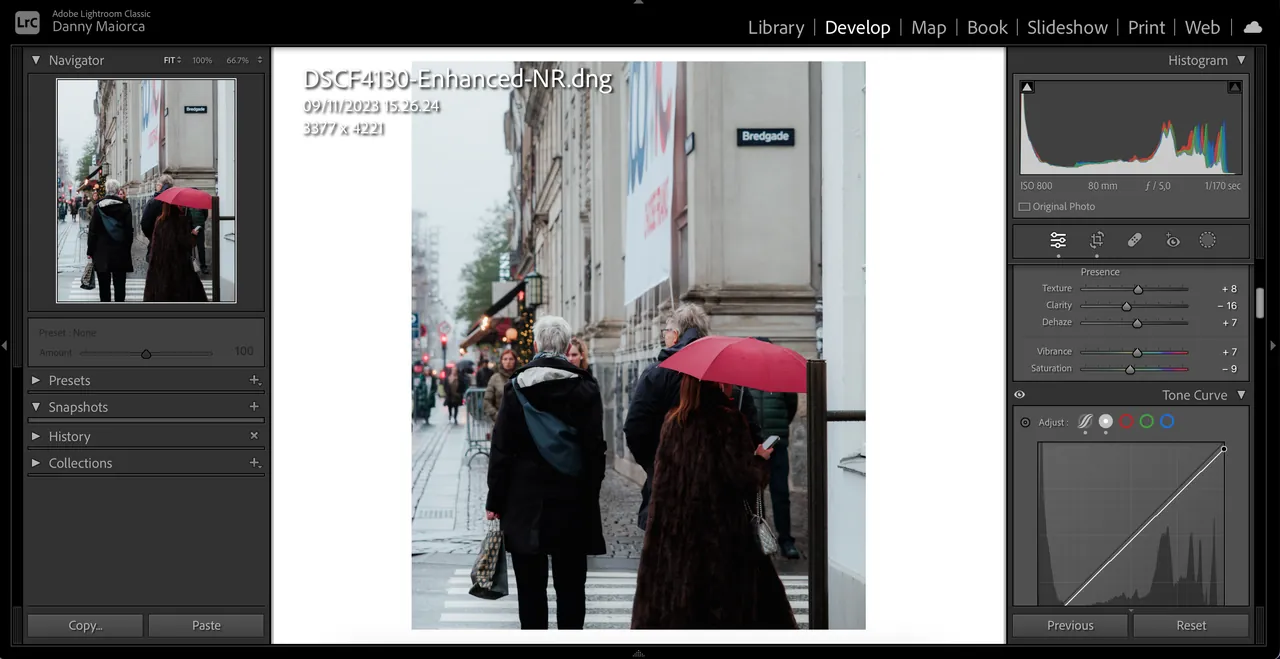
- Posuňte posuvník Odstranění oparu doleva.
7. Rozmazání rohů obrázku pomocí Vinětace po oříznutí
Vinětace po oříznutí rozmaže okraje v rozích obrázku. Je to skvělý nástroj, pokud má vaše fotografie vysoký kontrast, a je velmi snadné jej použít:
- Přejděte na Efekty > Vinětace po oříznutí.
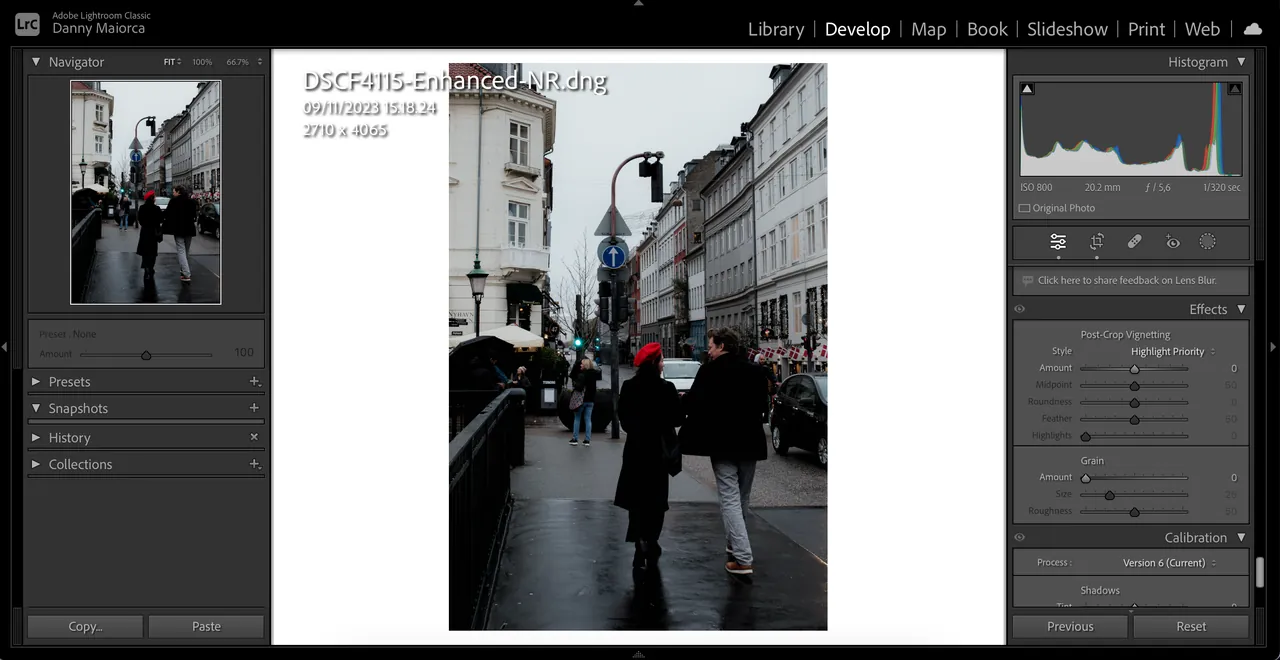
- Posuňte posuvník Míra doleva.
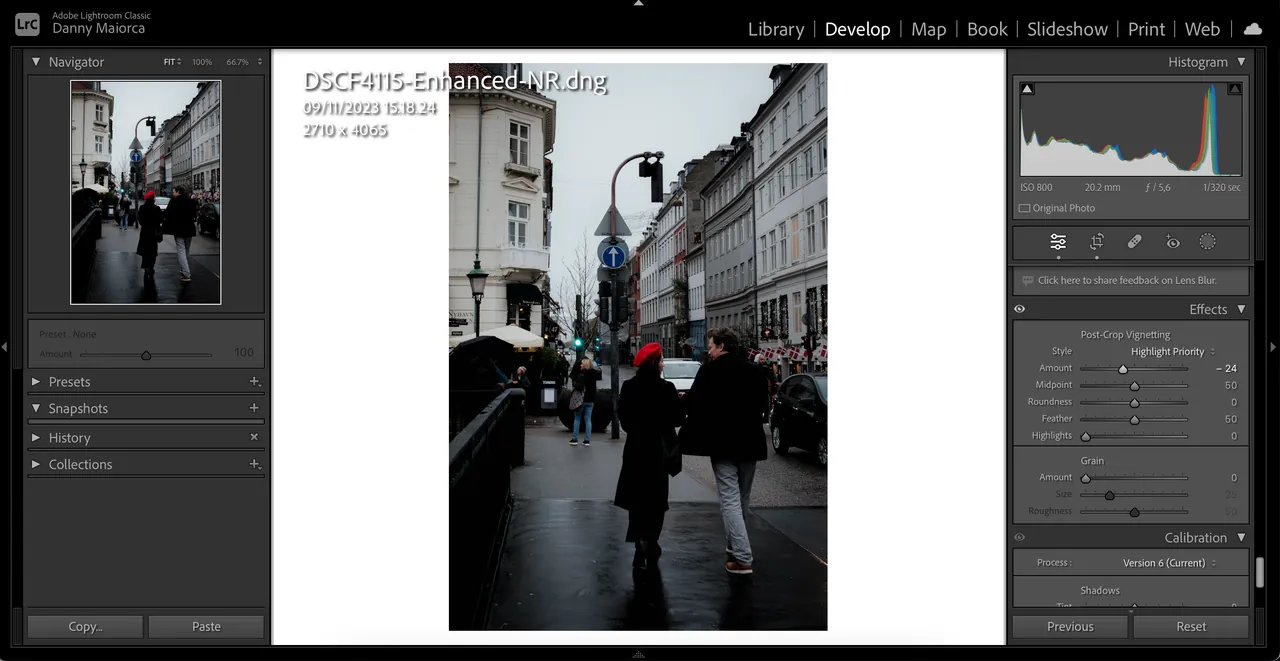
- Upravte další posuvníky pro zvýšení efektu vinětace.
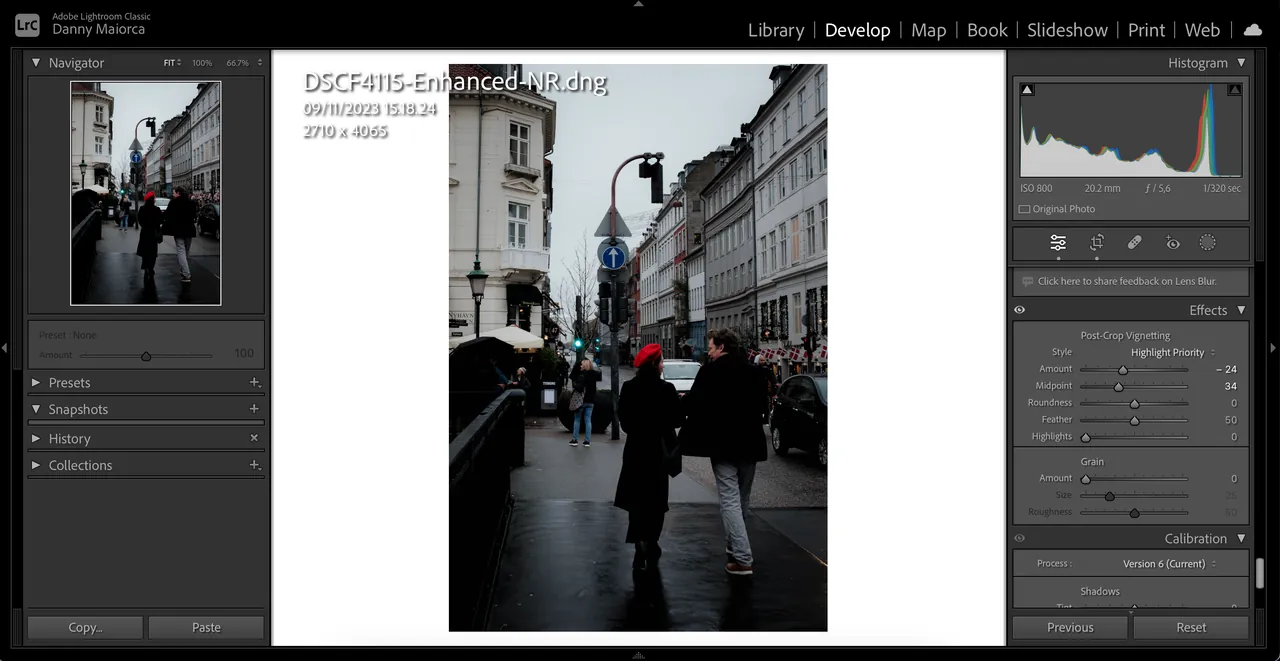
Každý z těchto nástrojů lze využít v různých situacích pro dosažení optimálního rozostření v Lightroomu. Je ale dobré je kombinovat s vhodným nastavením fotoaparátu. Pokud rádi fotíte s rozmazaným pozadím, zejména u portrétů nebo produktů, ujistěte se, že jste nastavili clonu na rozumnou hodnotu.
