Jak skrýt aplikace pomocí klávesové zkratky ve Windows 10
Je snadné podlehnout lákadlu prokrastinace v pracovním prostředí. Stačí jedno video na YouTube a rázem se ocitnete v nekonečném proudu zajímavého obsahu. Pokud tedy máte v práci chvilku volného času, není na škodu podívat se na jedno, nebo i pár videí. Ať už se rozhodnete trávit čas jakkoliv, budete potřebovat diskrétní způsob, jak svou činnost skrýt. PrivacyHide je bezplatný nástroj, který vám umožní schovat aplikace pomocí klávesové zkratky. Nejdříve si musíte nastavit, které aplikace chcete skrýt, ale poté je proces velmi jednoduchý.
UPOZORNĚNÍ: Na konci tohoto článku najdete video s návodem.
Upozornění: Neneseme žádnou zodpovědnost za případné následky spojené s prokrastinací v práci. Používání tohoto nástroje je na vaše vlastní riziko.
Skrytí aplikací pomocí klávesové zkratky
Stáhněte si PrivacyHide a proveďte instalaci. Po spuštění aplikace v záložce Aplikace, které mají být skryty, zadejte název aplikace, kterou si přejete skrýt. Pomocí tlačítka Procházet vyberte .EXE soubor aplikace. Kliknutím na Přidat aplikaci přidáte do seznamu. Tento postup opakujte pro všechny aplikace, které chcete mít skryté.
Následně přejděte na kartu Klávesové zkratky a nastavte klávesovou zkratku pro skrytí a zobrazení aplikací. Výchozí kombinace je Alt+1, ale můžete si ji libovolně změnit. Můžete použít další modifikační klávesy jako je Win a jakékoliv další písmenné nebo číselné klávesy. Po dokončení nastavení klikněte na OK. Aplikace poběží minimalizovaná v systémové liště.
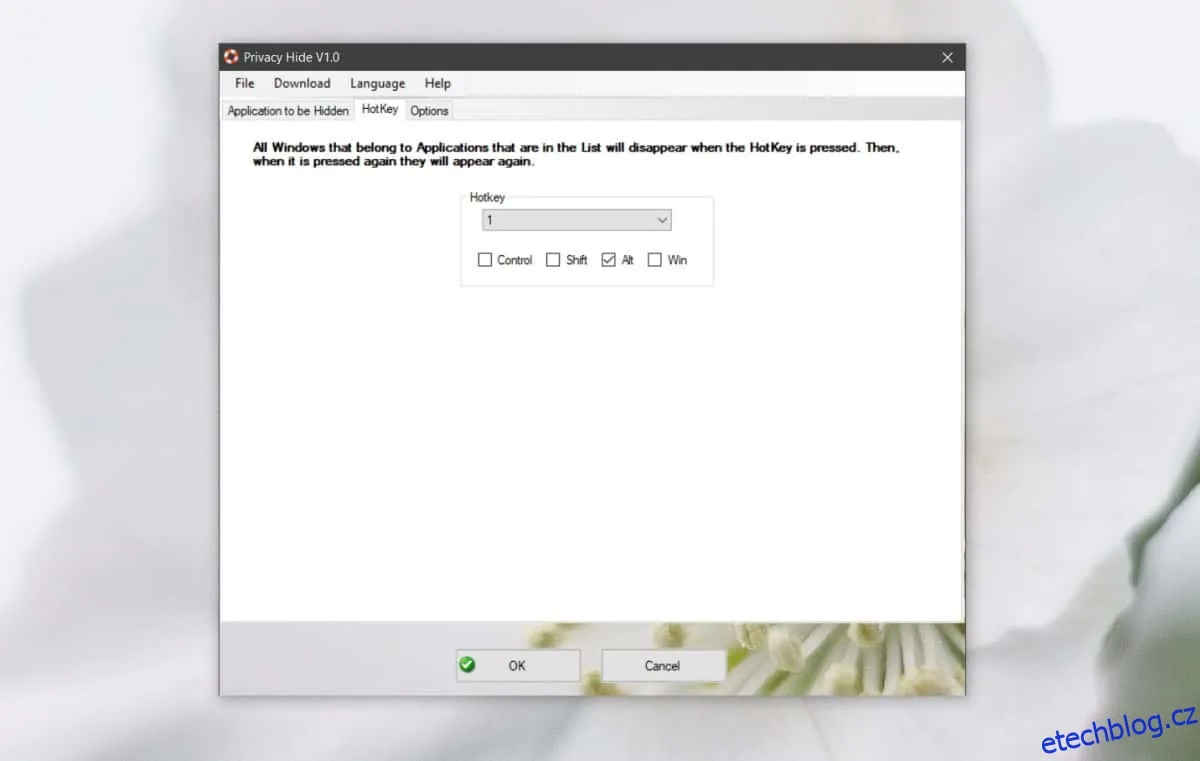
Pro skrytí aplikací stačí stisknout vámi nastavenou klávesovou zkratku. Dojde ke skrytí všech aplikací, které jste nakonfigurovali. Funkce skrytí aplikace nejen minimalizuje, ale také skryje ikony na hlavním panelu indikující spuštění aplikací. Opětovným stisknutím klávesové zkratky aplikace zobrazíte zpět.
Pokud chcete, můžete skrýt i ikonu aplikace v systémové liště. Stačí otevřít aplikaci a přejít do záložky Možnosti. Zde si můžete nastavit i automatické spuštění aplikace při startu systému. Další volbou je skrytí všech spuštěných aplikací v systému, takže nemusíte ručně přidávat každou jednotlivou aplikaci do seznamu.
Bohužel není k dispozici funkce pro zařazení aplikací na bílou listinu a vyloučení vybraných aplikací ze skrytí pomocí možnosti "skrýt všechny aplikace". Pokud tedy máte mnoho aplikací, které chcete skrýt, a jen pár, které chcete vyloučit, budete potřebovat trochu času pro nastavení všech preferencí.
