Jak snadno sdílet soubory mezi Mac a Windows
Základní body
- Při připojení obou zařízení ke stejné síti je přenos souborů mezi Macem a Windows možný pomocí vestavěných nástrojů.
- Cloudové služby úložiště umožňují synchronizaci souborů mezi zařízeními přes internet, ale často bývají zpoplatněné.
- Pro občasné přesuny souborů zvažte použití externích disků nebo bezplatných aplikací, jako je například Resilio Sync.
Sdílení souborů mezi počítači Mac a Windows nevyžaduje dodatečný software, pokud jsou obě zařízení v rámci stejné sítě. V opačném případě je nutné zvážit alternativní řešení, například placené cloudové úložiště. Níže prozkoumáme různé metody.
Přenos souborů z Macu do Windows PC pomocí sdílení souborů
Pokud jsou váš počítač s Windows a Mac v jedné síti, nastavení sdílení souborů na macOS je poměrně jednoduché. Proces rozdělíme na dvě části, jednu pro každý operační systém.
Nastavení sdílení souborů v macOS
Před zpřístupněním souborů z Macu v systému Windows je třeba nastavit sdílení souborů na Macu:
- Otevřete Nastavení systému na Macu a přejděte do sekce Obecné > Sdílení.
- Zapněte Sdílení souborů a poté klikněte na ikonu informací (i) vedle přepínače Sdílení souborů.
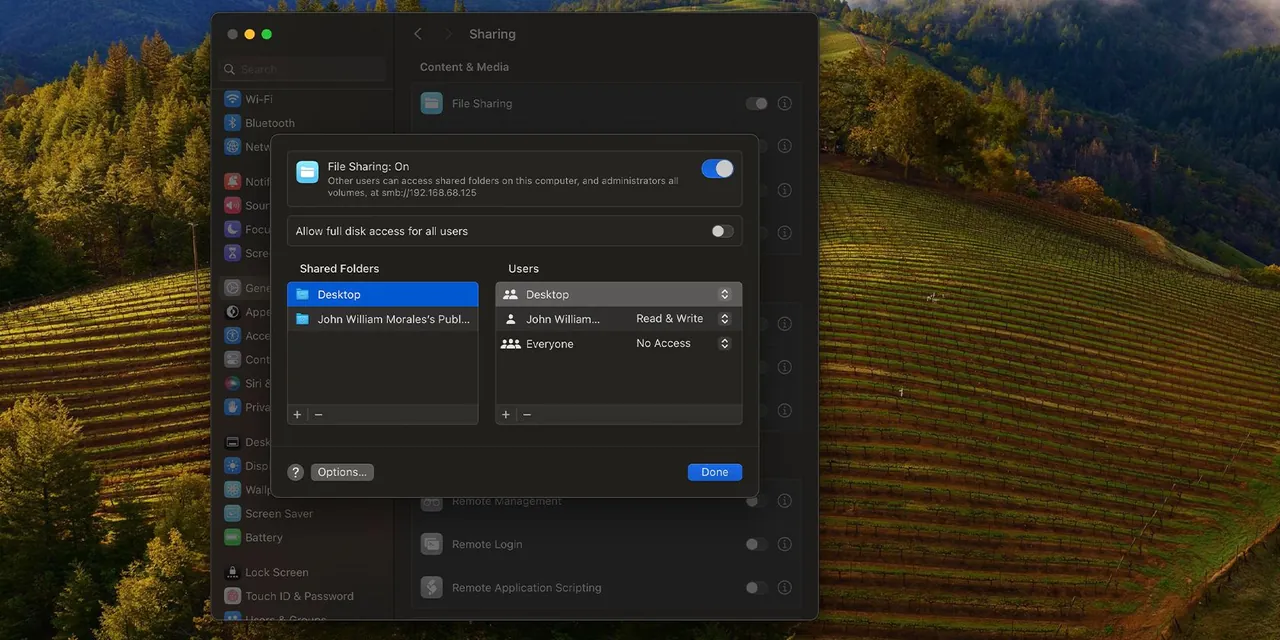
- Klikněte na Možnosti, čímž otevřete okno Sdílení souborů SMB. Zaškrtněte možnost Sdílet soubory a složky pomocí SMB.
- V části Sdílení souborů systému Windows zaškrtněte políčko vedle uživatelského účtu, ke kterému chcete z Windows přistupovat. Zadejte heslo pro daného uživatele a stiskněte OK.
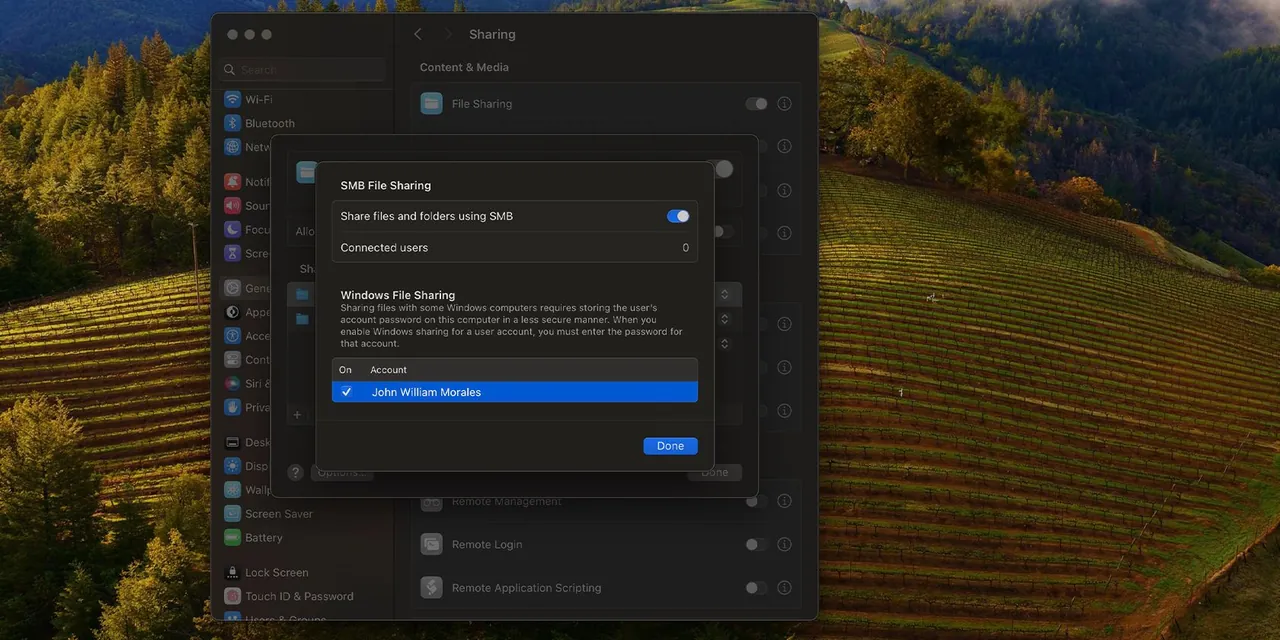
- V okně Sdílení souborů SMB klikněte na Hotovo.
- Poznamenejte si IP adresu, která je zobrazena ve stavu Sdílení souborů: Zapnuto v horní části okna.
Po nastavení sdílení souborů na Macu můžete přejít k počítači s Windows.
Přístup k souborům Macu a jejich kopírování do Windows PC
Pro přesun souborů z Macu do počítače s Windows postupujte podle těchto kroků:
- Spusťte Průzkumníka souborů na Windows.
- Do adresního řádku zadejte IP adresu Macu. Ignorujte předponu SMB – adresa IP by měla vypadat například takto: \\192.168.xx.
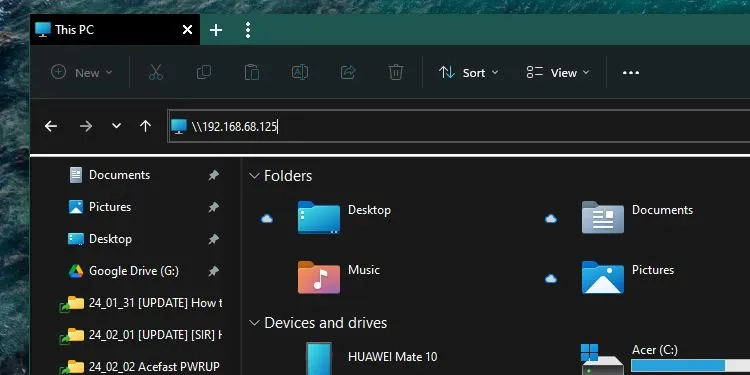
- Windows vás požádá o uživatelské jméno a heslo pro přístup k souborům daného uživatele na Macu. Zadejte je přesně tak, jak jste je nastavili na Macu.
- Nyní byste měli mít přístup ke sdíleným složkám na Macu a můžete kopírovat soubory stejně jako v běžných složkách ve Windows.
Pokud budete k těmto souborům přistupovat často, můžete si složku namapovat jako síťovou jednotku ve Windows pro snadnější přístup.
Přenos souborů z Windows PC na Mac pomocí sdílení souborů
Pro přístup k souborům na počítači s Windows z Macu je nejdříve nutné nastavit sdílení souborů na Windows. I zde rozdělíme postup do dvou částí pro přehlednost.
Nastavení sdílení souborů na Windows
Následující kroky aktivují sdílení souborů na Windows:
- Přejděte do složky, kterou chcete sdílet, klikněte na ni pravým tlačítkem myši a vyberte Vlastnosti.
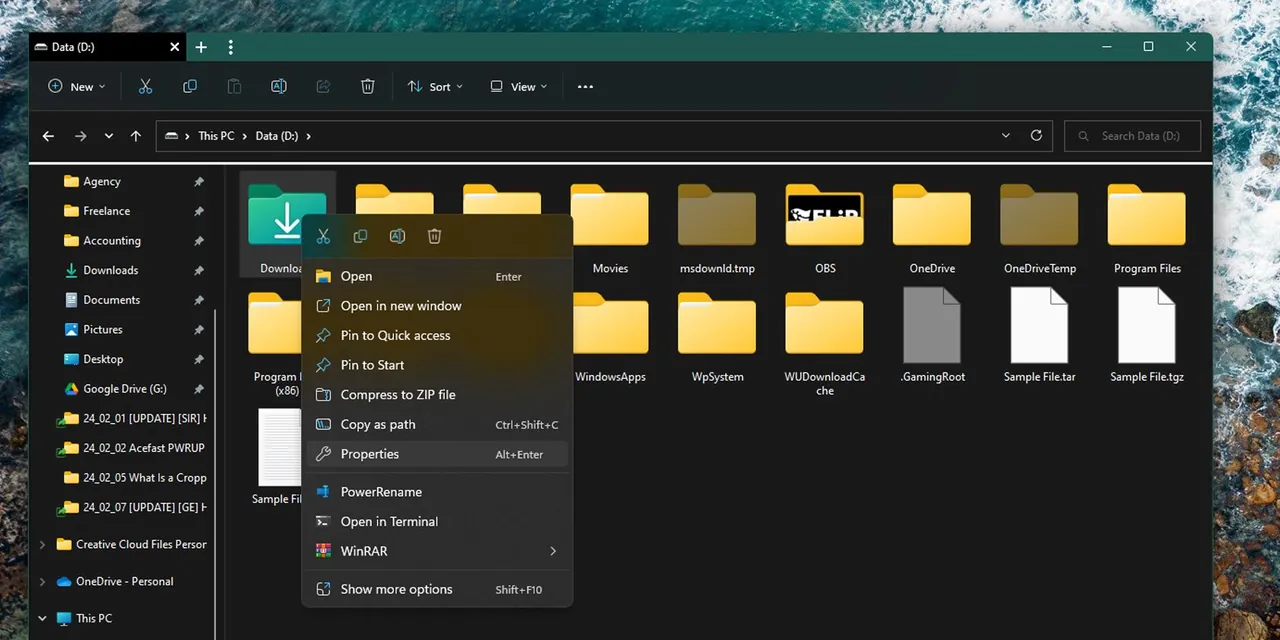
- V okně Vlastnosti přejděte na kartu Sdílení a klikněte na tlačítko Sdílet...
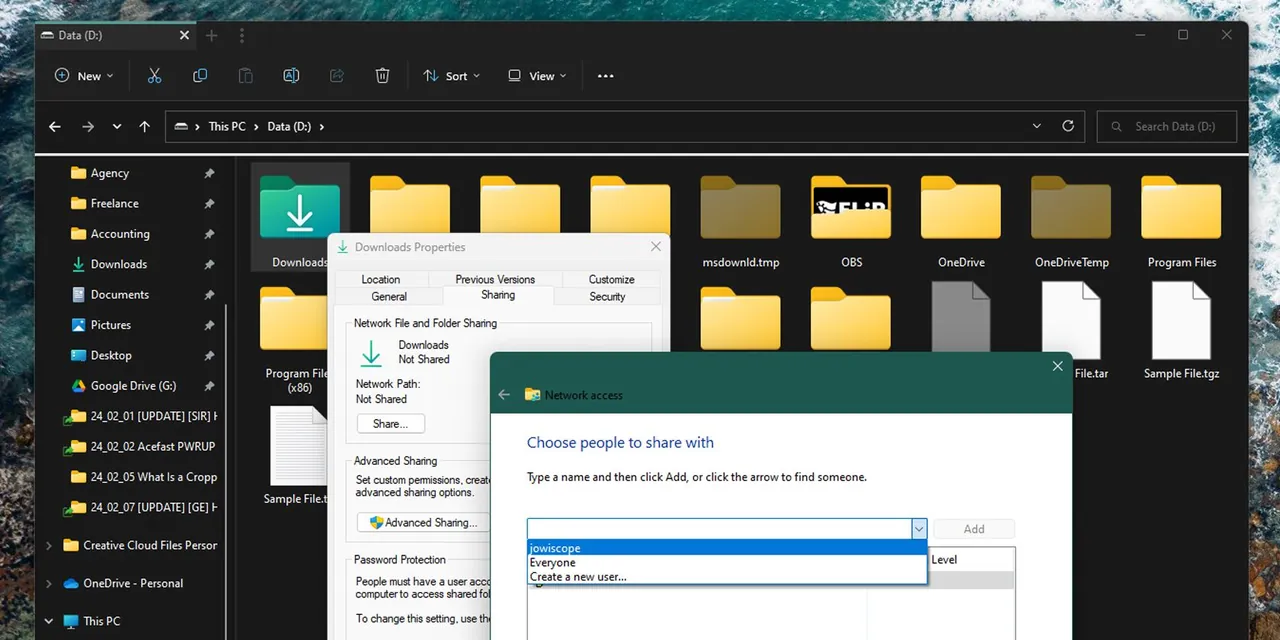
- V novém okně klikněte na rozevírací nabídku a vyberte uživatelské jméno, se kterým chcete složku sdílet, a klikněte na Přidat.
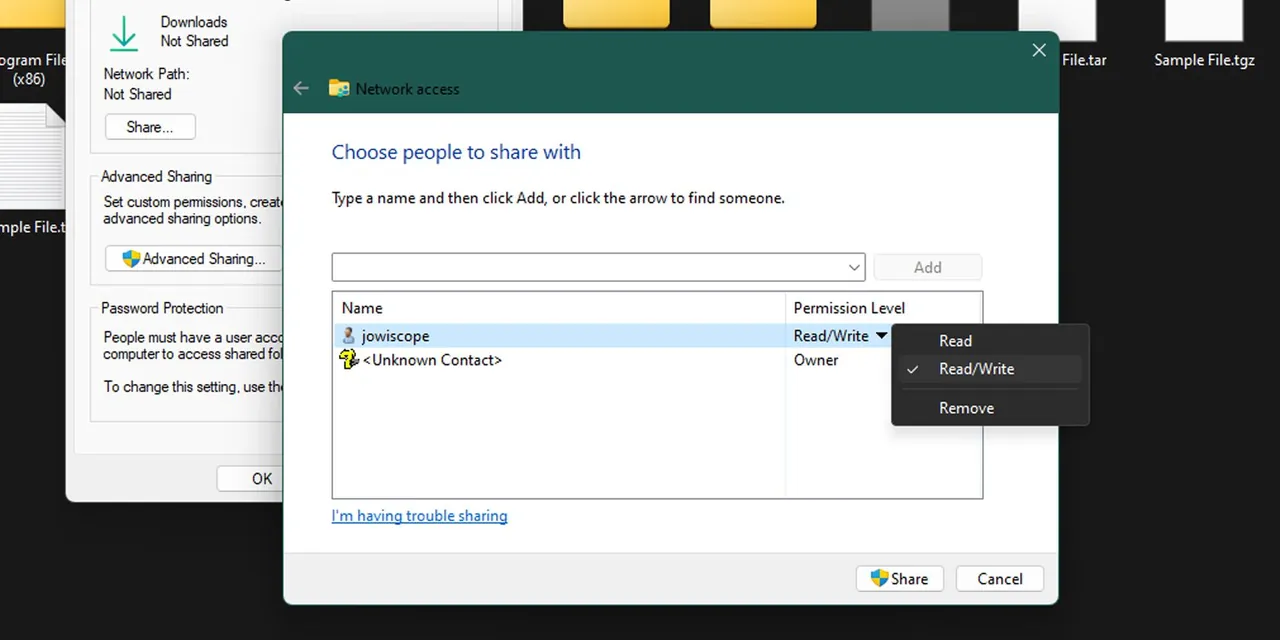
- Kliknutím na Číst ve sloupci Úroveň oprávnění můžete u vybraného uživatele změnit přístup na čtení (pouze prohlížení) nebo čtení/zápis (možnost editace).
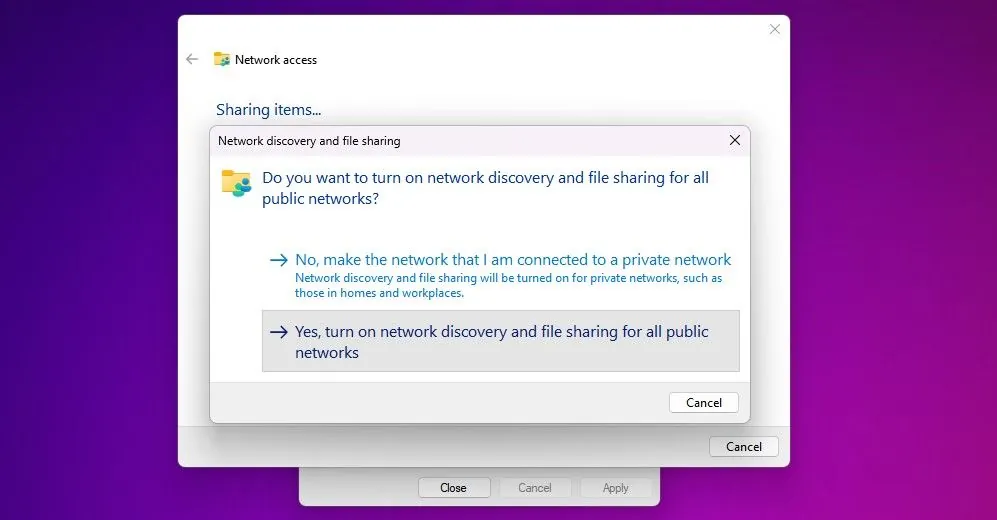
- Klikněte na Sdílet. Windows vás vyzve k zapnutí zjišťování sítě a sdílení souborů. Zvolte Ano a počkejte na dokončení.
- Nyní otevřete příkazový řádek nebo PowerShell na Windows, napište příkaz *ipconfig* a stiskněte Enter. Zobrazí se IP adresa vašeho Windows počítače, kterou si poznamenejte. Obvykle se jedná o adresu IPv4 v rámci sítě Ethernet nebo Wireless LAN.
Tím je nastavení sdílení souborů na počítači s Windows dokončeno.
Přístup ke sdíleným souborům Windows na Macu
Pro přístup k souborům sdíleným z Windows počítače z vašeho Macu, který je připojen ke stejné síti, postupujte následovně:
- Otevřete okno Finder kliknutím na ikonu Finder v Docku.
- V horní liště klikněte na Přejít > Připojit k serveru.
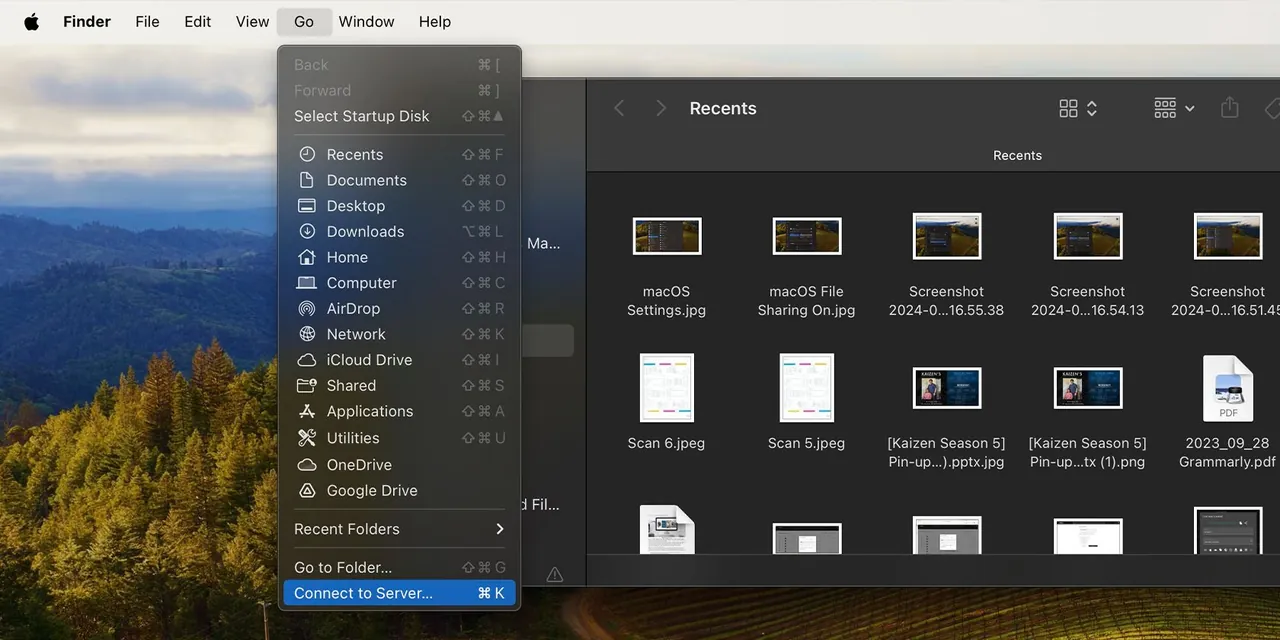
- Do pole Adresa serveru zadejte IP adresu Windows počítače a stiskněte Připojit.
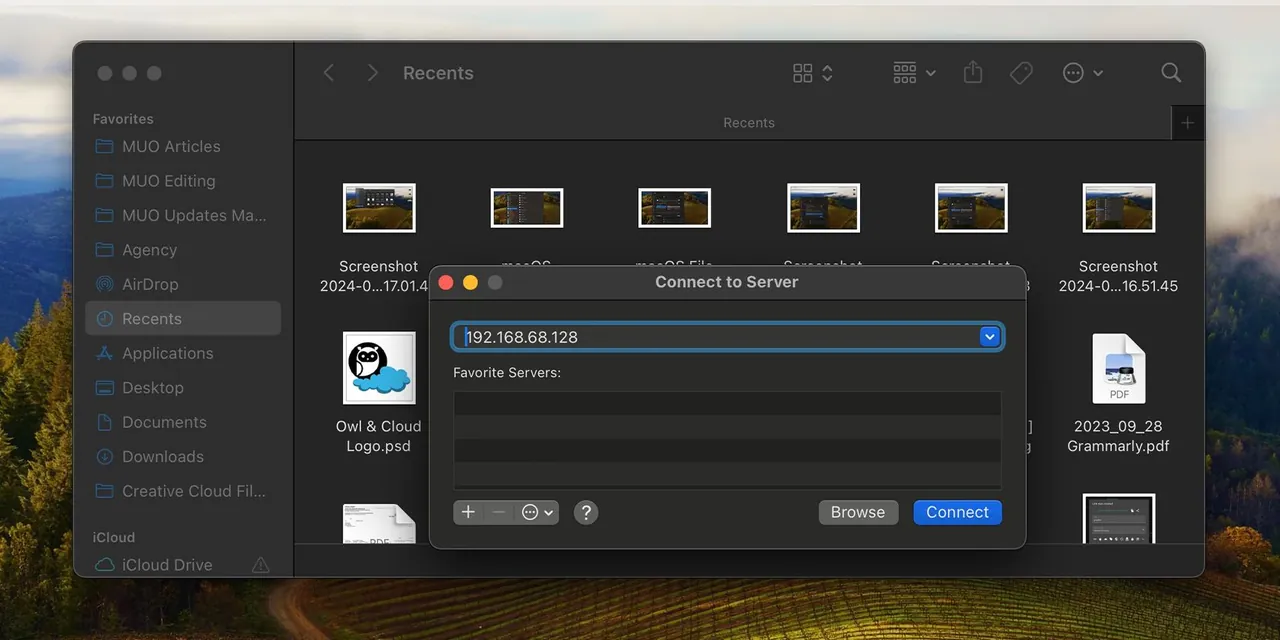
- Zadejte uživatelské jméno a heslo pro přístup k Windows a stiskněte klávesu Return.
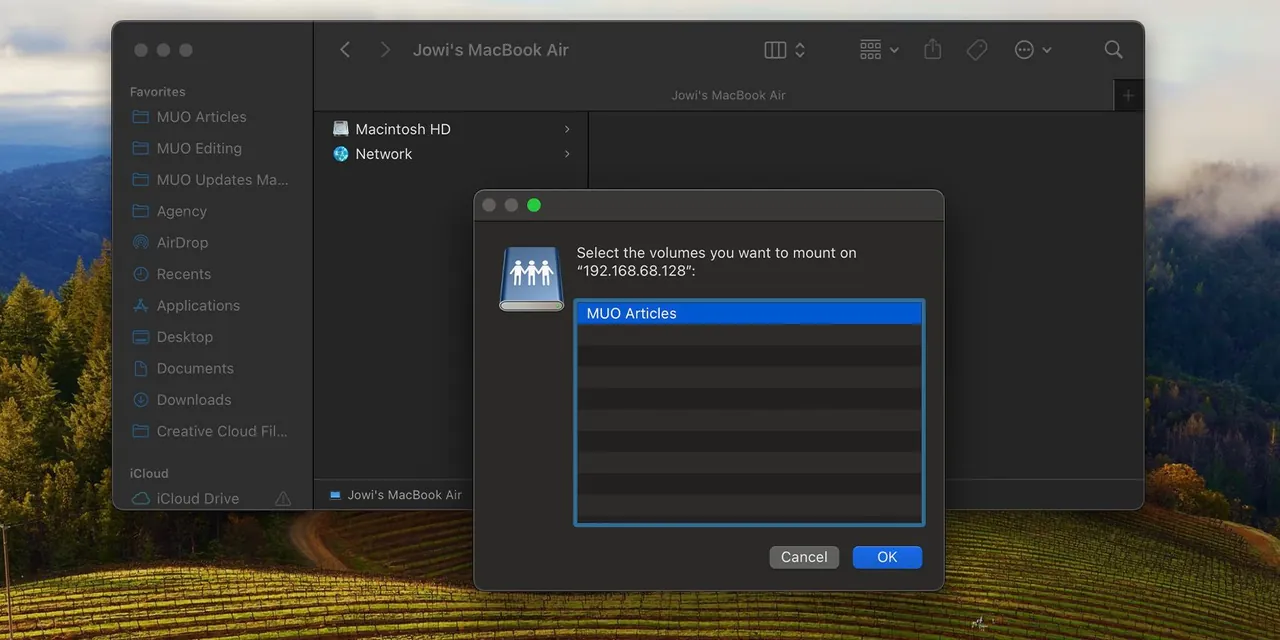
- Vyberte složku, kterou chcete připojit k Macu a klikněte na OK.
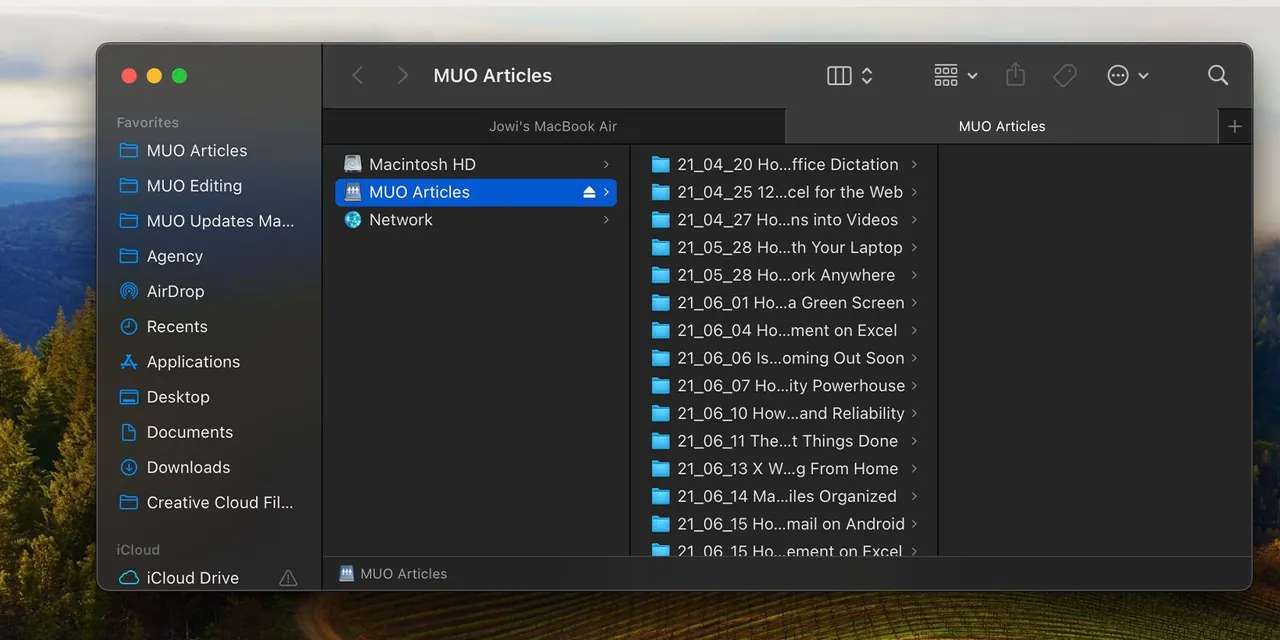
Nyní se sdílené složky z Windows zobrazí v sekci Umístění v postranním panelu Finderu. Po propojení Macu a Windows PC můžete snadno sdílet více složek.
Další metody pro sdílení souborů mezi Macem a Windows
Výše popsané metody jsou ideální, pokud jsou počítače ve stejné síti. Pokud však chcete přistupovat k souborům vzdáleně nebo vynechat proces nastavování sdílení, můžete vyzkoušet následující alternativy.
Využití služeb cloudového úložiště
 Monticello/Shutterstock
Služby cloudového úložiště, jako Google Disk a Dropbox, ukládají kopie vašich souborů na své servery a umožňují vám k nim přistupovat z jakéhokoliv místa. Stačí je nainstalovat a nastavit na každém z vašich počítačů, aby se vaše soubory automaticky synchronizovaly.
Pro aktualizaci souborů je však nutné aktivní připojení k internetu. Navíc, pokud potřebujete více úložného prostoru, než je nabízeno v bezplatné verzi, budete si muset pořídit placené předplatné. Je také potřeba počítat s tím, že soubory se nejprve nahrají ze zdrojového počítače a teprve poté stáhnou do cílového počítače.
Použití externího USB disku
 Jhet Borja/MakeUseOf
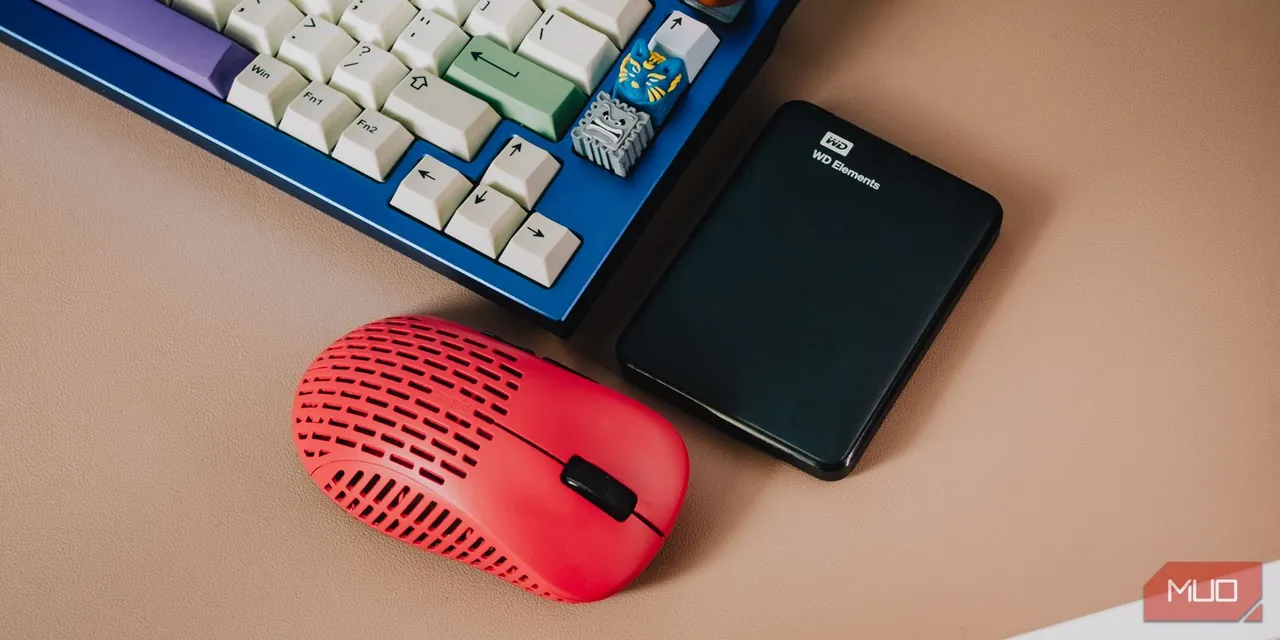
Toto je často nejjednodušší způsob přenosu souborů mezi počítači s Windows a Macem. Stačí mít externí pevný disk nebo USB flash disk pro kopírování souborů z vašich zařízení.
Doporučuje se naformátovat disk pomocí souborového systému exFAT, který je kompatibilní s Windows i macOS a pojme velké soubory. Přestože vám toto řešení neumožní synchronizovat soubory v reálném čase, jeho použití je mnohem jednodušší, protože se jedná o metodu plug-and-play.
Navíc jde o jednorázovou investici na rozdíl od cloudových služeb, které vyžadují pravidelné poplatky. Pokud se rozhodnete pro tuto cestu, nezapomeňte zvážit důležité faktory při výběru externího disku pro váš Mac a PC.
Sdílení souborů přes internet bez cloudového úložiště
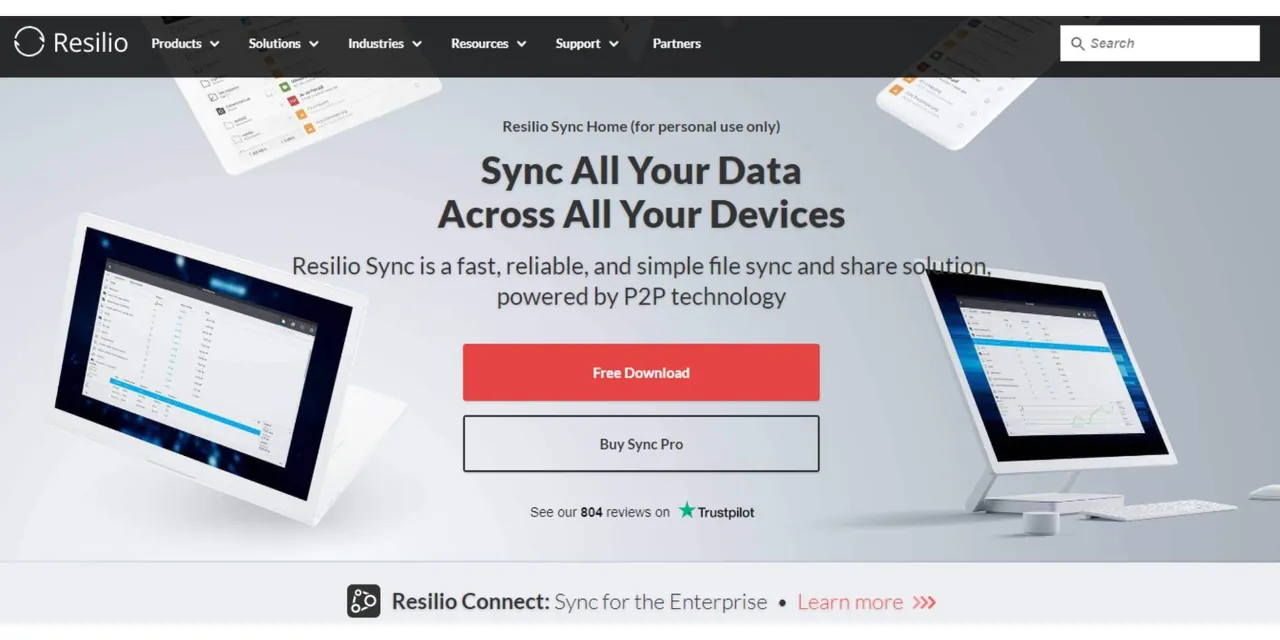
Pokud nechcete platit za cloudové úložiště a přesto chcete mít vzdálený přístup k souborům, můžete zkusit Resilio Sync nebo Syncthing. Tyto bezplatné aplikace vám umožňují sdílet soubory mezi Windows a macOS pomocí šifrovaného klíče.
Toto je dobré řešení pro občasný přenos velkých souborů mezi zařízeními. Obě zařízení však musí být zapnutá a přenos souborů může trvat déle, pokud nemáte rychlé a stabilní internetové připojení.
Pořízení NAS disku
 Lost_in_the_Midwest/Shutterstock
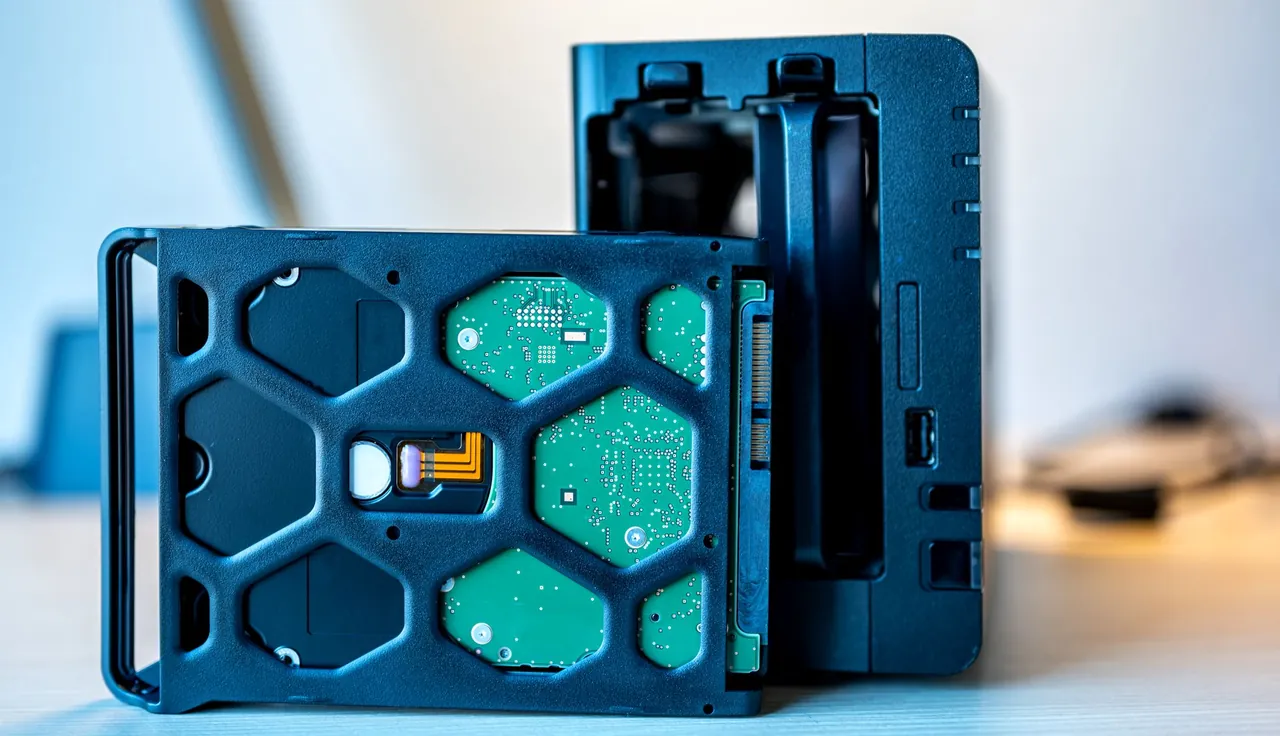
Jednotka NAS (Network Attached Storage) je skvělá pro synchronizaci souborů na několika zařízeních. Zvažte její pořízení, pokud pracujete s větším týmem nebo potřebujete zálohovat a chránit několik rozsáhlých souborů.
I když může být počáteční nastavení trochu komplikovanější a má vyšší náklady na hardware, tato možnost je ideální pro zálohování terabajtů dat.
Alternativní způsoby pro přenos dat mezi Windows PC a Mac jsou skvělé pro situace, kdy často pracujete se soubory napříč různými zařízeními. Pokud ale občas kopírujete soubory z počítače s Windows do počítače Mac (a naopak), vestavěné funkce v obou operačních systémech jsou pro vaše potřeby více než dostačující.
