Jak snadno uvolnit místo ve své OneDrive úložišti
Používání cloudového úložiště OneDrive je dnes běžné, a proto je klíčové efektivně spravovat jeho kapacitu. Pokud se úložiště zaplní, může dojít k problémům se synchronizací souborů a dokonce ke ztrátě e-mailů v Outlooku, zvláště těch s přílohami. Pravidelné čištění OneDrive je tedy nezbytné pro zajištění bezproblémového chodu a dostatečného prostoru pro nová data. V tomto článku se podíváme na několik snadných kroků, které vám pomohou optimalizovat využití OneDrive bez nutnosti investovat do placených verzí s větším úložným prostorem.
1. Vyprázdnění koše OneDrive
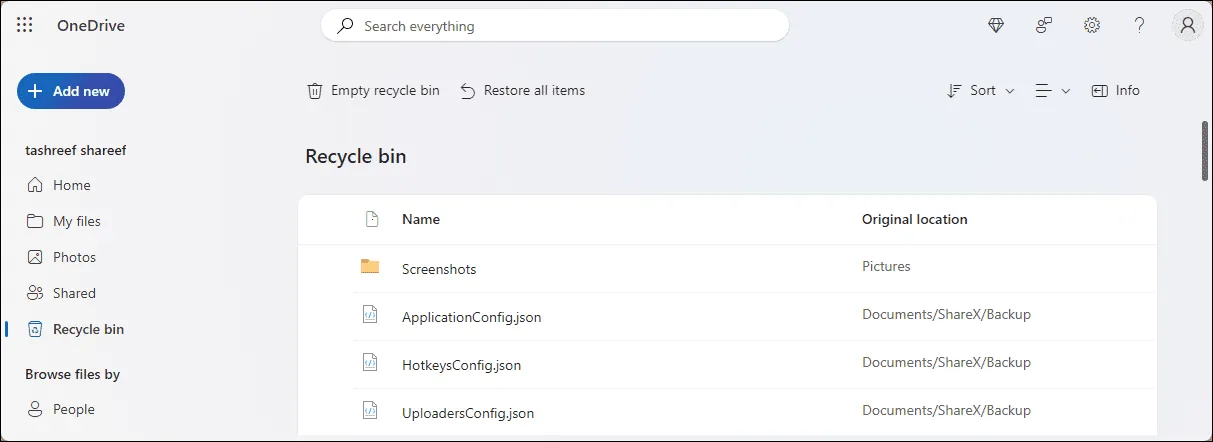
Když smažete soubor v OneDrive, přesune se do koše. I když se jedná o smazané soubory, stále zabírají místo ve vašem úložišti. OneDrive standardně uchovává smazané položky v koši po dobu 30 dnů, ale vy je můžete trvale odstranit a okamžitě uvolnit místo.
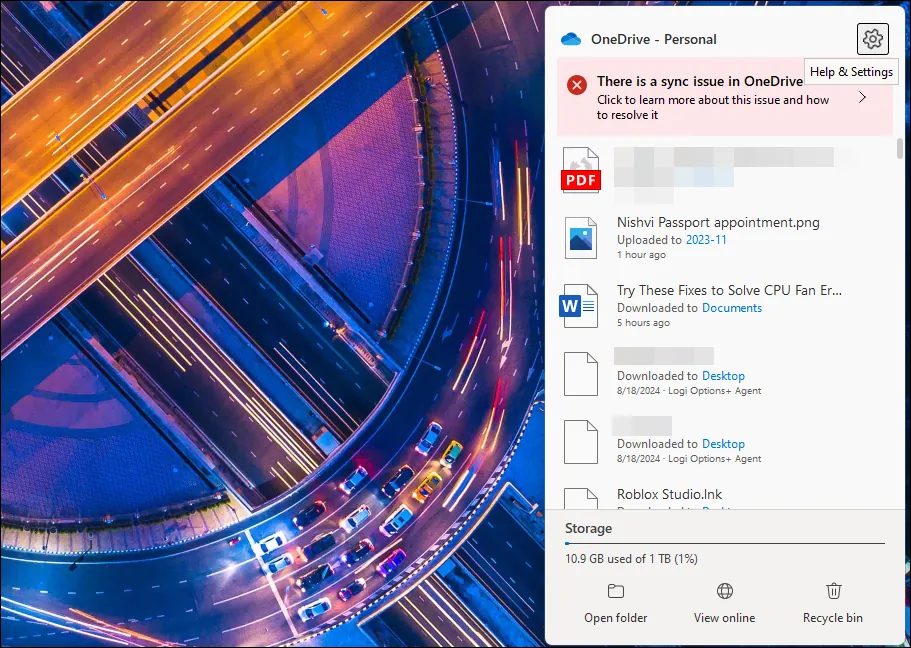
Chcete-li vyprázdnit koš, klikněte pravým tlačítkem myši na ikonu OneDrive na hlavním panelu Windows (obvykle v pravém dolním rohu) a zvolte možnost "Koš". Pokud nemáte nainstalovanou desktopovou aplikaci, přihlaste se na web OneDrive a poté klikněte na ikonu koše v levém panelu.
Pečlivě si prohlédněte obsah koše a ujistěte se, že nemažete nic důležitého. Pokud chcete smazat všechny položky najednou, klikněte na "Vyprázdnit koš", která se nachází nad seznamem souborů. Alternativně můžete vybrat konkrétní položky a smazat jen ty, které nepotřebujete.
Stejný postup můžete provést i v mobilní aplikaci OneDrive. V Androidu přejděte na kartu "Já" v dolním menu a klepněte na "Koš". Poté zvolte "Odstranit VŠE" pro vyprázdnění. V iOS klikněte na ikonku profilu v levém horním rohu, vyberte "Koš", označte soubory a klikněte na "Odstranit".
2. Odstranění rozměrných a zbytečných souborů
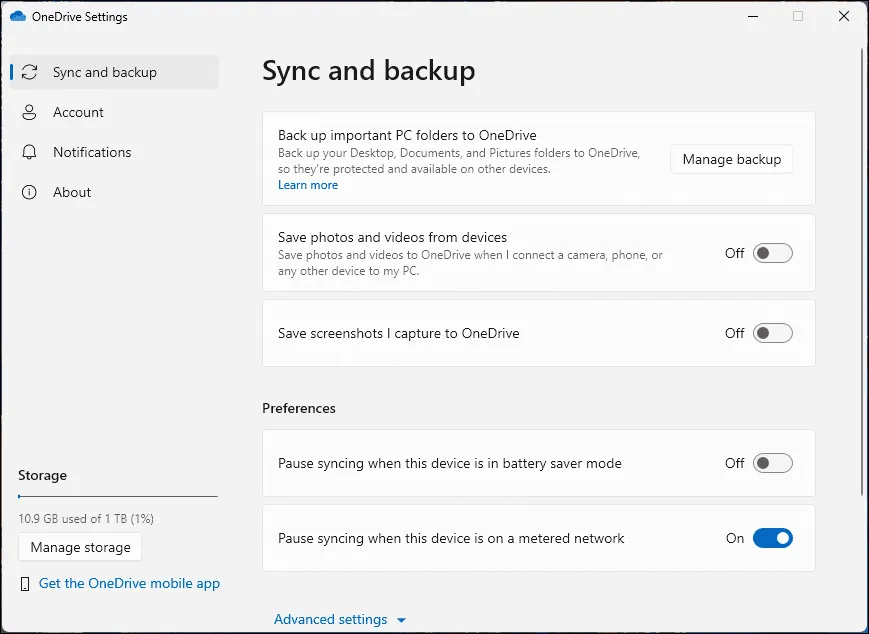
Po vyprázdnění koše se podíváme na to, co zabírá nejvíce místa ve vašem OneDrive. To provedeme pomocí funkce "Spravovat úložiště". Klikněte pravým tlačítkem na ikonu OneDrive na hlavním panelu a zvolte "Nastavení". V levém dolním rohu klikněte na "Spravovat úložiště". Otevře se webové rozhraní OneDrive.
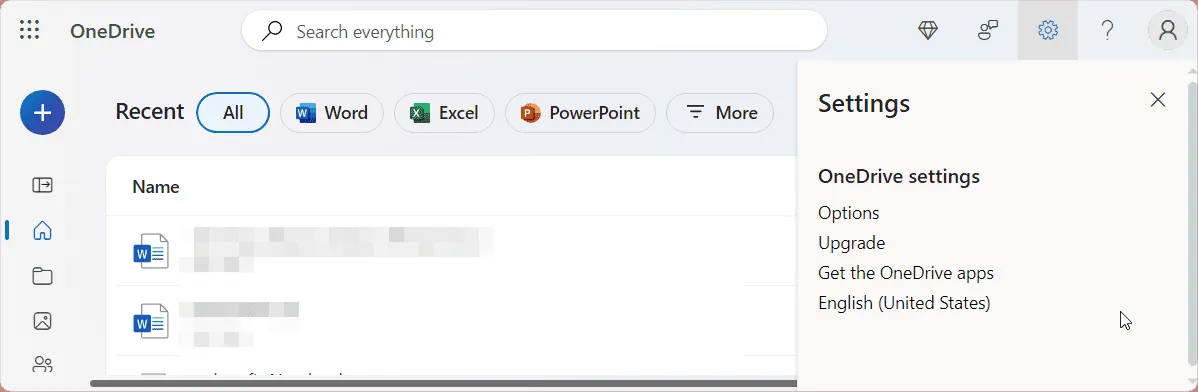
Pokud nemáte aplikaci OneDrive na počítači, přihlaste se na web, klikněte na ikonu ozubeného kola (Nastavení) v pravém horním rohu a v menu vyberte "Možnosti".
Na stránce přehledu úložiště uvidíte, kolik místa zabírají soubory a přílohy z Outlooku. Klikněte na odkaz "OneDrive" a počkejte, než se zobrazí seznam vašich souborů a složek.
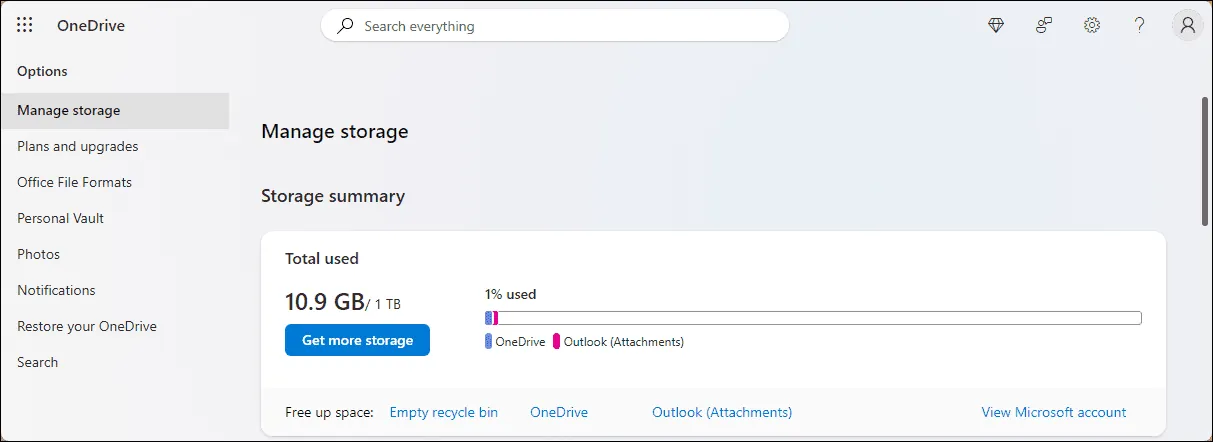
OneDrive standardně seřadí seznam od největších souborů. Cílem je najít rozměrné soubory, které už nejsou důležité a můžete je smazat nebo přesunout.
Záloha souborů na místní disk
Když smažete soubor z OneDrive na webu, smaže se i z vašeho počítače a mobilu, a naopak. Pokud tedy máte soubor či složku, kterou už nechcete mít v cloudu, ale chcete ji zachovat na počítači, je nutné si ji před smazáním z OneDrive zálohovat.
Zálohu vytvoříte tak, že dvojitým kliknutím na ikonu OneDrive otevřete složku OneDrive ve vašem počítači. Projděte si soubory, vyberte ty, které chcete zálohovat, stiskněte Ctrl + C pro kopírování a poté vložte (Ctrl+V) do jiné složky na vašem disku.
Poté na webu OneDrive označte soubory k smazání a klikněte na "Odstranit". Akci potvrďte. Následně vyprázdněte koš pro trvalé smazání a uvolnění místa. Pokud máte problém se smazáním, podívejte se na návod k řešení problémů s mazáním souborů v OneDrive.
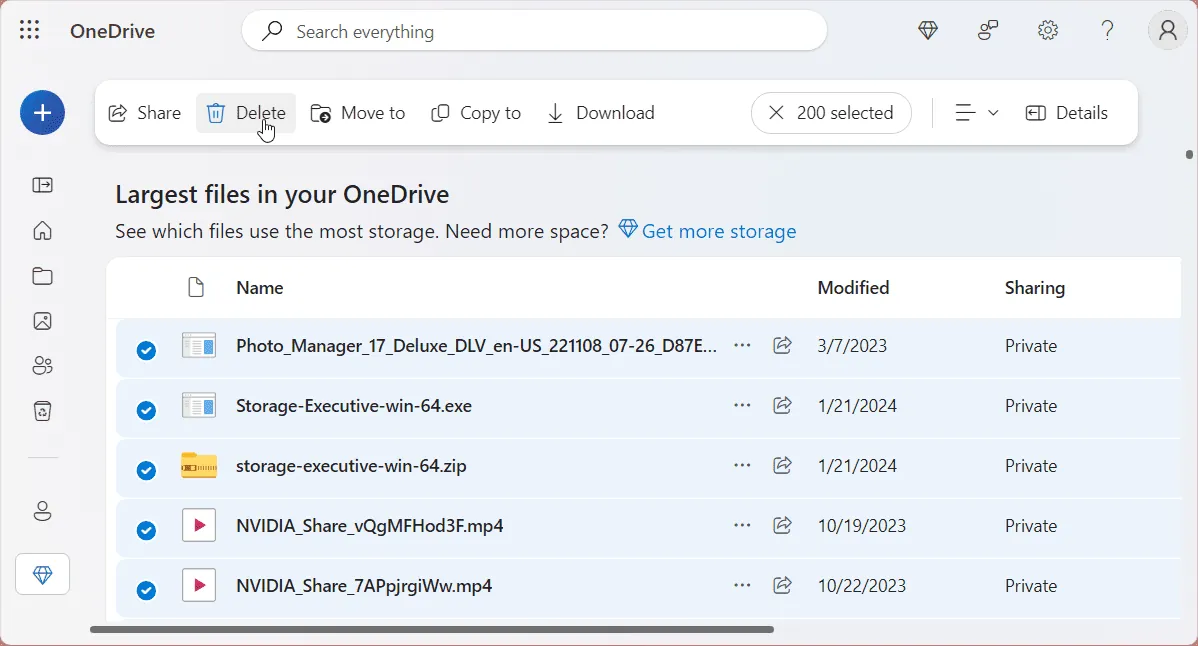
Nezapomeňte, že i fotografie zabírají místo. Pro vyčištění fotogalerie otevřete "Fotografie" v levém menu, vyberte obrázky, které chcete smazat, a klikněte na "Odstranit".
3. Optimalizace synchronizace OneDrive
OneDrive ve výchozím nastavení zálohuje vaše standardní složky Dokumenty, Plochu a Obrázky. Optimalizací nastavení synchronizace můžete omezit zálohování pouze na důležité položky. Postup selektivní synchronizace je následující:
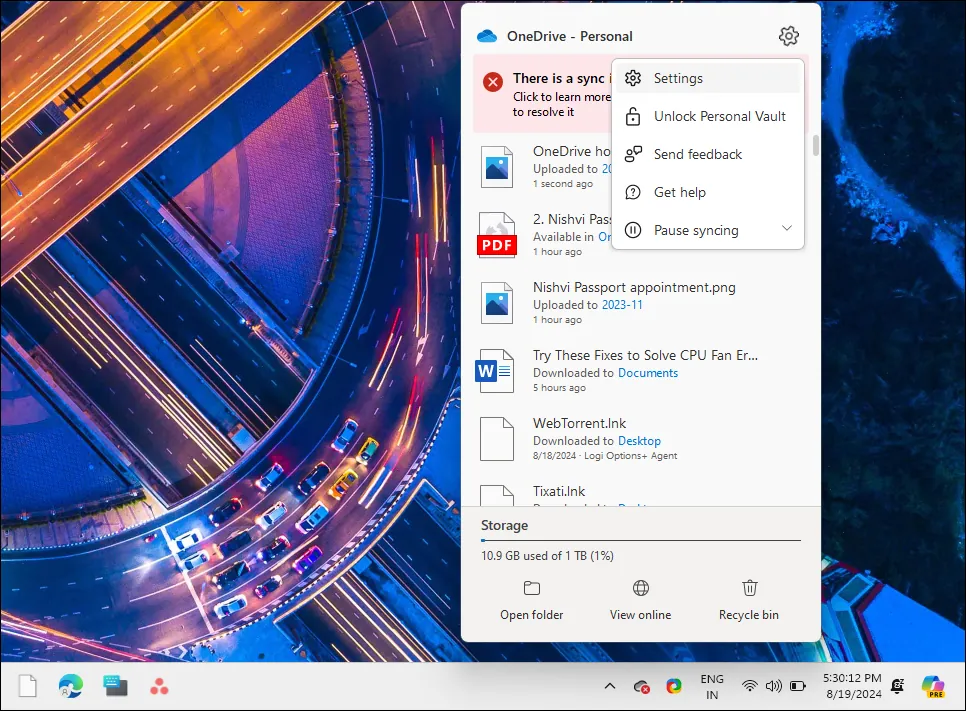
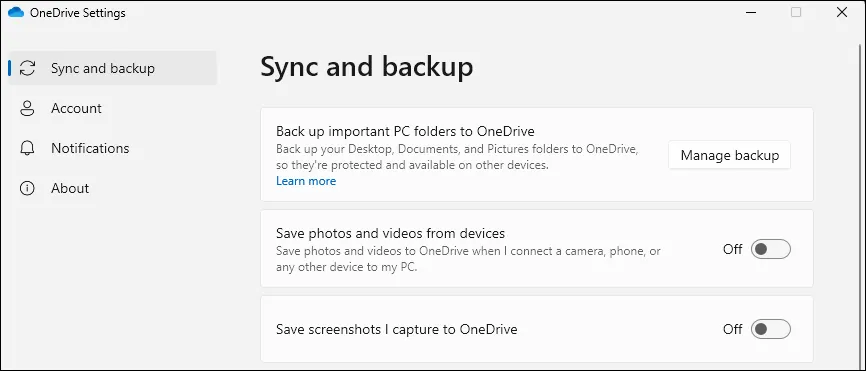
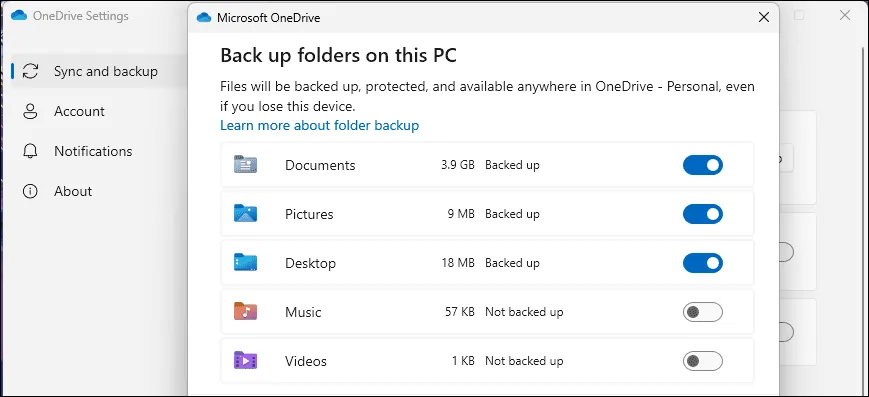
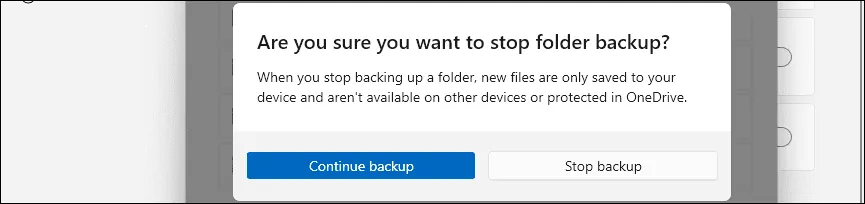
V dokumentech se snažte mít jen malé a důležité soubory. OneDrive synchronizuje všechny soubory v těchto složkách, což může rychle zaplnit cloudové úložiště. Disciplinovaná správa souborů je klíčová pro efektivní využití omezeného prostoru v cloudu.
4. Optimalizace e-mailových příloh
Přílohy z Outlooku se nyní ukládají do OneDrive, a ne do úložiště e-mailu. Uživatelé, kteří pracují s emaily, mohou snadno zaplnit 5GB úložiště OneDrive přílohami. Důsledkem toho se mohou vyskytovat problémy s doručováním emailů s přílohami kvůli nedostatku místa.
Řešením je mazání velkých příloh z Outlooku. Bohužel nelze smazat přílohu bez smazání celého emailu. Proto je nutné si nejprve uložit důležité informace a přílohy na místní disk nebo jiný cloud.
Pro odstranění příloh otevřete web OneDrive, klikněte na "Nastavení" a zvolte "Možnosti". V sekci "Spravovat úložiště" klikněte na odkaz "Outlook (Přílohy)".
Otevře se Outlook s přehledem emailů s přílohami. Vyberte emaily s přílohami, které můžete bezpečně smazat, a klikněte na "Odstranit".
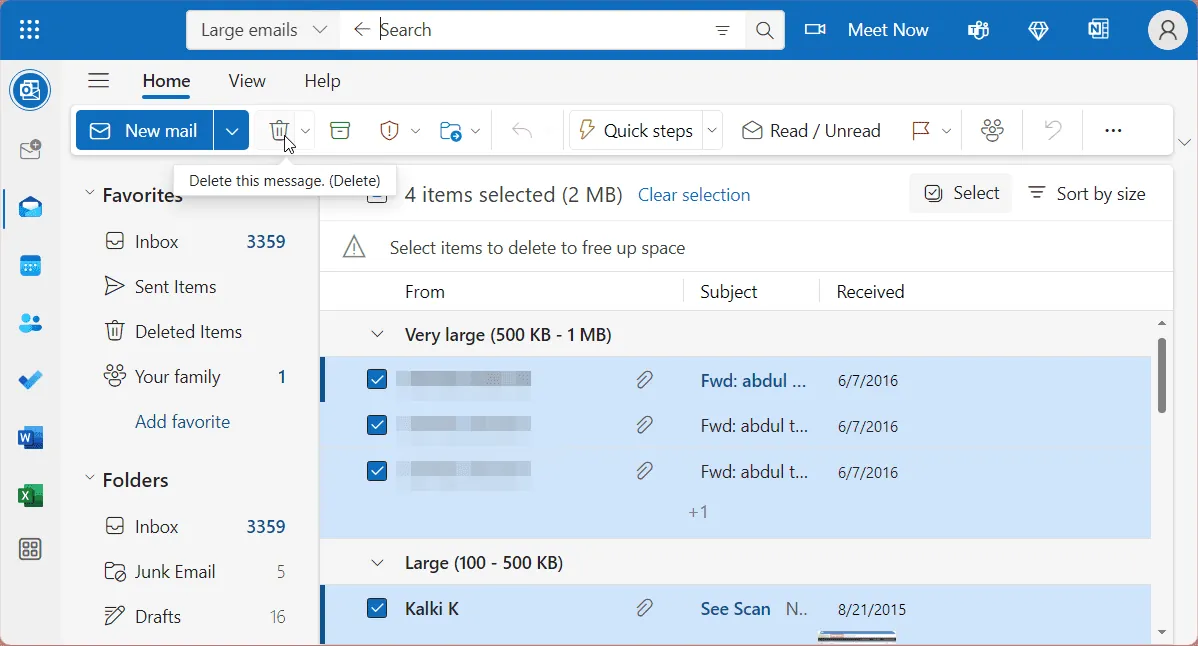
Poté v levém menu otevřete "Odstraněné položky", vyberte všechny položky a klikněte na "Odstranit" pro vyprázdnění koše.
5. Přesunutí souborů na externí úložiště nebo jiný cloud
Pokud vám úložiště OneDrive nestačí, zálohujte svá data na externí disk. Externí pevné disky nebo USB flash disky jsou dobrá volba pro lokální zálohování velkého objemu dat.
Alternativou je migrace souborů na jiný cloud. Google Drive nabízí 15 GB volného úložiště. Pokud potřebujete více, můžete si předplatit Google One za 1.99 USD měsíčně za 100 GB.
6. Zvážení rozšíření úložného prostoru
Pokud chcete zůstat u OneDrive, můžete si připlatit za větší úložný prostor. Microsoft sice nenabízí samostatné placené plány jen pro OneDrive, ale nabízí dodatečné úložiště v rámci plánů Microsoft 365.
Například základní plán Microsoft 365 nabízí 100 GB za 19.99 USD ročně, spolu s dalšími výhodami, jako je přístup k Outlooku bez reklam, webové a mobilní aplikace Office, ochrana před ransomwarem a přístup k podpoře Microsoftu.
Pokud potřebujete více místa, plán Microsoft 365 Personal nabízí 1 TB za 6.99 USD měsíčně a zahrnuje prémiové desktopové aplikace Office, Clipchamp, Teams, Microsoft Defender a další.
Doufáme, že s našimi tipy nebudete muset OneDrive upgradovat. Správným nastavením a správou souborů předejdete rychlému zaplnění vašeho OneDrive.
