Jak spárovat Apple Watch s novým iPhonem
Užitečné odkazy
Důležité body
- V některých případech je možné využít automatický přenos pro snadné propojení vašich stávajících Apple Watch s novým iPhonem.
- Pokud automatický přenos není k dispozici, bude nutné Apple Watch znovu spárovat s vaším novým iPhonem a obnovit je z dřívější zálohy.
Pokud jste si pořídili nový iPhone a vaše Apple Watch jsou stále spárované se starým telefonem, existuje několik možností, jak situaci řešit. V následujícím textu si je podrobně probereme a ukážeme vám, jak spárovat Apple Watch s vaším novým iPhonem.
Využití automatického přenosu Apple Watch (pokud je dostupný)
Při konfiguraci nového iPhonu se vám může naskytnout možnost využít automatický přenos Apple Watch, díky čemuž nebudete muset hodinky spárovat ručně.
Během procesu nastavení nového iPhonu využijte nejnovější zálohu iPhonu z iCloudu nebo zvolte možnost Rychlý přenos ze starého iPhonu. Jakmile iPhone nastavíte, nasaďte si Apple Watch a odemkněte je. Po otevření aplikace Watch na iPhonu se může zobrazit dotaz, zda chcete použít vaše aktuální Apple Watch.
Také se může na displeji Apple Watch objevit vyskakovací okno s textem „Spárovat Apple Watch s novým iPhonem?“. Klepněte na „OK“ a postupujte podle pokynů na obrazovce pro spuštění automatického přenosu. Pokud se však tato možnost nezobrazí, budete muset Apple Watch nastavit manuálně dle níže uvedených kroků.
Manuální vymazání a spárování Apple Watch
Nejprve je potřeba obnovit nový iPhone z existující zálohy a dokončit jeho nastavení. Následně budete muset hodinky vymazat. I když to může znít složitě, nemusíte se ničeho obávat.
Když je iPhone spárován s Apple Watch, veškerá data z hodinek se automaticky zálohují a ukládají do telefonu. Bez zálohy iPhonu byste museli Apple Watch nastavit jako nové zařízení.
Pro vymazání Apple Watch přejděte v watchOS do nabídky Nastavení > Obecné > Obnovit. Poté vyberte možnost „Vymazat veškerý obsah a nastavení“. Při resetování mobilních Apple Watch nezapomeňte vybrat možnost ponechání stávajícího mobilního tarifu u vašeho operátora.
Jakmile dokončíte vymazání Apple Watch, je čas zahájit párování. Než začnete, ujistěte se, že jsou jak Apple Watch, tak i iPhone připojeny k Wi-Fi a jsou nabité alespoň na 50 procent.
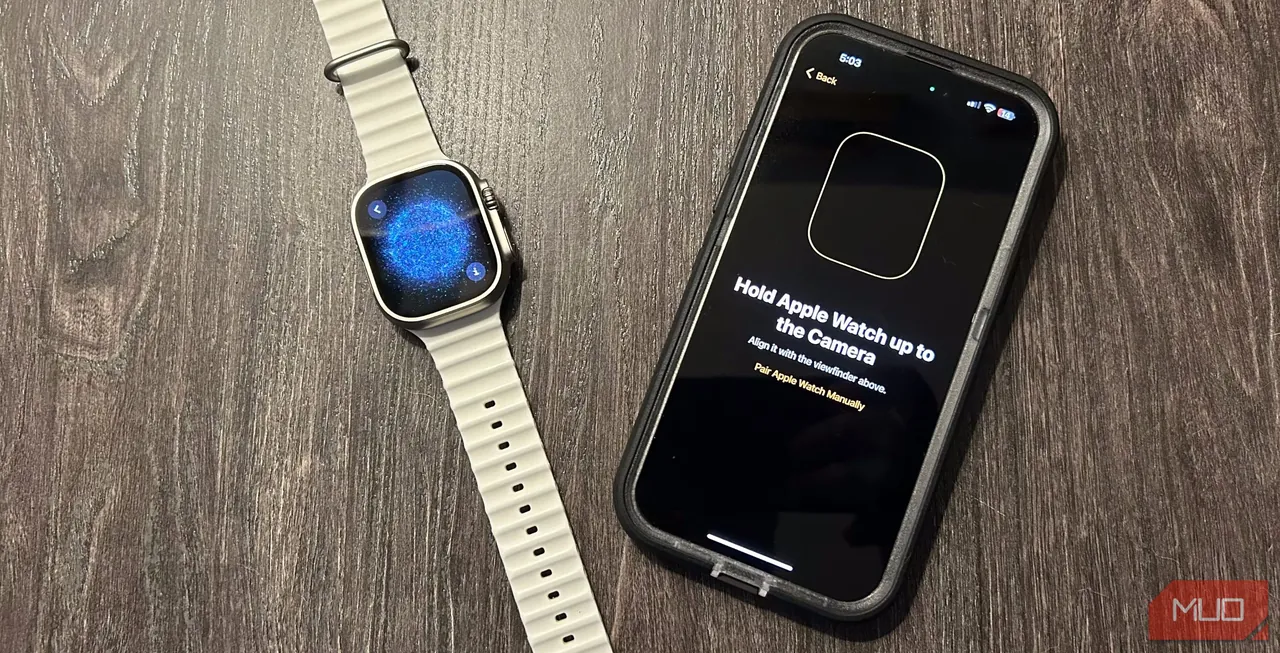
Umístěte Apple Watch a iPhone blízko sebe. Na vašem iPhonu se objeví dialogové okno s textem „Použijte iPhone k nastavení těchto Apple Watch“. Klepnutím na „Pokračovat“ potvrdíte.
 Brent Dirks/MakeUseOf
Na displeji vašich Apple Watch se objeví unikátní animace. Namiřte fotoaparát iPhonu na hodinky a zarovnejte animaci v hledáčku. Dále si vyberte, zda chcete hodinky obnovit ze zálohy nebo je nastavit jako nové zařízení.
Občas se může stát, že proces automatického párování neproběhne úspěšně. V takových případech je nutné spárovat iPhone a Apple Watch ručně. Klepněte na ikonu „i“ v rohu obrazovky Apple Watch. Poté vyberte jazyk a region a podle pokynů na obrazovce spusťte synchronizaci.
Proces párování je prakticky stejný, i pokud chcete spárovat nové Apple Watch s vaším stávajícím iPhonem.
Ujistěte se, že jsou Apple Watch a iPhone blízko sebe. Po úspěšném dokončení procesu vás Apple Watch lehce poklepou na zápěstí a vydají zvukový signál. Stisknutím korunky Digital Crown můžete začít hodinky používat.
Po úspěšném spárování Apple Watch s novým iPhonem můžete plně využívat všechny skvělé funkce pro sledování zdraví a kondice v systému watchOS a instalovat další aplikace pro Apple Watch z App Store.
