Jak uložit dokument aplikace Word jako JPEG
Někdy se může stát, že potřebujete sdílet dokument z Wordu jako obrázek, který si může prohlédnout úplně každý. Přímý export do formátu JPEG bohužel není možný, ale existuje několik snadných alternativ, jak toho docílit. Podívejme se na ně.
Převod jedné stránky do formátu JPEG
Pokud máte krátký dokument ve Wordu o jedné stránce, nebo si chcete uložit jen určitou stránku z delšího dokumentu, můžete využít nástroje pro snímání obrazovky. V systému Windows je to například aplikace Výstřižky a na Macu pak Snímek obrazovky.
Nejprve je potřeba zmenšit zobrazení dokumentu tak, aby byla celá stránka vidět na obrazovce. To provedete posunutím zoomovacího posuvníku ve stavovém řádku směrem k symbolu mínus. Není potřeba přesně stanovovat procento zobrazení, jde jen o to, aby celá stránka byla viditelná.
Jakmile máte stránku celou na obrazovce, zadejte do vyhledávání Windows "Výstřižky" a spusťte tento nástroj. Poté klikněte na "Nový" (případně stiskněte klávesovou zkratku Cmd+Shift+4 na Macu, čímž spustíte Snímek obrazovky).
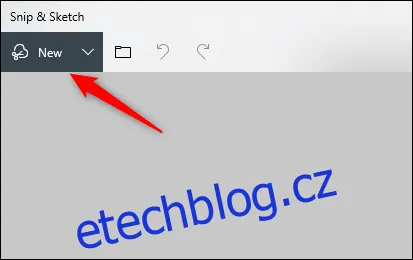
Na obrazovce se objeví zaměřovací kříž. Kliknutím a tažením zaměřovacím křížem označte celou plochu dokumentu Word, kterou chcete uložit jako obrázek.
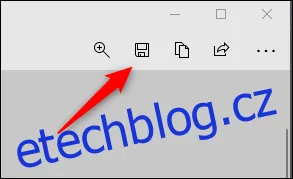
Následně, pokud používáte Výstřižky ve Windows, uložte snímek kliknutím na ikonu diskety. Uživatelé Macu zvolí Soubor > Exportovat.
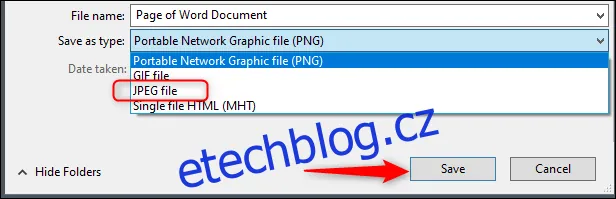
Pojmenujte soubor a z nabídky typů souborů vyberte "JPEG". Nakonec klikněte na "Uložit".
Konverze do PDF a následně do JPEG ve Windows
Jak už bylo řečeno, dokument Word nelze přímo převést do JPEG. Nicméně, můžete ho nejprve uložit do formátu PDF a následně z PDF vytvořit JPEG.
Pro uložení dokumentu Word do PDF otevřete dokument a zvolte záložku "Soubor".
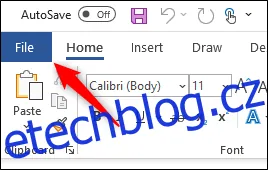
Dále vyberte možnost "Uložit jako" v levém panelu a poté "Procházet".
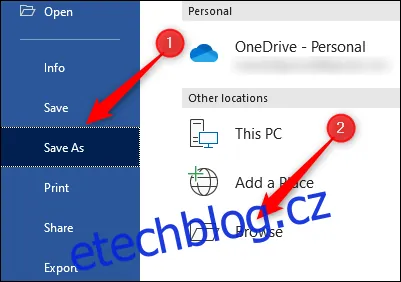
V průzkumníku souborů zvolte umístění, kam chcete soubor uložit, a zadejte jeho název. U rolovací nabídky "Uložit jako typ" zvolte "PDF".
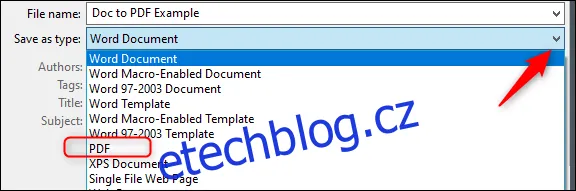
Váš dokument je nyní uložen ve formátu PDF.
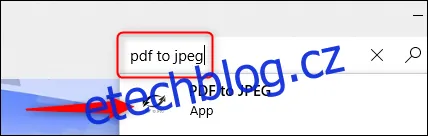
Pro konverzi PDF do JPEG je potřeba stáhnout bezplatný konvertovací software od Microsoftu. Otevřete Microsoft Store a do vyhledávacího pole zadejte "PDF do JPEG". Zvolte první nalezenou možnost.
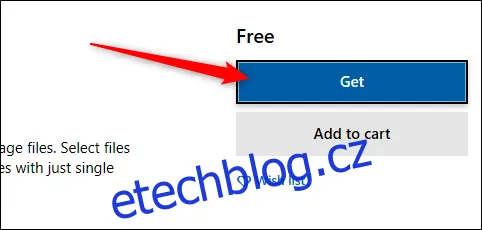
Na následující stránce se objeví informace o softwaru. Přečtěte si je a poté zvolte "Získat".
Software se automaticky nainstaluje. Spusťte ho a klikněte na "Vybrat soubor" v horní části okna.
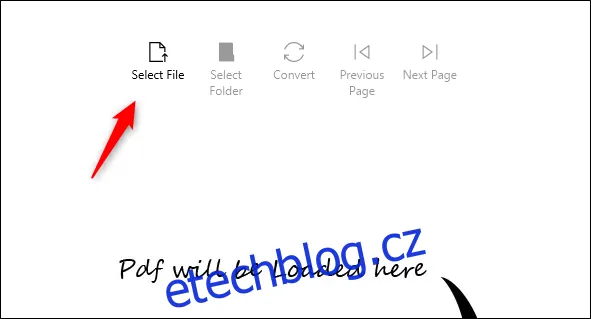
Vyhledejte a vyberte svůj PDF soubor. Ten se poté otevře v programu pro konverzi. Následně klikněte na "Vybrat složku".
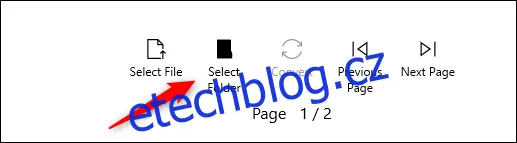
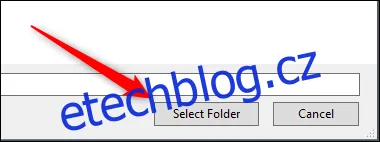
Opět se objeví průzkumník Windows. Zvolte umístění, kam chcete uložit výsledný soubor, a klikněte na "Vybrat složku".
Nakonec klikněte na "Převést".
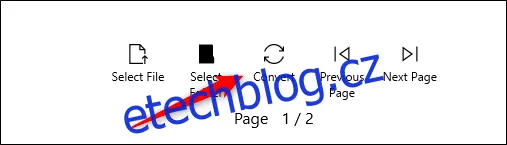
Váš PDF je nyní převeden do formátu JPEG.
Konverze do PDF a následně do JPEG na Macu
Kroky pro konverzi dokumentu Word do PDF na Macu jsou totožné s těmi popsanými v předchozí sekci. Mac však disponuje aplikací "Náhled", která umí převádět PDF do JPEG, takže není potřeba žádný dodatečný software.
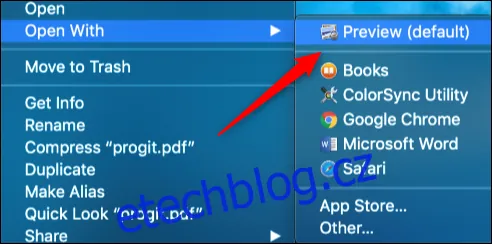
Pro převod dokumentu Word do PDF zopakujte kroky z předchozí části. Jakmile máte PDF soubor, klikněte na něj pravým tlačítkem, z kontextové nabídky vyberte "Otevřít v aplikaci" a zvolte "Náhled".
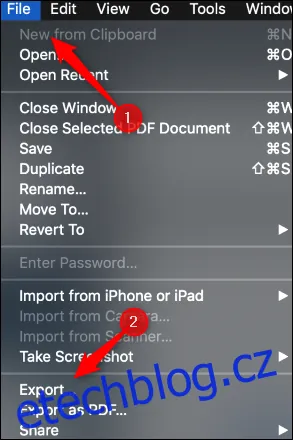
V levém horním rohu okna vyberte "Soubor". Zobrazí se rolovací nabídka. Zde vyberte možnost "Exportovat".
Zobrazí se nové okno. Klikněte na šipku vedle "Formát" pro zobrazení všech možností. Ze seznamu zvolte "JPEG". Poté klikněte na "Uložit".
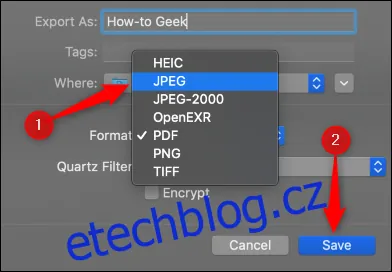
Váš PDF dokument je nyní převeden na JPEG.
Nechcete procházet všechny tyto kroky k převodu Word dokumentu do formátu JPEG? Existuje několik online konvertorů Word-to-JPEG, které fungují velmi dobře. Vyzkoušejte si je a najděte ten, který vám nejvíce vyhovuje!
