Jak vložit formulář Google do e-mailu
Jak efektivně využít Formuláře Google v e-mailové komunikaci
Nemáte-li v oblibě specializované nástroje pro hromadnou korespondenci typu Mailchimp, nezoufejte. Interaktivní e-maily s velkým potenciálem můžete vytvářet sami a s minimálním úsilím. Ať už prodáváte produkty nebo jen šíříte povědomí o vaší značce, přidání anket, kvízů či objednávkových formulářů přímo do e-mailu je výborná strategie, jak motivovat příjemce k aktivní interakci. V tomto návodu si ukážeme, jak elegantně vložit Formulář Google přímo do vašeho e-mailu.
Profesionální e-mailové platformy jako Mailchimp nabízejí integrované formuláře, avšak pokud dáváte přednost samostatnému řešení, i v běžném e-mailu můžete dosáhnout stejného výsledku. Formuláře Google jsou čím dál populárnější díky své praktičnosti a intuitivnímu rozhraní. Navíc jsou zcela zdarma, nabízejí atraktivní šablony a automaticky shromažďují všechny získané odpovědi. Pro marketingové účely je to těžko překonatelné řešení!
Vkládání formuláře Google do e-mailu krok za krokem
Pro demonstraci použijeme Gmail, ale postup je aplikovatelný i na další e-mailové klienty. Formulář můžete odeslat buď přímo vložený do těla e-mailu, nebo formou odkazu. Vložení je plně funkční pouze v Gmailu, ale odkaz lze použít v jakémkoli klientovi. Dobrým trikem je odeslat si formulář do vašeho Gmailu a odtud ho přeposlat vašim spolupracovníkům, v Outlooku, nebo do e-mailové skupiny. Formulář můžete také sdílet na svých sociálních sítích.
Vytvoření formuláře Google je velmi jednoduché:
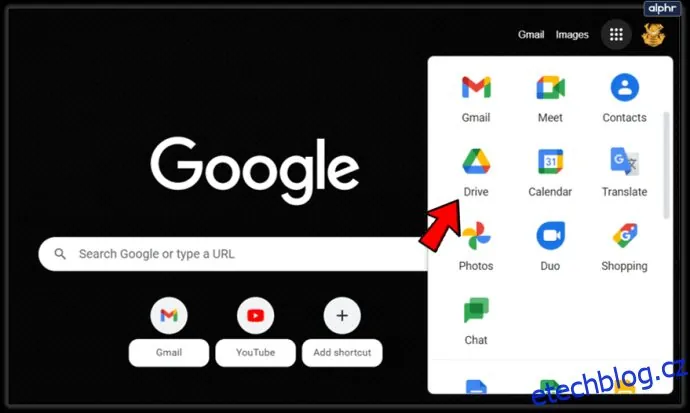
- Otevřete si Google Disk a přihlaste se do svého účtu.
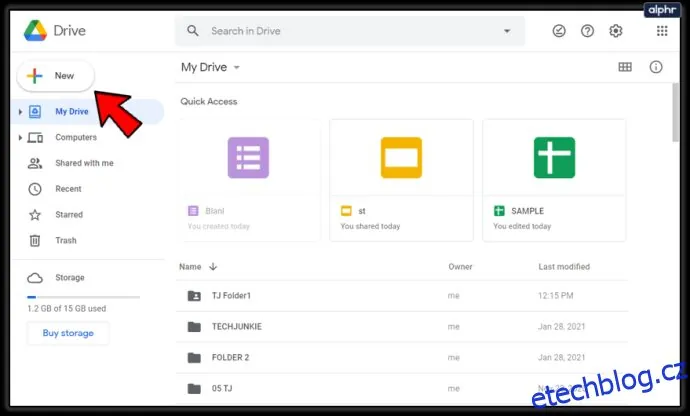
- V levém horním rohu klikněte na tlačítko „Nový“.
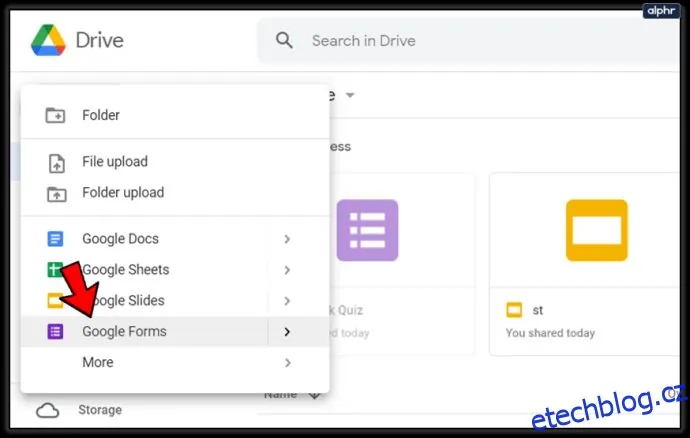
- Z nabídky vyberte možnost „Formuláře Google“.
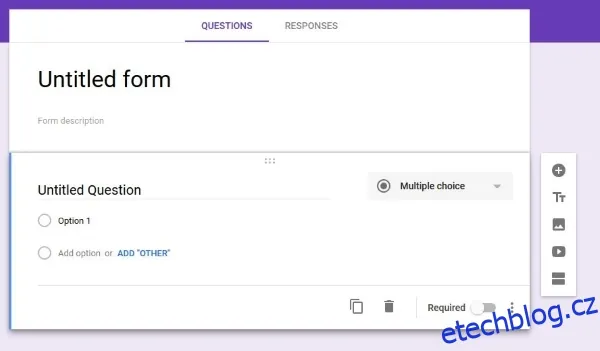
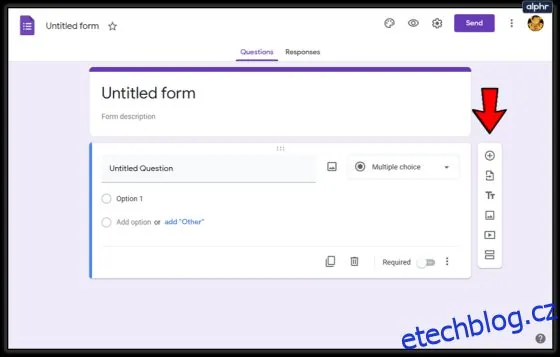
Zobrazí se nové okno s prázdným formulářem. Pojmenujte ho, přidejte potřebné otázky a využijte nástroje pro návrh na pravé straně, aby formulář odpovídal vašim představám. Pomocí panelu nástrojů můžete dokonce vkládat obrázky a videa.
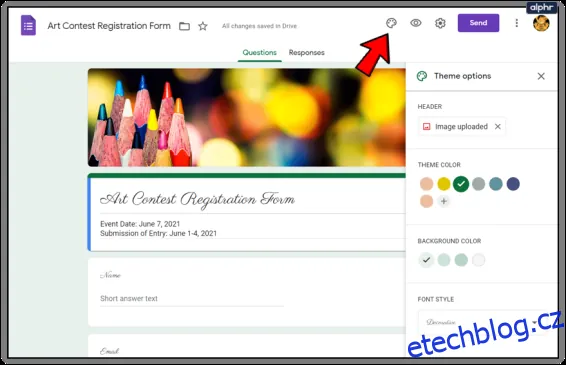
Pomocí palety barev v pravém horním rohu upravte vizuální styl, přidejte logo vaší firmy a změňte font písma. Během chvíle přizpůsobíte formulář přesně podle svých potřeb. Před odesláním si můžete prohlédnout náhled, zda je vše v pořádku.
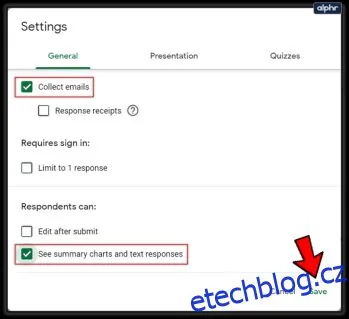
Po dokončení klepněte na ikonu ozubeného kola nahoře a zaškrtněte políčko u možnosti „Shromažďovat e-mailové adresy“. V okně nastavení můžete formulář dále upravovat. Doporučujeme aktivovat funkci "Zobrazit souhrnné grafy a textové odpovědi", abyste měli rychlý přehled o odeslaných datech. Nakonec nastavení uložte.
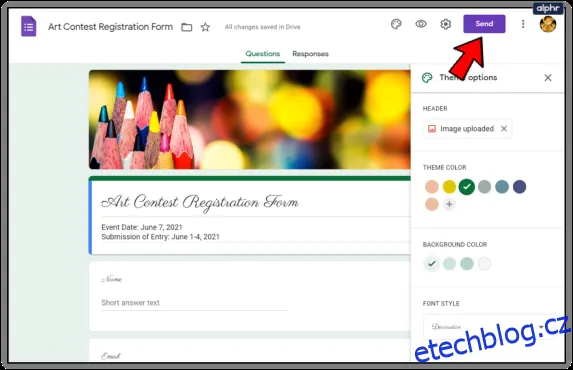
Nyní klikněte na tlačítko "Odeslat" v pravém horním rohu okna formuláře. Zobrazí se okno pro odeslání, kde můžete nastavit text e-mailu. Nezapomeňte zaškrtnout políčko „Zahrnout formulář do e-mailu“, aby se zobrazil přímo v těle zprávy.
Zbývá už jen zadat e-mailovou adresu příjemce a odeslat. Všechny odpovědi se budou automaticky ukládat do Google Tabulky, která se vytvoří na vašem Disku. Získáte tak snadný přehled o výsledcích.
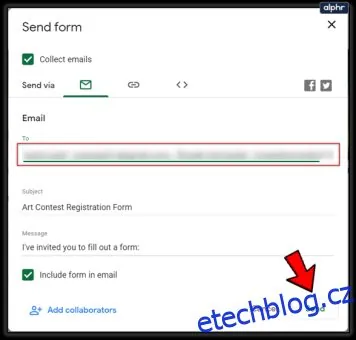
Nastavit si můžete i e-mailová upozornění, která vás informují o tom, že někdo formulář vyplnil. Upozornění však neobsahuje konkrétní odpovědi, pouze informaci o odeslání.
Sdílení formuláře na sociálních sítích
Kromě vložení do e-mailu můžete formulář sdílet i na sociálních médiích. To je důležité, pokud chcete maximalizovat dosah vašeho formuláře. Postup je opět velmi jednoduchý.
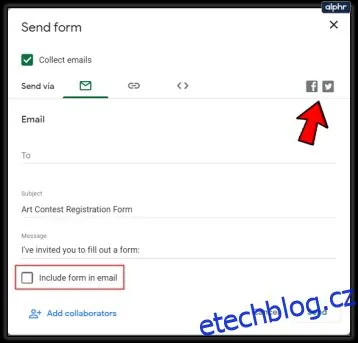
Vytvořte formulář stejným způsobem jako výše, ale nezaškrtávejte políčko "Zahrnout formulář do e-mailu". V okně pro odeslání vyberte ikony Facebooku nebo Twitteru a formulář se automaticky přidá do vaší sítě.
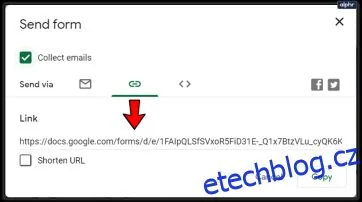
Chcete-li formulář sdílet i jinde, zkopírujte si odkaz z příslušné karty v okně pro odeslání. Tento odkaz můžete použít kdekoli. Odkaz se zobrazí jako odkaz, který po kliknutí otevře formulář v samostatném okně prohlížeče. Odpovědi se budou shromažďovat stejným způsobem jako u e-mailu.
Formuláře Google výborně ladí s dalšími službami Google, jako jsou Tabulky a Prezentace. Jsou jednoduché na ovládání a zároveň velmi výkonné. Umožňují komukoli propagovat své podnikání efektivními způsoby. Vytvoříte-li zajímavý kvíz nebo anketu, zbytek už je hračka!
Jak získat odkaz na formulář Google
Získání odkazu na váš formulář je klíčové pro jeho sdílení. Umožňuje vám vložit formulář téměř kamkoli.
Postup získání odkazu:
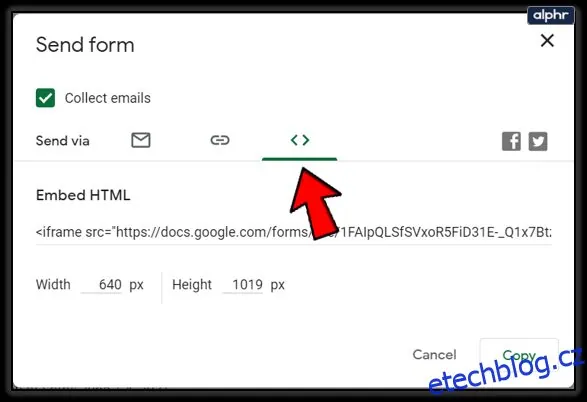
- Po kliknutí na tlačítko "Odeslat" se v okně odesílání přepněte do sekce "Odeslat přes".
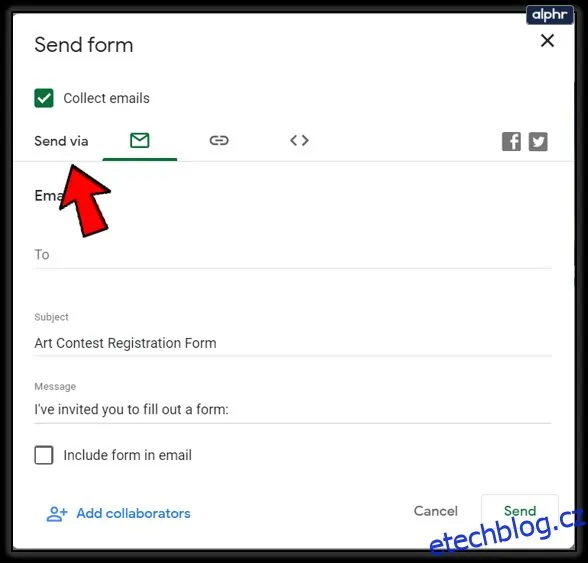
- Klikněte na symbol vložení (< >), který se nachází v horní části této nabídky.
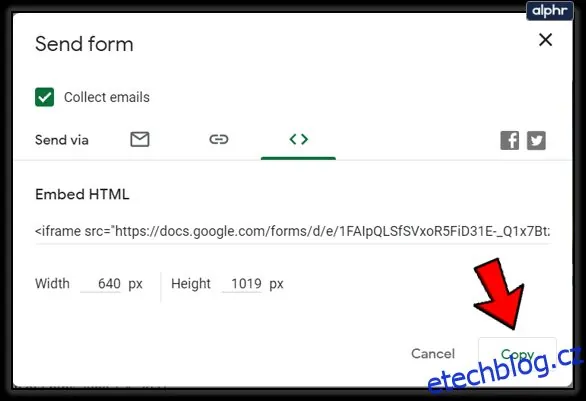
- Klikněte na tlačítko "Kopírovat" nebo použijte klávesovou zkratku Ctrl + C (Cmd + C na Macu) pro zkopírování odkazu.
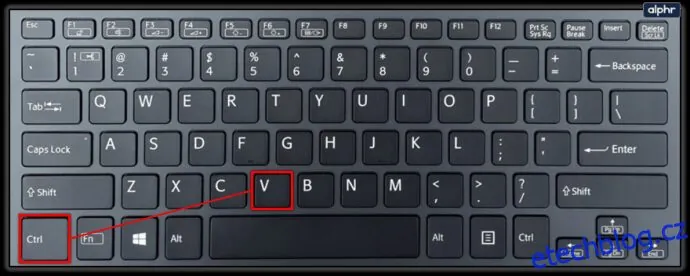
- Použijte Ctrl + V nebo Cmd + V (Mac) pro vložení odkazu.
Získání odkazu je jednoduché a je to skvělý způsob, jak sdílet formulář.
Přístup k odpovědím
Po odeslání formuláře se můžete kdykoli přihlásit a zkontrolovat odpovědi. Po otevření formuláře se v horní části stránky zobrazí možnosti "Otázky" a "Odpovědi". Pokud formulář používáte pro průzkum nebo jako test pro vaše studenty, pravidelně kontrolujte sekci "Odpovědi".
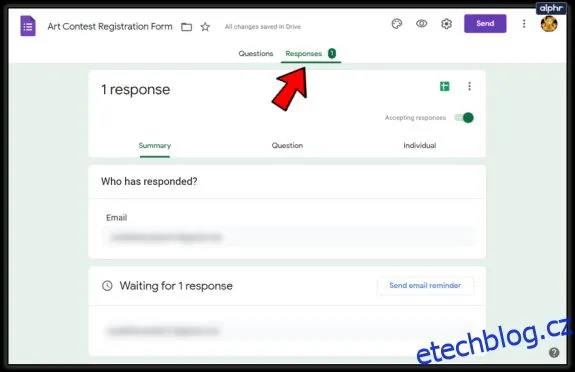
Po odeslání všech odpovědí nebo dosažení termínu je nutné formulář uzavřít. Postupujte stejnými kroky, jako je uvedeno výše, a jednoduše přepněte přepínač „Přijímání odpovědí“ (ze zelené na šedou). Formulář pak budete moci později navštívit, ale nikdo již nebude moci odesílat odpovědi.
