Jak vstoupit do systému BIOS/UEFI v systému Windows 11 (3 způsoby)
Společnost Microsoft učinila s požadavky na TPM a Secure Boot pro Windows 11 rozhodný krok, který se zdá být z dlouhodobého hlediska přínosný pro zabezpečení tohoto operačního systému. Většina moderních notebooků je již modulem TPM vybavena. Pro aktivaci TPM nebo Secure Boot je nutné vstoupit do BIOSu, což může být pro některé uživatele oříšek. Pokud si nejste jisti, jak se do systému BIOS nebo UEFI dostat, nezoufejte, tento článek vám poskytne jednoduchý návod.
Tři způsoby, jak se dostat do BIOSu ve Windows 11 (2022)
Níže najdete tři různé metody, které vám umožní vstoupit do nastavení BIOS/UEFI ve Windows 11. Tyto postupy jsou použitelné jak pro notebooky, tak pro stolní počítače s tímto operačním systémem.
Vstup do BIOSu pomocí speciální klávesy
Každé zařízení, ať už se jedná o notebook nebo stolní počítač, disponuje specifickou klávesou, která umožňuje přístup do BIOSu během spouštění systému. Pro usnadnění jsme sestavili seznam kláves pro různé výrobce. Stačí najít správnou klávesu pro váš počítač a postupovat podle pokynů, jak se dostat do BIOSu ve Windows 11.
Klávesy pro vstup do BIOSu u notebooků:
- HP: F10 nebo Esc
- Asus: F2
- Dell: F2 nebo F12
- Acer: F2 nebo DEL
- Lenovo: F2 nebo Fn + F2
- Samsung: F2
- Sony: F1, F2 nebo F3
- Toshiba: F2
- Xiaomi: F9 nebo F12
- Realme: F2
Klávesy pro vstup do BIOSu u základních desek pro stolní počítače:
- Asus: F2 nebo DEL
- MSI: DEL
- Gigabyte: DEL
- ASRock: F2
- Zebronics: F2
Nejprve počítač zcela vypněte. Následně jej zapněte a ihned stiskněte příslušnou klávesu pro vstup do BIOSu. Tím by se mělo otevřít nastavení BIOSu na vašem počítači s Windows 11.
Vstup do BIOSu z Nastavení Windows 11
Kromě klávesové zkratky můžete do BIOSu vstoupit také prostřednictvím Nastavení Windows 11. Pokud předchozí metoda nefungovala, nezoufejte, tato možnost by měla spolehlivě fungovat. Postupujte podle následujících kroků:
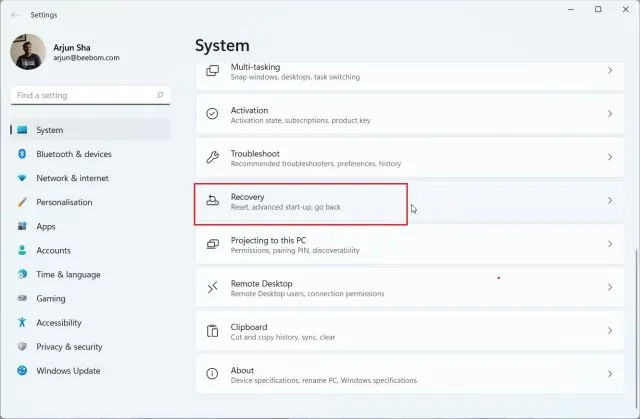
1. Otevřete Nastavení pomocí klávesové zkratky „Windows + I“. Poté v levém postranním panelu vyberte „Systém“ a v pravé části klikněte na „Obnovení“.
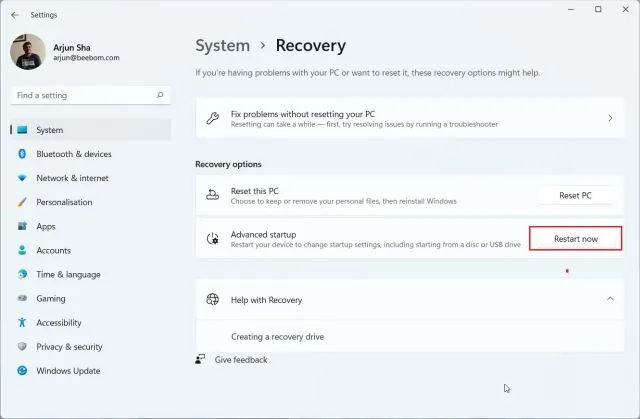
2. U položky „Pokročilé spuštění“ klikněte na „Restartovat nyní“. Potvrďte svůj výběr v případném vyskakovacím okně a klikněte na „Restartovat nyní“.
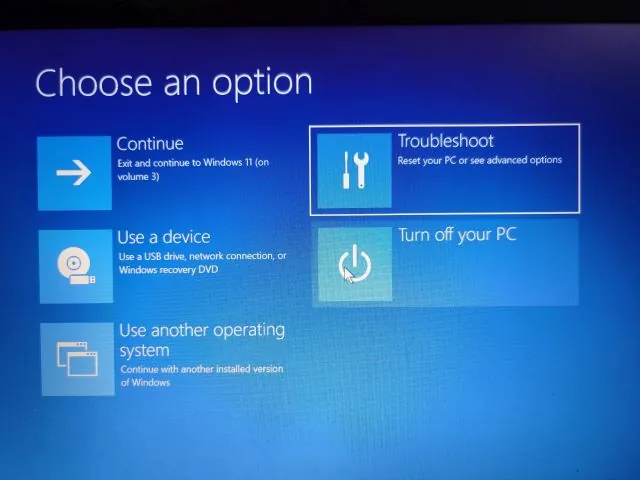
3. Po restartování se dostanete na obrazovku „Pokročilé možnosti“. Zde klikněte na „Řešení problémů“ a následně na „Pokročilé možnosti“.
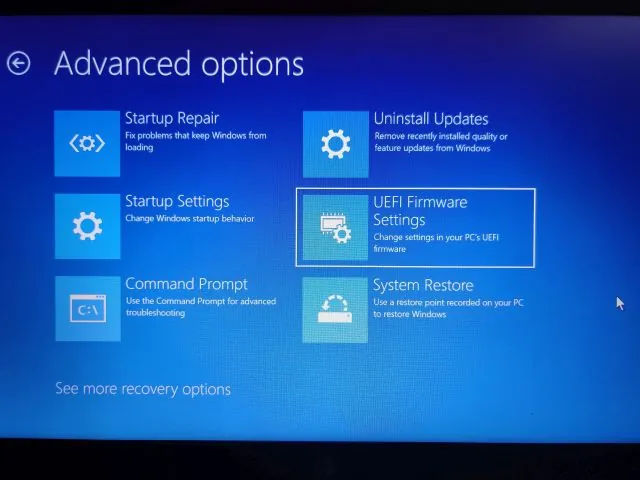
4. Vyberte možnost „Nastavení firmwaru UEFI“ a klikněte na „Restartovat“.
5. Tímto způsobem byste se měli dostat do nastavení BIOS nebo UEFI na vašem počítači s Windows 11.
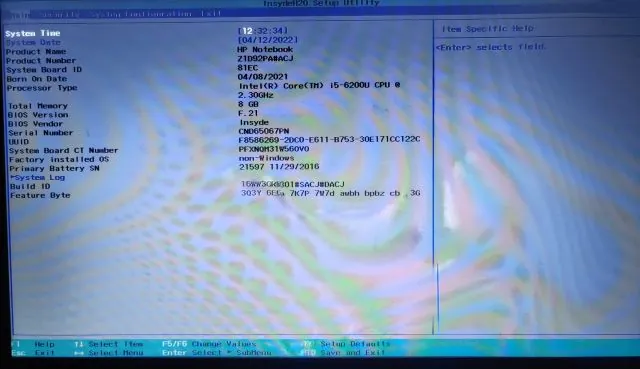
Vstup do BIOSu z příkazového řádku ve Windows 11
Příkazový řádek také umožňuje přístup do nastavení BIOS ve Windows 11. Stačí zadat speciální příkaz, který vás přesune do Rozšířených možností, kde můžete otevřít BIOS. Zde je postup:
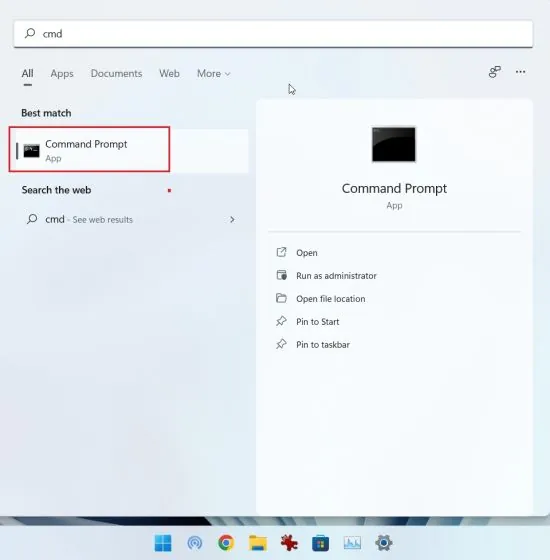
1. Stiskněte klávesu Windows, napište „cmd“ a otevřete Příkazový řádek. Není nutné jej spouštět jako správce.
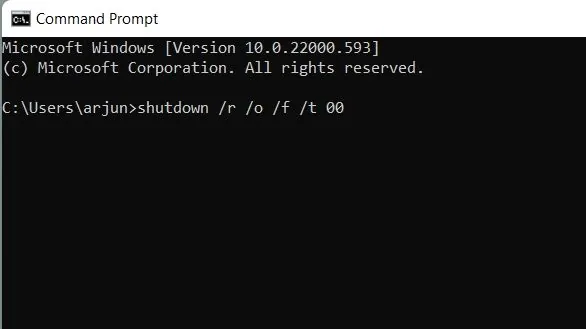
2. Do okna příkazového řádku zadejte a spusťte následující příkaz: Než tak učiníte, ujistěte se, že máte uloženou veškerou práci, protože tento příkaz okamžitě restartuje počítač.
shutdown /r /o /f /t 00
3. Po restartování počítače se zobrazí obrazovka „Pokročilé možnosti“. Zde zvolte „Řešení problémů“ -> „Pokročilé možnosti“ -> „Nastavení firmwaru UEFI“ -> „Restartovat“.
4. Po restartování byste se měli dostat přímo do nastavení BIOS na vašem počítači s Windows 11.
Otevření nastavení BIOS nebo UEFI na PC s Windows 11
Tímto způsobem se tedy můžete dostat do BIOSu ve Windows 11. Moderní počítače obvykle otevírají rozhraní UEFI, kde můžete detailně nastavit parametry spojené s procesorem, zabezpečením spouštění, TPM, virtualizací a dalšími funkcemi. To je pro tento návod vše. Pokud hledáte informace, jak povolit TPM po vstupu do BIOSu, podívejte se na náš související článek. A pokud chcete aktivovat Hyper-V ve Windows 11 Home, musíte v BIOSu povolit technologii virtualizace. V případě jakýchkoli dotazů se neváhejte zeptat v komentářích níže.
