Jak vybrat více souborů v macOS
Zvolení souboru je poměrně jednoduchá operace, pokud potřebujete označit pouze jeden. Komplikace mohou nastat, pokud máte v plánu vybírat soubory specifické, tedy ty, které si určíte, a ne všechny dostupné.
Možnosti výběru souborů v macOS
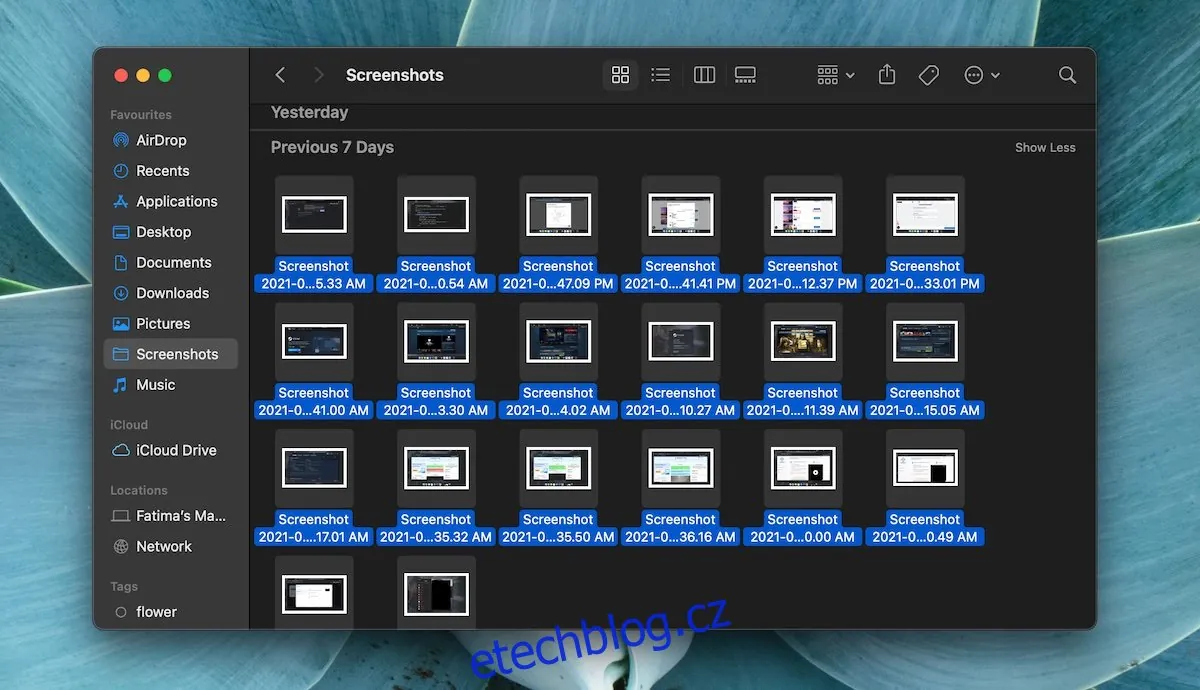
V operačním systému macOS máte možnost vybírat soubory buď sekvenčně, tedy v pořadí, v jakém se zobrazují v okně Finder, nebo nesouvisle, kdy jednotlivé soubory, které chcete zahrnout do výběru, se nacházejí na různých pozicích v seznamu.
macOS nabízí několik způsobů, jak označit všechny soubory ve složce, vybrat souvislou řadu souborů nebo vytvářet výběry náhodné.
1. Výběr všech souborů – macOS
Pro označení všech souborů v dané složce můžete využít následující postupy:
Klávesová zkratka: Command + A
Gesto na touchpadu: Klikněte a tažením označte všechny soubory.
2. Souvislý výběr souborů – macOS
Pokud potřebujete vybrat soubory, které se nacházejí vedle sebe, postupujte takto:
Prostřednictvím klávesnice:
Označte jeden soubor jako počáteční.
Stiskněte a držte klávesu Shift.
Použijte šipku vpravo pro postupné označování souborů.
Pro rychlejší výběr celých řad souborů můžete použít šipku dolů.
Gesto na touchpadu: Klikněte a tažením označte požadovanou skupinu souborů.
3. Nesouvislý (náhodný) výběr souborů – macOS
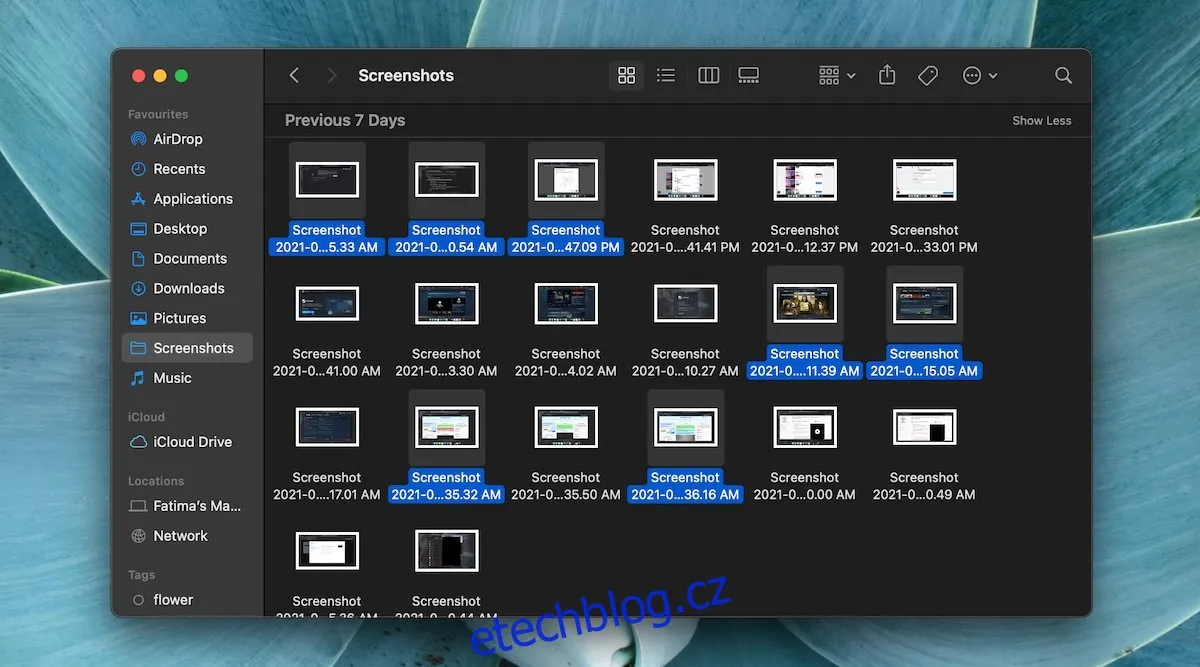
Náhodný výběr souborů je o něco komplexnější, protože vyžaduje současné použití klávesnice a trackpadu (případně myši). Nelze se spoléhat pouze na jeden ovládací prvek.
Otevřete Finder.
Přejděte do složky s požadovanými soubory.
Označte první soubor.
Stiskněte a držte klávesu Command.
S klávesou Command stále stisknutou, klikněte na další soubor.
Pokračujte v klikání na další soubory, které chcete vybrat, přičemž nezapomeňte mít stále stisknutou klávesu Command.
Závěrem
Výběr souborů v macOS se řídí podobnými principy jako v jiných běžných operačních systémech pro stolní počítače. Hlavní rozdíl spočívá v použití klávesy Command pro modifikaci výběru. V systémech Windows a Linux se k tomuto účelu používá klávesa Control. V macOS má však klávesa Control odlišnou funkci, což může občas vést ke zmatení uživatelů. Samotný postup výběru souborů je jinak velmi podobný jako ve Windows nebo Linuxu.
