Jak vyměnit baterie v ovladači Oculus
Prožívání virtuální reality s Oculus Quest 2 je mimořádný zážitek. Ponořit se do digitálního světa a mít vše pod kontrolou patří k vrcholům, které může hráč zažít. Avšak co když tento skvělý prožitek náhle přeruší notifikace o nízké úrovni baterie? Nic není více frustrující než přerušená herní seance. Chcete se tedy dozvědět, jak vyměnit baterie v ovladačích Oculus? Pokud ano, jste na správném místě! Tento článek vám nabízí kompletní návod, jak se naučit vyměňovat baterie v ovladačích Oculus Quest 2. Čtěte dále, abyste získali ucelený přehled o postupu výměny baterií v ovladačích Oculus.
Výměna baterií v ovladačích Oculus
Oculus Quest 2, nyní známý jako Meta Quest, přináší bezdrátový zážitek z VR a vylepšuje ho díky výkonnějšímu procesoru, lehčí konstrukci a ostřejšímu displeji. Pokračujte ve čtení a dozvíte se více o tom, jak vyměnit baterie v ovladačích Oculus.
Proč se baterie v mém Oculus Quest 2 tak rychle vybíjí?
Lithium-iontové baterie používané v náhlavní soupravě Oculus Quest 2 se časem opotřebovávají, což způsobuje jejich rychlejší vybíjení. Dále, udržujete své baterie neustále plně nabité? Ve skutečnosti není úplné nabití baterie ideální. Quest 2, který je dlouhodobě udržován na 100 % nabití, bude mít po roce nebo dvou horší výdrž baterie. Optimální volbou je tedy udržovat baterie na 80 %.
Jak dlouho vydrží Oculus?
Kvůli poměrně krátké životnosti baterie je Oculus Quest 2 dobíjecím zařízením a celou sadu je nutné často nabíjet, zejména náhlavní soupravu, protože ovladače nemají vestavěnou baterii. I když víte, jak vyměnit baterie v ovladačích Oculus, po plném nabití můžete očekávat, že náhlavní souprava vydrží asi dvě až tři hodiny, což není mnoho v porovnání s frekvencí nabíjení.
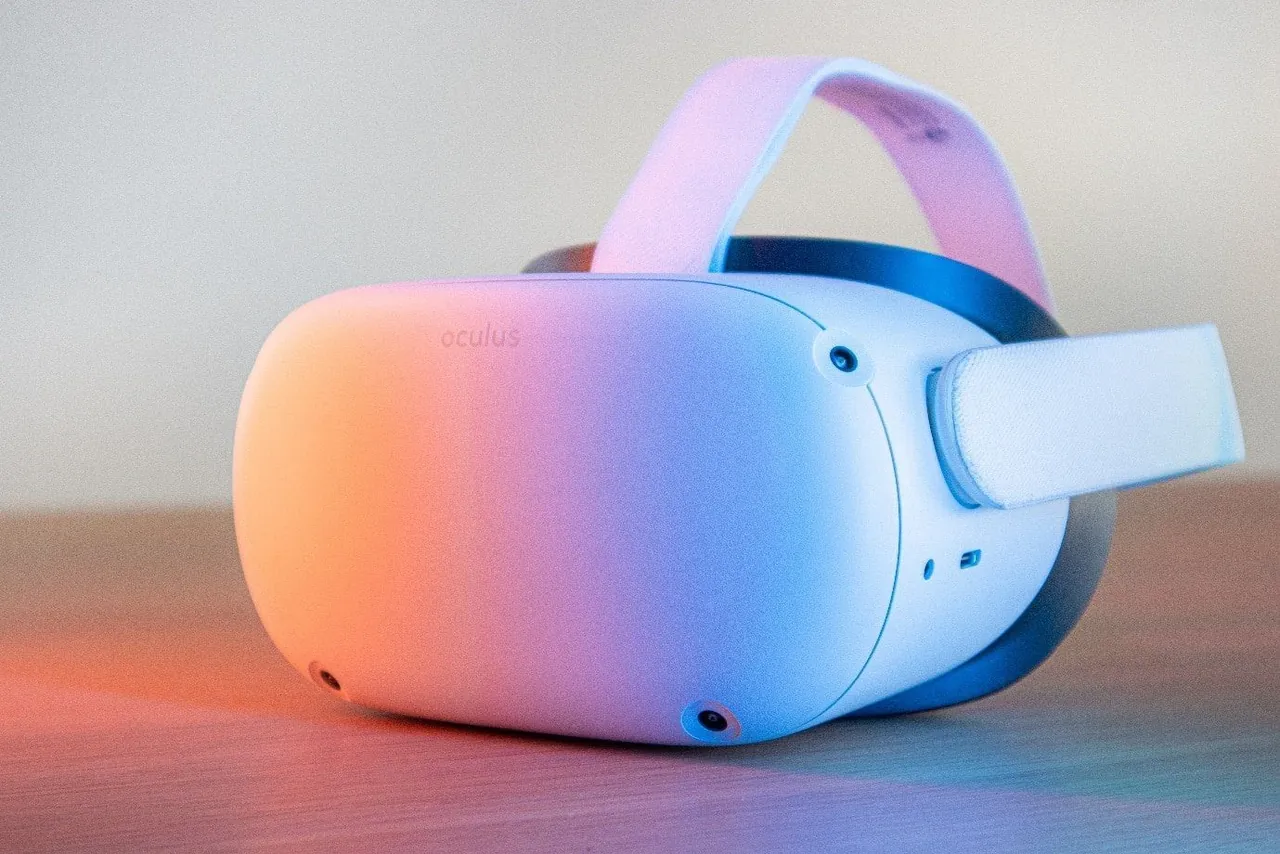 Foto Remy Gieling na Unsplash
Jak zjistím stav baterie v Oculus?
Je všeobecně známo, že Oculus Quest 2 je skvělý systém VR, který hráčům přináší úžasný zážitek, ale jeho hlavním a největším nedostatkem je krátká výdrž baterie. Při používání VR sady je potřeba mít baterii pod kontrolou. Bez ohledu na to, kolik náhradních baterií máte k dispozici nebo kolik jich zapojíte, procentuální stav baterie je stále důvodem k obavám.
Naštěstí můžete sledovat stav baterie. Zde je návod, jak zkontrolovat stav baterie v Oculus Quest 2:
Metoda 1: V náhlavní soupravě Oculus Quest 2
1. Na domovské obrazovce namiřte ovladačem na panel Rychlé nastavení a vyvolejte nabídku.
2. Poté namiřte ovladačem na horní část nabídky a zobrazí se procentuální stav baterie.
Metoda 2: V mobilní aplikaci Oculus
1. Otevřete aplikaci Oculus na svém mobilním telefonu.
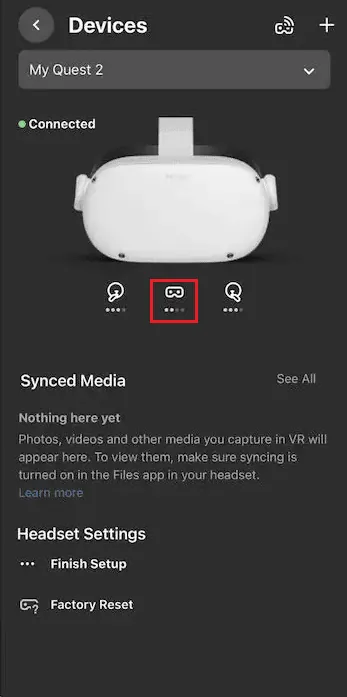
2. Klepněte na záložku Zařízení.
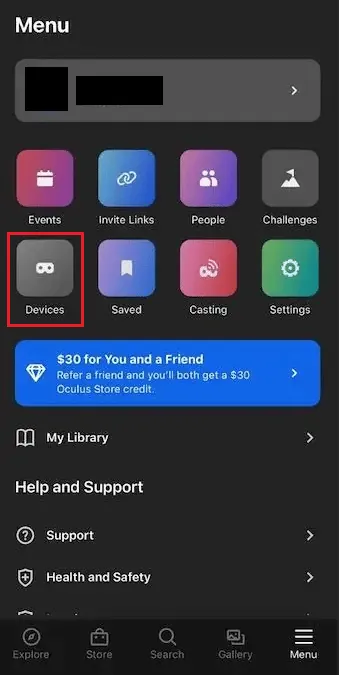
3. Poté klepněte na ikonu VR pro zobrazení procentuálního stavu baterie.
Jak vyměním baterie v ovladačích Oculus Quest 2?
Dotykové ovladače Meta Quest 2 byly vylepšeny o vylepšenou ergonomii a novou opěrku palce, která v případě potřeby poskytuje stabilitu. Ovladače Quest 2 nemají vestavěnou baterii jako náhlavní souprava a mají poměrně krátkou životnost baterie. Uživatel musí ručně vyměnit jednotlivé AA baterie pokaždé, když se vybijí. Můžete vyměnit baterie ovladače Oculus Quest 2 nebo vyměnit baterie v prostoru pro baterie skrytém za rukojetí ovladače.
Výměna baterie v ovladači Oculus Quest 2 je jednodušší, než jste si mysleli. Zde je návod, jak vyměnit baterie v ovladači Oculus:
1. Držte ovladač tak, aby ikona vysunutí směřovala nahoru.
2. Jemným tlakem posuňte kryt baterie směrem nahoru.
3. Vyjměte stávající baterii a vložte novou.
4. Zasuňte kryt zpět na své místo.
5. Opakujte stejný postup u druhého ovladače.
Pokud máte k dispozici dobíjecí baterie AA, můžete je v kombinaci s kompatibilní nabíječkou baterií použít pro ekologičtější variantu. Díky tomu můžete mít neustále připravené dvě sady náhradních baterií a nemusíte přerušovat hraní.
Jak aktivovat Oculus na PC?
Poté, co se naučíte, jak vyměnit baterie v ovladačích Oculus, podíváme se, jak aktivovat Oculus na PC. Zažívání VR je úžasný zážitek, který není omezen pouze na vaši VR náhlavní soupravu; můžete jej zažít i na PC. Avšak k tomu je nutné, aby byl váš počítač kompatibilní s VR, což znamená, že potřebujete alespoň operační systém Windows a port USB 3.0. Váš počítač musí mít dostatečný výkon pro bezproblémové spouštění obsahu VR. Pokud je váš počítač kompatibilní, můžete se do VR ponořit i prostřednictvím počítače, což znamená, že počítač bude provádět veškeré zpracování, sledování dat a vykreslování.
Chcete zjistit, zda váš počítač splňuje požadavky? Podívejte se na aktuální specifikace:
- CPU: Intel i5-4590/ AMD Ryzen 5 1500X nebo vyšší
- OS: Windows 10
- GPU: NVIDIA GeForce GTX 970/ AMD Radeon R9 290
- RAM: 8 GB
- VERTEX SHADER: 5.1
- PIXEL SHADER: 5.1
- DEDIKOVANÁ VIDEO RAM: 3 GB
A nyní, když znáte požadavky, je jasné, že je budete chtít překonat.
Před dalším postupem si budete muset stáhnout a nainstalovat aplikaci Meta Quest 2 do svého počítače. Poté:
1. Zapněte náhlavní soupravu Oculus Quest 2.
2. Zapojte konec USB-C do náhlavní soupravy a konec USB do počítače/notebooku.
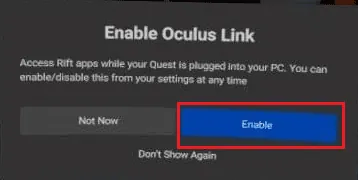
3. V aplikaci Oculus vyberte možnost Povolit.
4. Poté volbou Povolit aktivujte propojení Oculus.
Často kladené otázky (FAQ)
Q1. Jak zjistím, zda můj notebook zvládne VR?
A. Pokud váš notebook splňuje výše uvedené požadavky, určitě zvládne VR.
Q2. Vyžaduje Oculus herní konzoli?
A. Ne, Oculus nevyžaduje herní konzoli nebo PC, i když je můžete k PC připojit. Samotná náhlavní souprava nabízí velké množství her.
Q3. Jaký typ baterie se používá v Oculus Quest 2?
A. Náhlavní souprava Oculus Quest 2 má dobíjecí lithium-iontovou baterii s kapacitou 3640 mAh a ovladače vyžadují nedobíjecí samostatné baterie AA.
***
A to je vše! Nyní víte, jak vyměnit baterie v ovladačích Oculus a jak vyměnit baterii ovladače Oculus Quest. Doufáme, že se vám tento návod na výměnu baterií v ovladačích Oculus Quest 2 líbil. Pokud máte nějaké dotazy, neváhejte se na nás obrátit a v sekci komentářů se můžete podělit o své návrhy.
