Jak vynutit ukončení programu v systému Windows 11
Během běžného používání počítače s operačním systémem Windows 11 se občas setkáme se situací, kdy se aplikace nebo celý systém zasekne. V takovém okamžiku počítač přestane reagovat na naše příkazy a práce se stává velmi frustrující. Poté se obvykle snažíme násilně ukončit problematický program, ať už pomocí myši, touchpadu, klávesových zkratek nebo zoufalým mačkáním kláves. Tento článek vám představí několik ověřených metod, které vám pomohou vyřešit tento problém a efektivně ukončit nereagující aplikaci v prostředí Windows 11.
Jak efektivně ukončit zaseknutý program ve Windows 11
Než si představíme konkrétní řešení, je dobré si uvědomit, proč k těmto situacím vůbec dochází:
- Aplikace může zamrznout, pokud nemá k dispozici dostatek operační paměti (RAM) pro svůj správný běh.
- Problémy s kompatibilitou mezi systémovými programy a hardwarem mohou také vést k zamrzání aplikací.
- Operační systém Windows může úmyslně zastavit aplikaci, pokud zjistí bezpečnostní riziko nebo pokud aplikace nadměrně zatěžuje systémové procesy.
- Poškozené systémové soubory nebo zastaralé ovladače mohou být rovněž příčinou zamrzání programů.
Nyní se podívejme na konkrétní postupy, které vám pomohou efektivně ukončit zaseknutou aplikaci v prostředí Windows 11 na vašem stolním počítači nebo notebooku.
Metoda 1: Využití Zobrazení úkolů
Zobrazení úkolů v systému Windows 11 představuje rychlý způsob, jak ukončit nereagující aplikaci. Postup je následující:
1. Stiskněte klávesovou zkratku Alt + Tab, čímž aktivujete Zobrazení úkolů a uvidíte seznam spuštěných aplikací.

2. Identifikujte aplikaci, která nereaguje, a najeďte kurzorem myši do pravého horního rohu jejího okna. Zobrazí se ikona červeného křížku. Kliknutím na ni aplikaci ukončíte.

3. Aplikace se okamžitě ukončí. Pokud ji chcete znovu používat, stačí ji znovu spustit.
Metoda 2: Použití Správce úloh
Dalším způsobem, jak ukončit zamrzlý program, je pomocí Správce úloh. Ten vám umožní vybrat konkrétní program a ukončit jej. Postupujte dle následujících kroků:
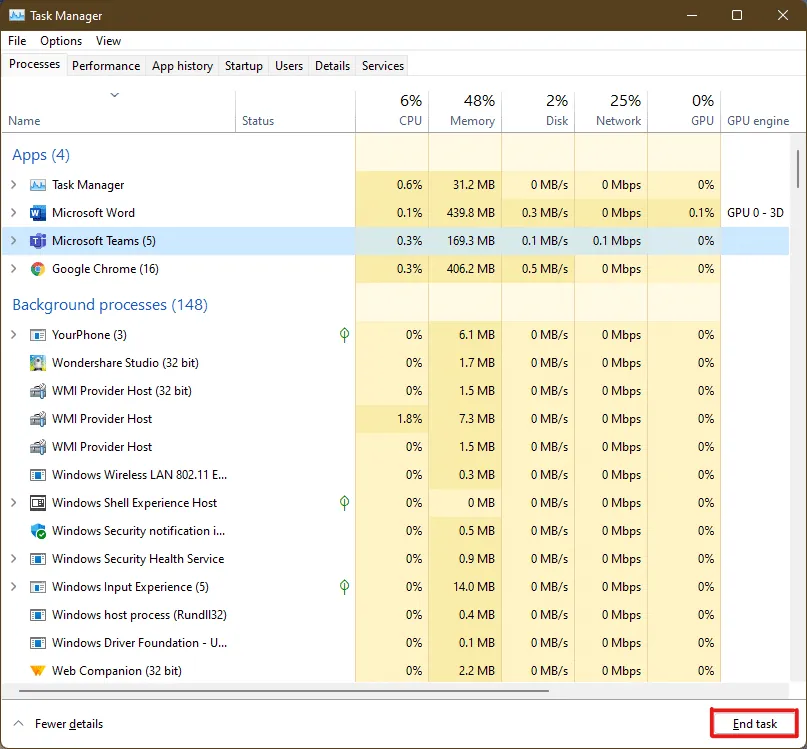
1. Stiskněte klávesovou zkratku Ctrl + Shift + Esc, čímž otevřete Správce úloh.
2. V záložce "Procesy" vyhledejte a označte zamrzlou aplikaci nebo proces.

3. Klikněte na tlačítko "Ukončit úlohu", které se nachází v pravém dolním rohu okna Správce úloh. Tím se problémová aplikace uzavře.
Metoda 3: Využití dialogového okna Spustit
Zaseknutou aplikaci můžete také ukončit pomocí dialogového okna Spustit. Postup je následující:
1. Na zamrzlé obrazovce stiskněte klávesovou zkratku Windows + R, čímž otevřete dialogové okno Spustit.
2. Do pole pro zadání textu napište příkaz `taskkill /im program.exe /t` a stiskněte klávesu Enter.
Důležité: Místo `program.exe` zadejte název spustitelného souboru aplikace, kterou chcete ukončit. Pro příklad použijeme aplikaci Word, takže příkaz bude vypadat takto: `taskkill /im word.exe /t`.

3. Po provedení příkazu se zamrzlý program ukončí. Jedná se o efektivní metodu, jak násilně ukončit aplikaci v systému Windows 11.
Metoda 4: Použití Příkazového řádku
Příkazový řádek představuje komplexnější způsob, jak vynutit ukončení aplikace v systému Windows 11. Jedná se o rychlé řešení, které vám umožní monitorovat spuštěné úlohy a případně zabránit jejich nadměrnému využívání operační paměti.
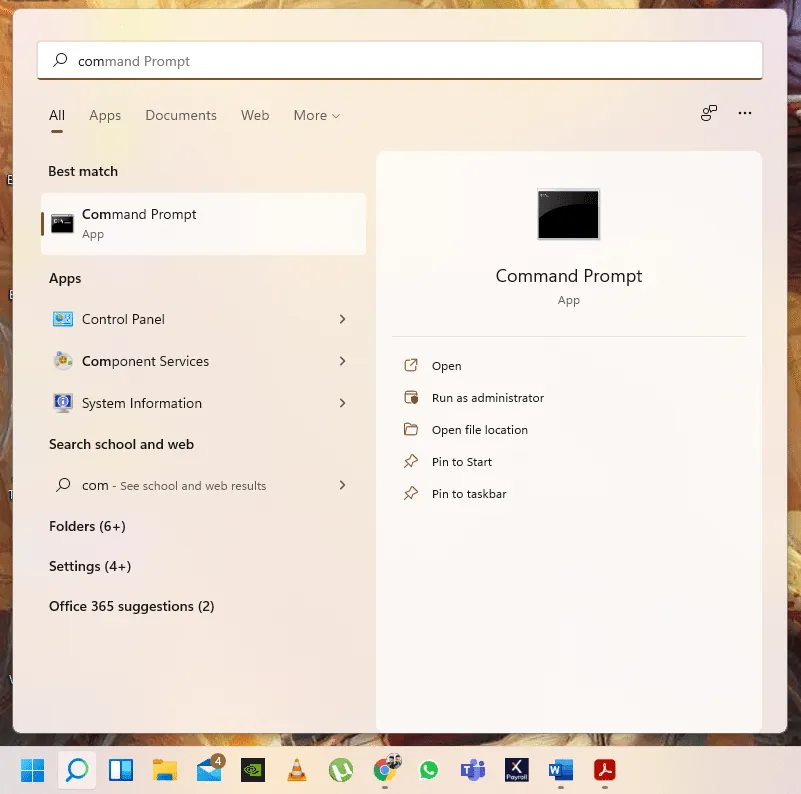
1. Vyhledejte a otevřete Příkazový řádek pomocí vyhledávacího pole na hlavním panelu.
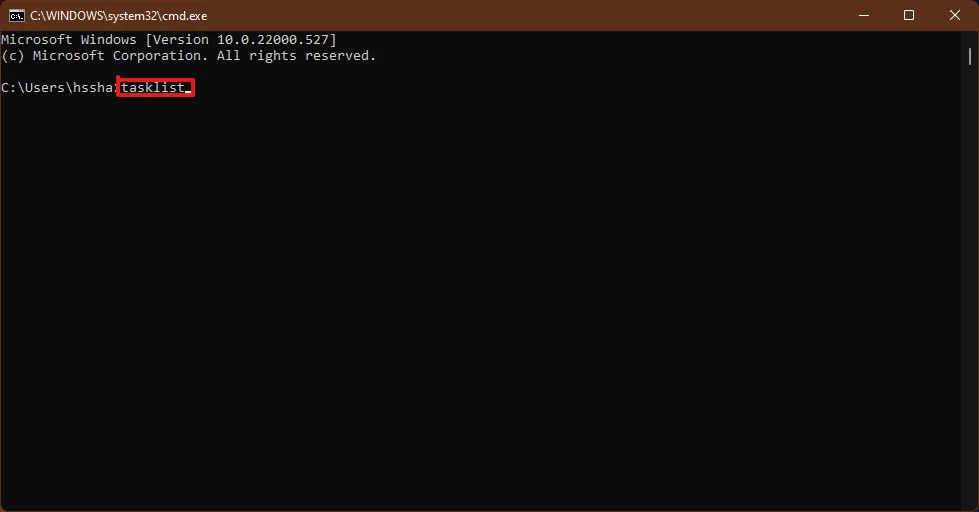
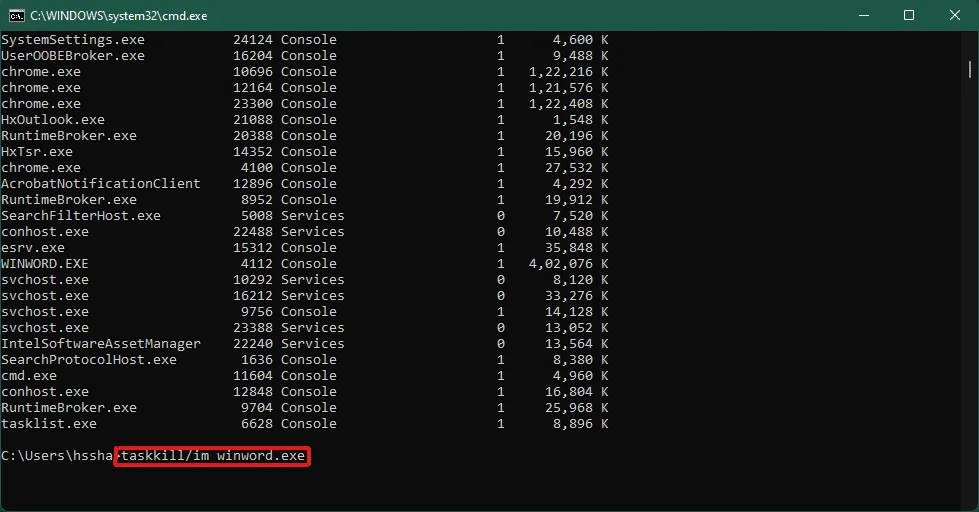
2. Do okna Příkazového řádku zadejte příkaz `tasklist` a stiskněte klávesu Enter.
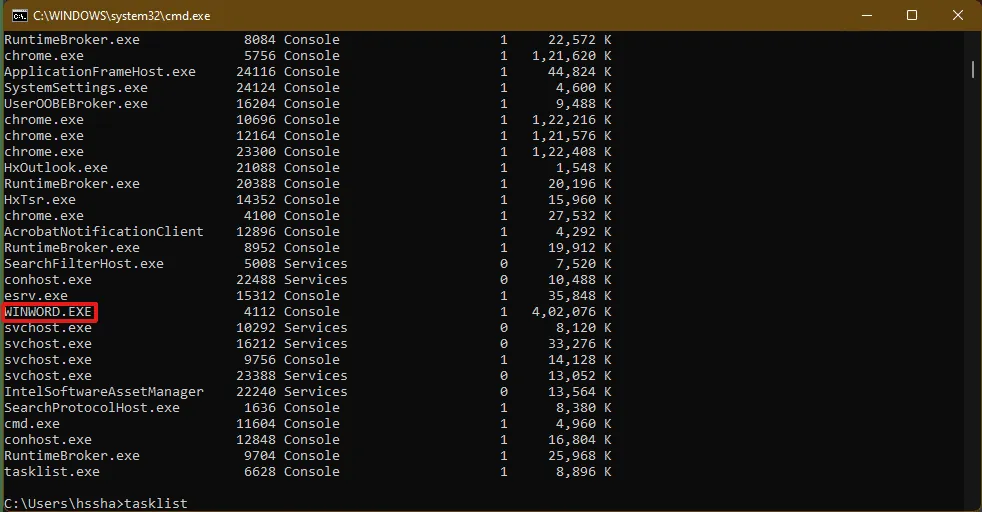
3. Zobrazí se seznam všech úloh spuštěných na vašem počítači. Vyhledejte v seznamu aplikaci, která nereaguje, a zkopírujte si její název.
Pro ilustraci si představme, že se jedná o proces `WINWORD.exe`. V praxi vyhledejte a zkopírujte název problematické úlohy z vašeho systému.
4. Nyní do příkazového řádku zadejte příkaz `taskkill /im winword.exe` (případně název vaší zamrzlé aplikace) a stiskněte klávesu Enter.
Metoda 5: Restartování počítače
Pokud žádná z výše uvedených metod nepomůže, jako poslední možnost zbývá restartovat počítač. Jedná se o drastičtější řešení, ale v mnoha případech může pomoci.
Důležité: Mějte na paměti, že restartováním počítače se uzavřou i všechny ostatní spuštěné programy.
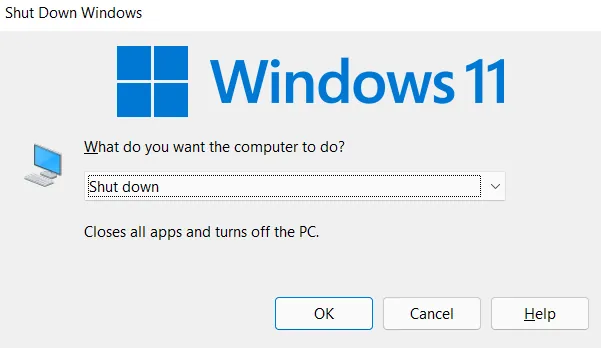
1. Stiskněte klávesovou zkratku Alt + F4, čímž vyvoláte dialogové okno "Vypnout Windows".
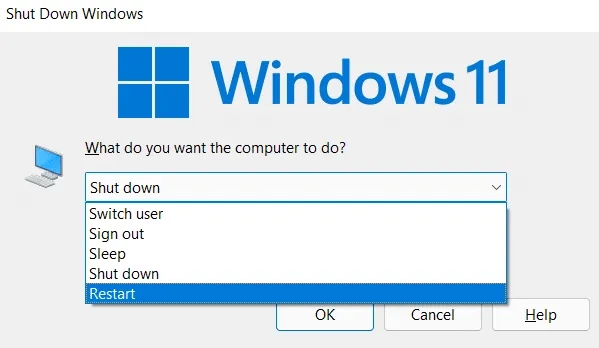
2. Zvolte možnost "Restartovat".
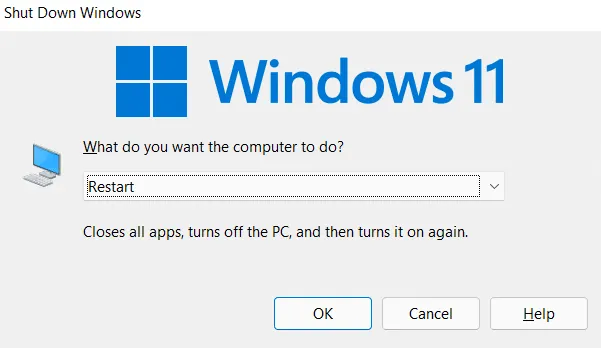
3. Klikněte na tlačítko "OK". Počítač se během několika sekund restartuje.
Tip pro pokročilé: Vytvoření vlastní klávesové zkratky pro ukončování aplikací
Na ploše si můžete vytvořit zástupce, který vám umožní rychle ukončovat nereagující aplikace pomocí klávesové zkratky. Postup je následující:
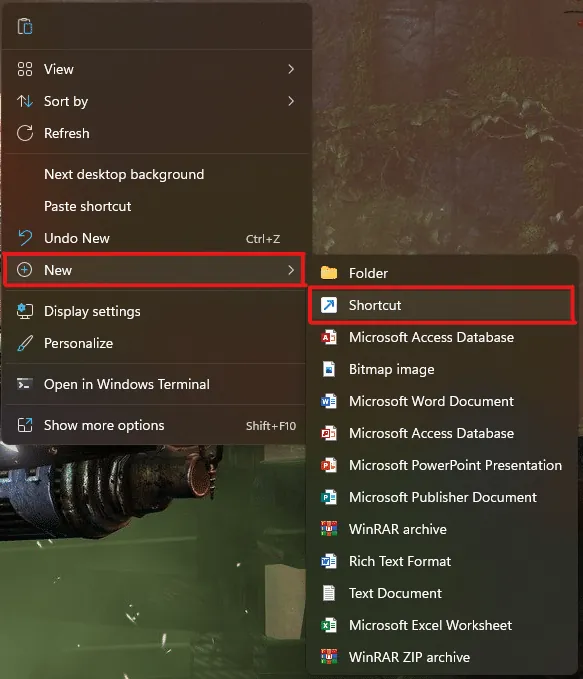
1. Klikněte pravým tlačítkem myši kdekoli na prázdné místo na ploše. Z kontextové nabídky vyberte "Nový" a poté "Zástupce".
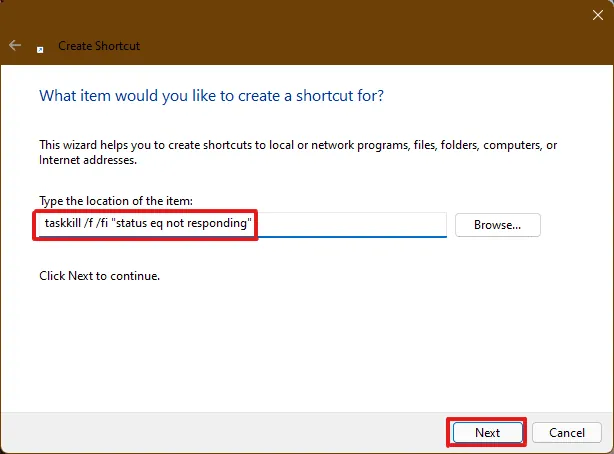
2. V dialogovém okně "Vytvořit zástupce" do pole "Zadejte umístění položky" vložte příkaz `taskkill /f /fi "status eq not responding"`. Klikněte na "Další".
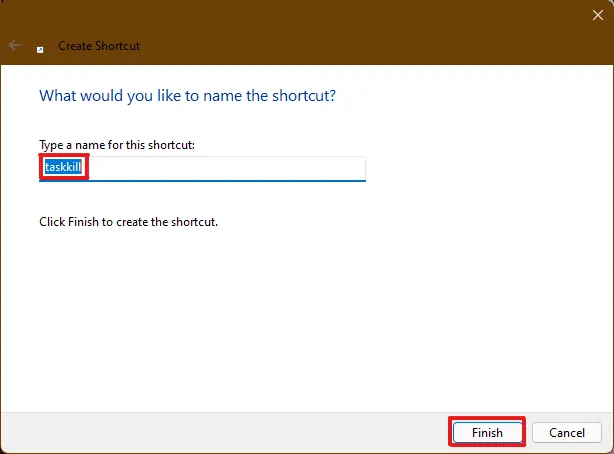
3. Následně zadejte název zástupce (např. "Ukončit úlohy") a klikněte na "Dokončit". Tím vytvoříte zástupce na ploše.
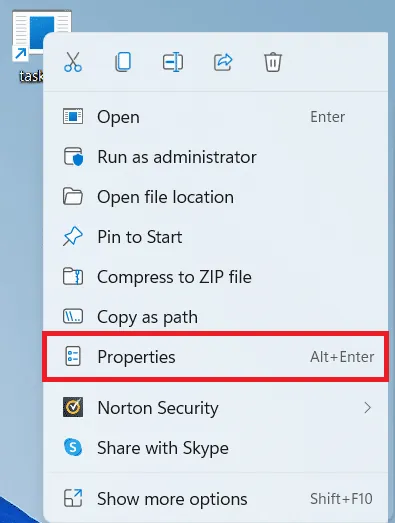
4. Klikněte pravým tlačítkem myši na nově vytvořeného zástupce a z kontextové nabídky vyberte "Vlastnosti".
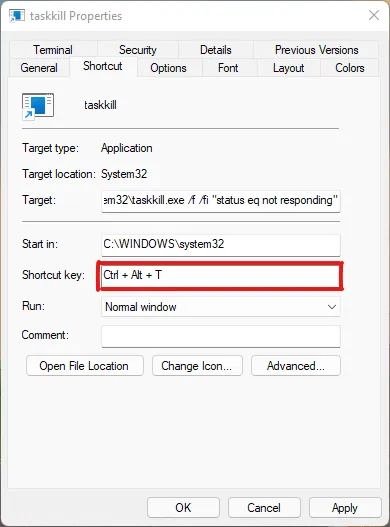
5. V poli "Klávesová zkratka" zadejte kombinaci kláves, kterou chcete používat pro spuštění zástupce (např. Ctrl + Alt + T).
Poznámka 1: Ujistěte se, že zvolená klávesová zkratka není již v systému používána pro jinou funkci.
Poznámka 2: V příkladu používáme klávesu "T". Můžete však použít jakoukoli jinou klávesu, například "Q" a zadat kombinaci Ctrl + Alt + Q.
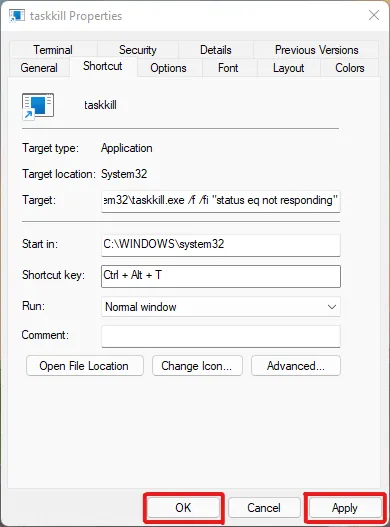
6. Klikněte na tlačítko "Použít" a poté "OK". Zástupce je nyní nastaven a připraven k použití.
***
V tomto článku jsme se pokusili zodpovědět vaše otázky týkající se efektivního ukončování zamrzlých programů v systému Windows 11. Doufáme, že vám tyto metody pomohou. Dejte nám vědět, které metody jste neznali a které vám nejvíce pomohly. Budeme rádi za vaše připomínky a návrhy v sekci komentářů níže.
