Jak vypnout webovou kameru a mikrofon při zoomu
Během videohovorů na platformě Zoom se může stát, že z různých důvodů potřebujete deaktivovat obraz z vaší webové kamery nebo umlčet mikrofon. Tento článek vám poskytne přesný návod, jak na to, a také vám představí několik užitečných klávesových zkratek pro rychlejší ovládání.
Deaktivace obrazu z webové kamery
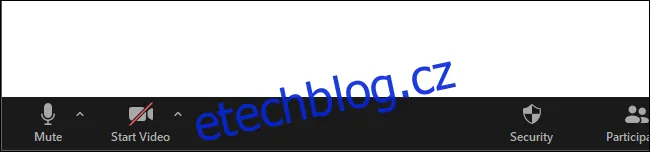
Pokud si přejete během Zoom hovoru vypnout kameru, najděte v dolní části okna, poblíž levého okraje, tlačítko „Zastavit video“ a klikněte na něj.
Alternativně můžete kameru vypnout či zapnout pomocí klávesové zkratky Alt+V na vašem počítači.
I když váš obraz není sdílen s ostatními účastníky, vy sami uvidíte ikonu kamery s červeným přeškrtnutím. Ostatní vás tedy neuvidí.
Umlčení mikrofonu
Pro umlčení vašeho mikrofonu během Zoom hovoru, najeďte kurzorem myši do levého dolního rohu okna hovoru. Zde najdete tlačítko „Ztlumit“, na které klikněte.
Dále můžete pro ztlumení či zapnutí mikrofonu použít zkratku Alt+M na PC, nebo stisknout mezerník.
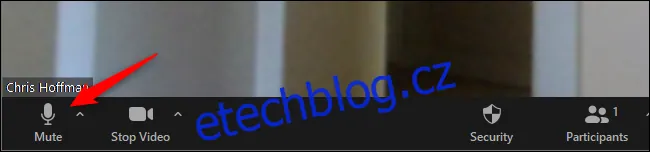
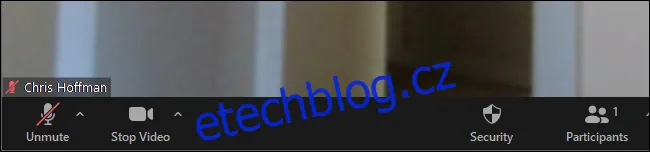
Pokud je váš mikrofon umlčen, zobrazí se ikona mikrofonu s červeným přeškrtnutím. Ostatní účastníci hovoru vás nebudou slyšet.
Nastavení výchozího stavu mikrofonu a videa
Pro konfiguraci automatické deaktivace kamery a mikrofonu při připojení k Zoom hovoru, musíte vstoupit do nastavení aplikace.
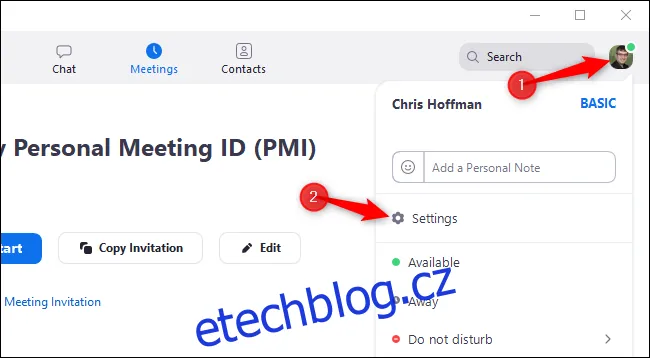
To provedete kliknutím na ikonu vašeho profilu, která se nachází v pravém horním rohu hlavního okna Zoom. Z rozbalovací nabídky vyberte možnost „Nastavení“.
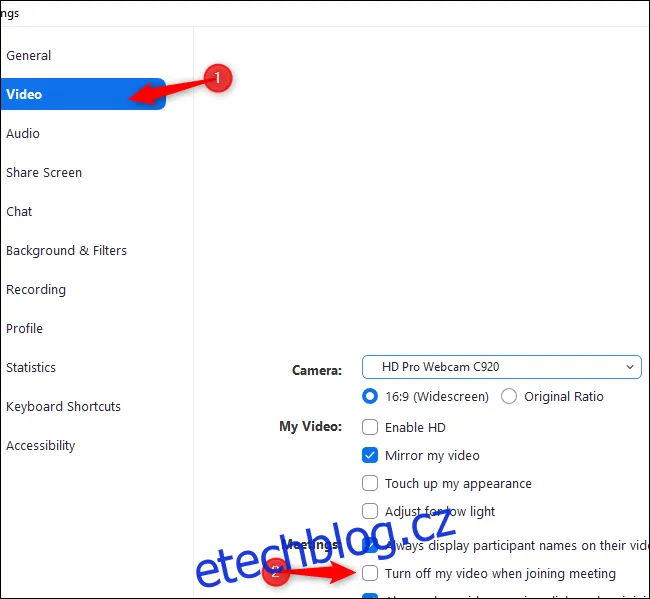
Chcete-li nastavit automatické vypnutí kamery při připojování se k hovoru, klikněte v levém panelu okna nastavení na „Video“.
Následně zaškrtněte políčko s textem „Vypnout moje video, když se připojuji ke schůzce“, které se nachází na pravé straně okna.
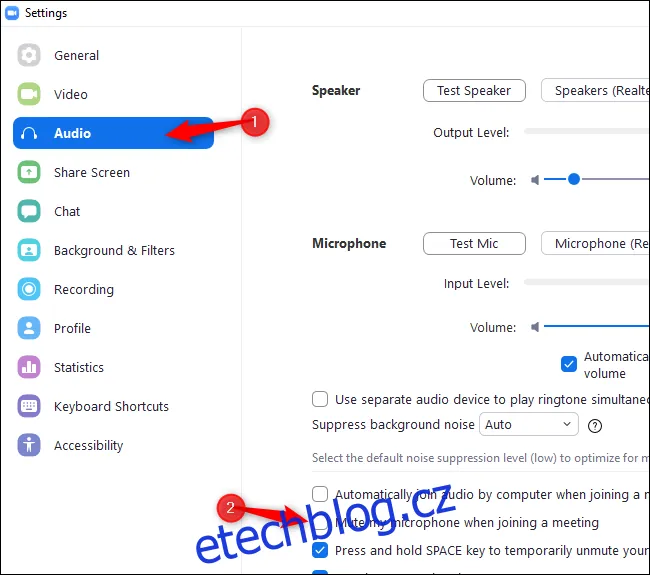
Pokud si přejete automaticky umlčet mikrofon při vstupu do hovoru, zvolte v levém panelu okna nastavení možnost „Audio“.
Zde aktivujte volbu „Ztlumit můj mikrofon při připojování ke schůzce“.
Samozřejmě, kdykoliv během hovoru můžete video i mikrofon znovu aktivovat, a to kliknutím na příslušná tlačítka nebo použitím zmíněných klávesových zkratek.
