Jak vytvářet poznámky z Centra akcí ve Windows 10
Centrum akcí nabízí panel s rychlými nastaveními, kde se nachází i tlačítko "Poznámky". Jeho stisknutím se obvykle otevírá aplikace OneNote, která je určena pro rychlé zapisování myšlenek. Nicméně, i přes to, že OneNote je produktem Microsoftu, jeho integrace do prostředí Windows 10 není zcela plynulá. Alternativou je aplikace Action Note, která se do Windows 10 zapojuje mnohem efektivněji. Jedná se o bezplatný nástroj pro tvorbu poznámek, který je dostupný v Microsoft Store. Umožňuje snadno vytvářet poznámky přímo z Centra akcí a také si je můžete připnout do nabídky Start.
Action Note je aplikace s rozsáhlými funkcemi pro práci s poznámkami. Nabízí možnost diktování textu, vkládání obrázků, třídění poznámek do kategorií a další užitečné funkce. Mezi nejzajímavější patří podpora rychlých akcí v Centru akcí. Uživatel tak může jednoduše otevřít Centrum akcí a ihned vytvořit novou poznámku a uložit ji.
Po instalaci Action Note a otevření Centra akcí, při stisknutí tlačítka "Poznámka", se uživatele systém zeptá, kterou aplikaci pro poznámky chce použít, zda OneNote, nebo Action Note. Po výběru 'Action Note', se po každém kliknutí na tlačítko poznámky spustí právě tato aplikace.
Pro vytváření poznámek prostřednictvím Centra akcí, je třeba jej otevřít. V horní části Centra akcí se zobrazí položka "Poznámka k akci". Po jejím rozbalení lze zadat název poznámky a její popis. Nakonec stačí kliknout na tlačítko "Uložit". Všechny poznámky vytvořené tímto způsobem se automaticky uloží do výchozí kategorie s barvou.
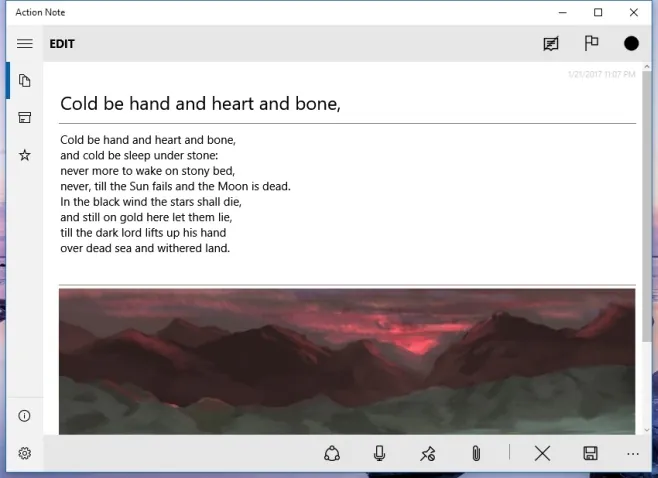
Pokud vytváříte poznámky přímo v aplikaci, máte možnost k nim přidat i obrázek. Toho docílíte kliknutím na ikonu sponky v dolní části okna. Pro připnutí poznámky do nabídky Start stačí kliknout na ikonu špendlíku. Action Note následně potvrdí váš záměr připnout poznámku.
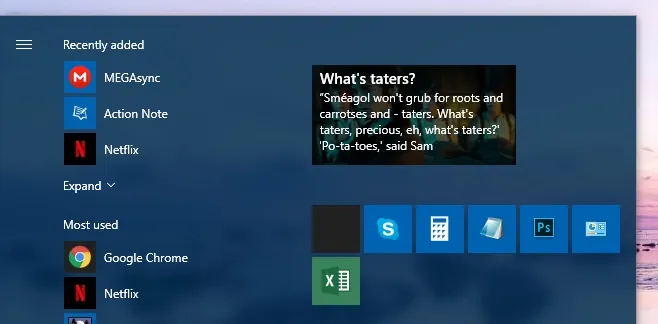
Dlaždice poznámek vytvořených pomocí Action Note zobrazují název poznámky a jeden přidaný obrázek. Dlaždice mohou mít různé velikosti - malé, střední nebo široké. Do nabídky Start si můžete připnout i více poznámek.
Pro změnu výchozí kategorie poznámek, je třeba přejít do nastavení aplikace Action Note. Kromě nastavení výchozí kategorie lze v nastavení vybrat typ živé dlaždice a také přizpůsobit pole pro rychlé poznámky, které se zobrazují v Centru akcí.
Je překvapivé, že Windows 10 nepodporují více aplikací tak dobře jako Action Note. Ani OneNote se nepřibližuje její efektivitě.
