Jak vytvořit a upravit video pomocí Clipchamp's AI Creator
Rychlé Navigace
Klíčové Informace
- Clipchamp je video editor s integrovanou umělou inteligencí, který automatizuje tvorbu videí.
- Pro vytvoření AI videa v Clipchamp je třeba shromáždit soubory médií, definovat zvuk a nastavení exportu.
- V případě nespokojenosti s AI videem, lze upravit úvodní obrazovku, délku jednotlivých médií a styly přechodů.
V dnešní době, kdy umělá inteligence proniká do všech tvůrčích odvětví, je pro lidi bez ohledu na jejich dovednosti snazší vytvářet umělecká díla a média s minimálním úsilím. Clipchamp zjednodušuje editaci videa tím, že umělé inteligenci přenechává část práce. V tomto textu se dozvíte, jak vytvořit video s pomocí umělé inteligence v Clipchamp.
Co je to Clipchamp?
Pokud jste o Clipchamp ještě neslyšeli, jde o oficiální video editor od Microsoftu. Je pravděpodobné, že ho najdete předinstalovaný na počítačích s Windows 10 nebo 11. Pokud tam není, navštivte stránku pro stažení Clipchamp. Pro ty, kteří nepoužívají Windows, je k dispozici online editor Clipchamp.
Clipchamp původně nevznikl jako AI aplikace. Původně byl vyvinut jako video editor, který měl nahradit starší Windows Movie Maker. I bez AI funkcí lze v něm vytvořit kvalitní videa.
Nicméně, Clipchamp byl aktualizován o možnost generování videí pomocí umělé inteligence. Stačí nahrát vaše média a umělá inteligence se postará o zbytek.
Jak vytvořit video generované AI v Clipchamp
Pro tvorbu AI videa s Clipchamp můžete použít buď desktopovou aplikaci, nebo online verzi. Postup je v obou případech totožný, takže je jedno, kterou si pro tento návod vyberete.
1. Sesbírejte své mediální soubory
Před začátkem je třeba vybrat všechny mediální soubory, které chcete do videa vložit. Můžete použít videa i fotografie. Pro usnadnění je vhodné mít všechny soubory v jedné složce.
Poté otevřete Clipchamp a klikněte na "Vytvořit video s AI".
Clipchamp vás nyní požádá o název videa. Tento název se objeví na úvodní kartě vašeho videa, takže zvolte název, který bude pro diváky vhodný (například "Moje cesta do Itálie").
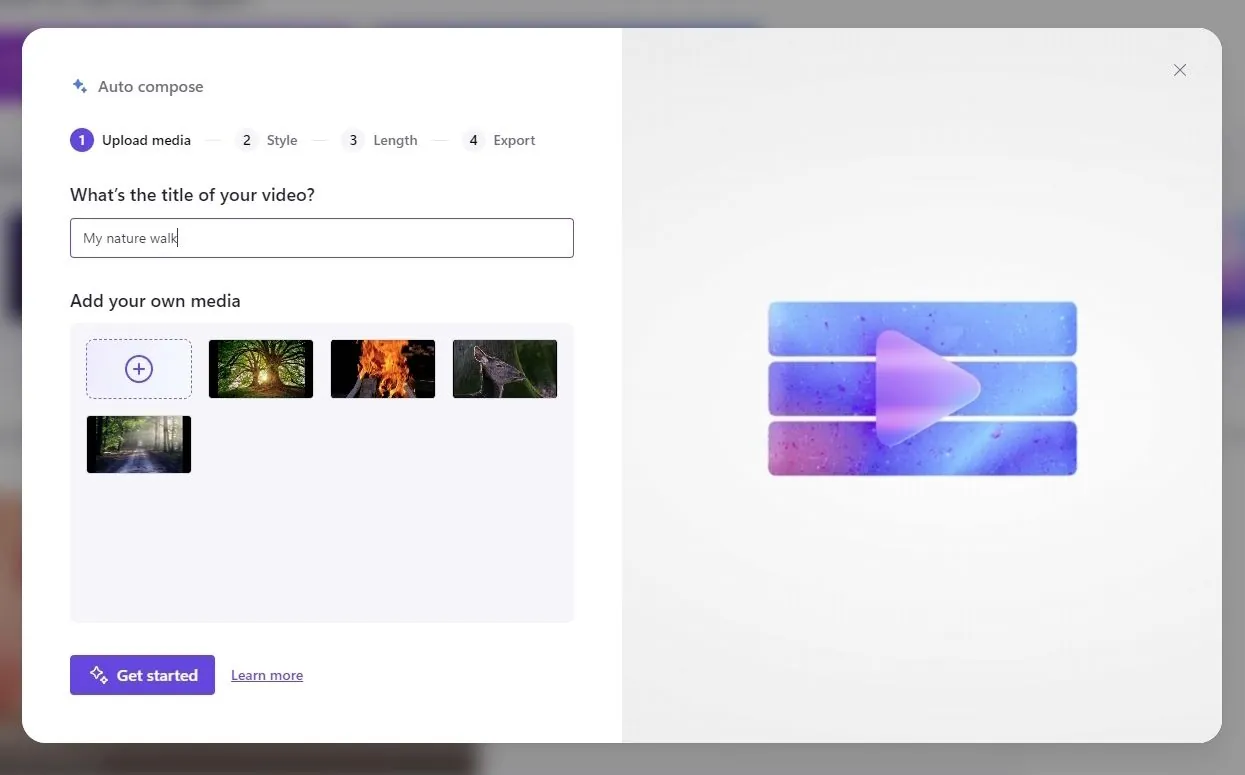
Pod názvem můžete vložit média, která chcete ve videu použít. Pokud máte vše v jedné složce, můžete vše vybrat a přetáhnout do okna pro nahrávání. Po nahrání všech souborů klikněte na "Začít".
2. Nastavte tón videa
Po přidání všech médií do Clipchamp se dostanete do sekce "Styl". Zde určíte, jaký dojem by mělo video vyvolávat. Videa z dovolené a rodinné události se hodí pro zábavné motivy, zatímco pro profesionální prezentace se hodí serióznější tóny.
Clipchamp zobrazí tématické karty v levé části okna. Štítky v levém dolním rohu popisují, co téma představuje a barvy vpravo dole ukazují použité primární barvy.
Pokud tématická karta odpovídá požadované náladě videa, klikněte na ikonu palce nahoru. Jinak klikněte na palec dolů. Clipchamp vám pak nabídne další tematickou kartu a proces pokračuje, dokud Clipchamp nerozhodne o vhodné náladě pro vaše video. Pokud nevíte, co vybrat, můžete kliknout na "Vybrat pro mě" a Clipchamp automaticky vybere motiv.
Po výběru požadovaných témat se Clipchamp zeptá, zda chcete video na šířku nebo na výšku. Formát na šířku je nejlepší pro zobrazování na televizích, počítačových monitorech a webových stránkách jako je YouTube. Portrétní formát je vhodný pro YouTube Shorts nebo TikTok.
Můžete si také vybrat délku videa. Pokud chcete krátké, dynamické video, vyberte "Méně než 30 sekund". Jinak zvolte možnost "Celá délka".
Dále se objeví okno "Export". Zde vyberete hudbu a písmo, které ladí s dříve vybranými tématy. Stisknutím tlačítka "Přehrát" na přehrávači videa vpravo si můžete prohlédnout, jak bude video vypadat s vybranou hudbou a písmem.
Pokud se vám výsledek líbí, klikněte na "Exportovat" a video se vygeneruje. Pokud chcete video upravovat, klikněte na "Upravit na časové ose".
Jak upravit AI video v Clipchamp
Clipchamp udělá vše pro to, aby vytvořil kvalitní video. Výsledek ale nemusí být dokonalý. Je pravděpodobné, že AI zvolí neobvyklé uspořádání médií. Pokud něco vypadá nesprávně, můžete upravit časovou osu a doladit video.
1. Změňte úvodní kartu
Pokud se vám úvodní karta nelíbí, klikněte na ni na časové ose a potom klikněte na "Text" v pravém horním rohu. Zde změníte text, vyberete nové písmo a upravíte jeho velikost.
2. Upravte délku média
Někdy Clipchamp zobrazuje část média pouze na krátký okamžik a někdy zase nechává video nebo obrázek zobrazený příliš dlouho. Pokud je načasování mimo, můžete jej sami upravit.
Pro úpravu klipu klikněte na něj na časové ose. Poté uchopte okraj a přetáhněte jej vlevo nebo vpravo, čímž klip prodloužíte nebo zkrátíte.
Clipchamp někdy přidává dvě identické video stopy se stejným médiem. Druhá stopa vytváří efekt odrazu pod aktivním videem nebo obrázkem. Ujistěte se, že tyto odrazy při nastavování média zarovnáte, jinak bude video vypadat zvláštně. Můžete je také odstranit, pokud je obtížné je správně nastavit.
3. Změňte styly přechodů a efekty
Pokud chcete upravit dobu trvání prolínání fotografií nebo videa, vyberte je a klikněte na "Zeslabovat" vpravo. Zde můžete posuvníky upravit tak, aby byl přechod ideální.
Se stále vybraným médiem můžete upravovat další prvky v pravém postranním panelu. "Filtry" vám umožňují přizpůsobit barvy různým stylům a "Efekty" vám dávají možnost hrát si s vizuálně zajímavými styly. Pro úpravu přehrávání videa můžete použít i možnost "Rychlost".
Po dokončení úprav klikněte na "Exportovat" v pravém horním rohu a vytvořte video.
I když video editor Clipchamp s umělou inteligencí není dokonalý, je to rychlý a snadný způsob, jak vytvářet videa online nebo ve Windows, zejména pokud máte k dispozici mnoho fotografií nebo videí. Až příště budete stát před prázdnou časovou osou a přemýšlet, kde začít, zkuste AI v Clipchamp.
