Jak vytvořit automatizaci na iPhone nebo iPad
Aplikace Apple Zkratky se stala nedílnou součástí systémů iOS 13 a iPadOS 13. Po dlouhodobém vývoji a zdokonalování nyní uživatelé iPhonů a iPadů mohou vytvářet automatizované procesy spouštěné na základě různých událostí, bez nutnosti manuálního spouštění.
Jak fungují automatizace na iPhone a iPad?
Apple představil aplikaci Zkratky v iOS 12, dříve známou jako Workflow, kterou bylo možné zakoupit v App Store. Zkratky, což jsou předdefinované sady akcí, lze spouštět hlasovým asistentem Siri, nebo ručně, stisknutím tlačítka. Novinkou je možnost automatického spouštění zkratek na základě specifických parametrů, včetně spouštění na pozadí s využitím externích spouštěčů, jako je NFC. Funkce automatizace je dostupná na zařízeních s iOS 13.1 a iPadOS 13.1 a novějších.
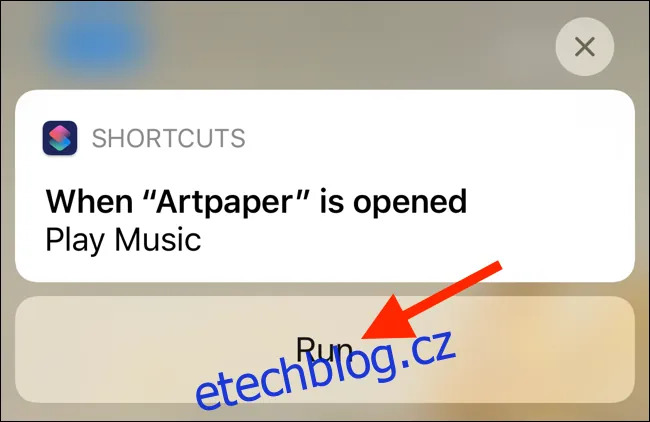
Je však důležité si uvědomit, že ne všechny automatizace jsou plně automatické. Ve výchozím nastavení se zobrazuje notifikace, která uživatele vyzývá ke spuštění zkratky klepnutím na "Spustit". Některé akce, které přímo souvisejí s fyzickou manipulací s iPhonem nebo iPadem, se spouštějí automaticky.
Vytvoření automatizace událostí
Na zařízeních iPhone a iPad je možné vytvářet dva druhy automatizací: Osobní a Domácí. Osobní automatizace se týkají přímo vašeho zařízení se systémem iOS nebo iPadOS, zatímco Domácí automatizace se zaměřují na zařízení kompatibilní s platformou HomeKit. V následujícím textu se zaměříme na osobní automatizaci.
Typy událostí, které lze použít jako spouštěče
- Denní doba: Spouští zkratku v definovaný čas, při východu nebo západu slunce.
- Budík: Aktivuje se při zastavení nebo odložení budíku.
- Cvičení na Apple Watch: Spustí se při zahájení, pozastavení nebo ukončení cvičení na Apple Watch.
Cestování
- Příjezd: Aktivuje se po příchodu na určené místo.
- Odjezd: Spustí se při opuštění specifické lokality.
- Než dojedu: Zkratka se spustí na základě předpokladu odchodu do práce nebo domů, s možností nastavení času spuštění až hodinu předem.
- CarPlay: Zkratka se aktivuje při připojení nebo odpojení od systému CarPlay.
Nastavení
- Režim Letadlo, Wi-Fi, Bluetooth, Nerušit, Režim nízké spotřeby: Spustí zkratku při zapnutí nebo vypnutí těchto nastavení.
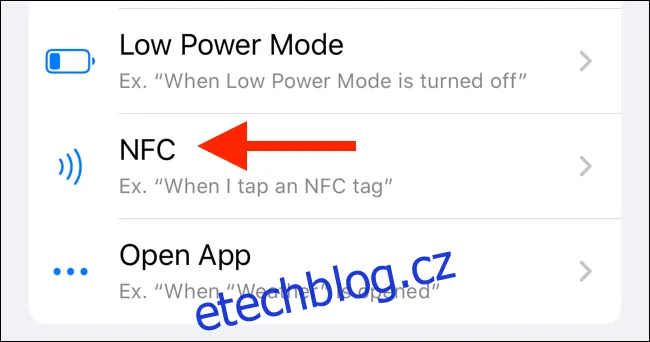
- NFC: Umožňuje spuštění zkratky přiložením iPhonu ke štítku NFC. Novější modely iPhonů, jako iPhone XS a novější, mohou spouštět NFC akce na pozadí.
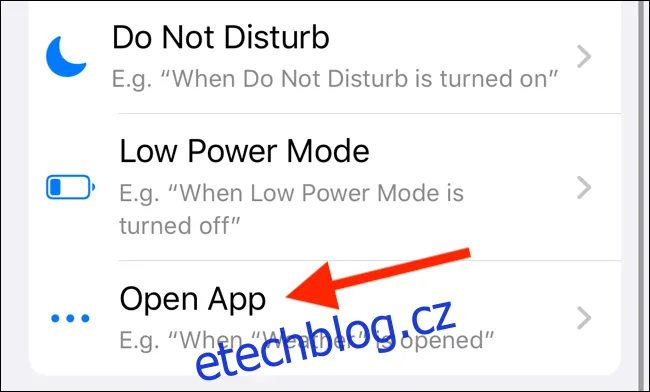
- Otevření aplikace: Zkratka se aktivuje při otevření zvolené aplikace.
Podívejme se na konkrétní příklad. Představme si, že chceme vytvořit automatizaci, která spustí relaxační hudbu při otevření aplikace Twitter. Pro začátek otevřete aplikaci Zkratky a na dolním panelu klikněte na možnost "Automatizace".
Dále klepněte na symbol plus (+) v horní části. Pokud s automatizací začínáte, tento krok můžete přeskočit.
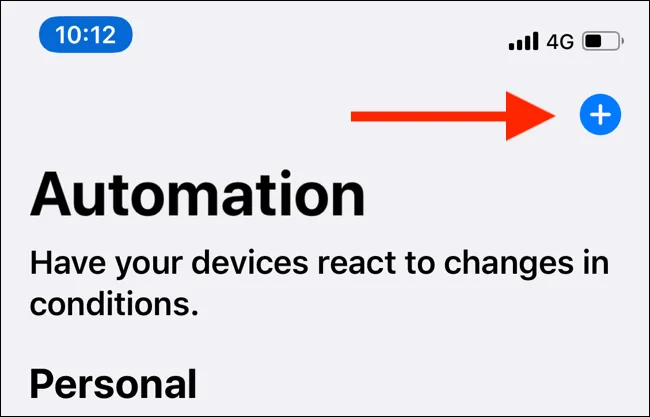
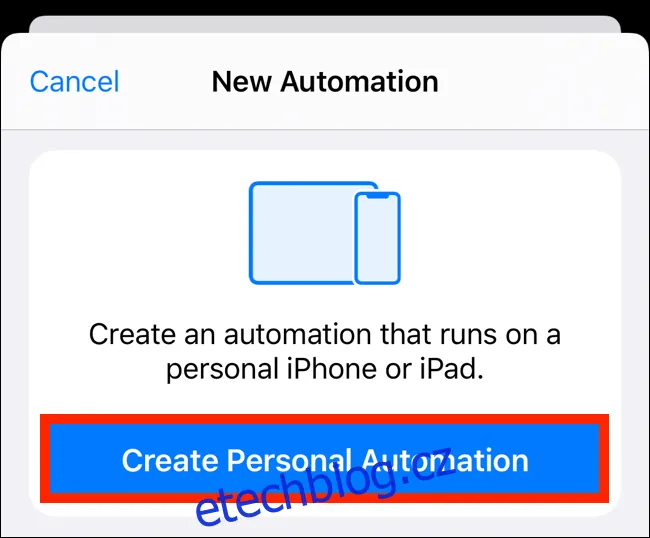
Následně vyberte možnost "Vytvořit osobní automatizaci".
Zobrazí se vám seznam akcí, který jsme si popsali výše. Přejděte na konec seznamu a zvolte "Otevřít aplikaci".
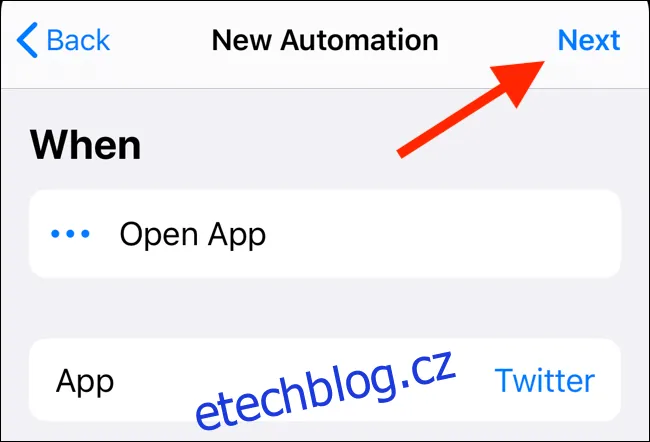
V sekci "Aplikace" klepněte na "Vybrat". Najděte a vyberte požadovanou aplikaci. Volbu potvrďte klepnutím na "Hotovo" a v předchozím okně klepněte na "Další".
Nyní klikněte na možnost "Přidat akci". Máte možnost procházet navrhované akce nebo prozkoumávat akce rozdělené podle aplikací a kategorií.
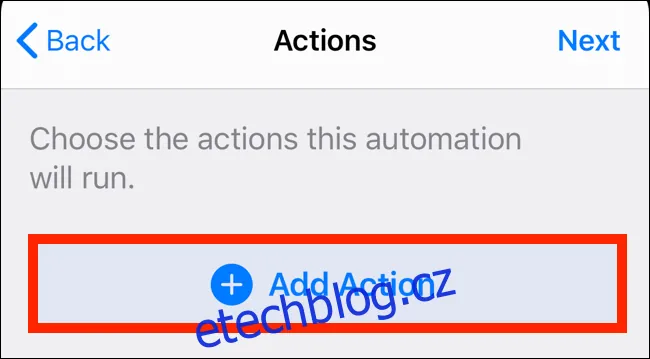
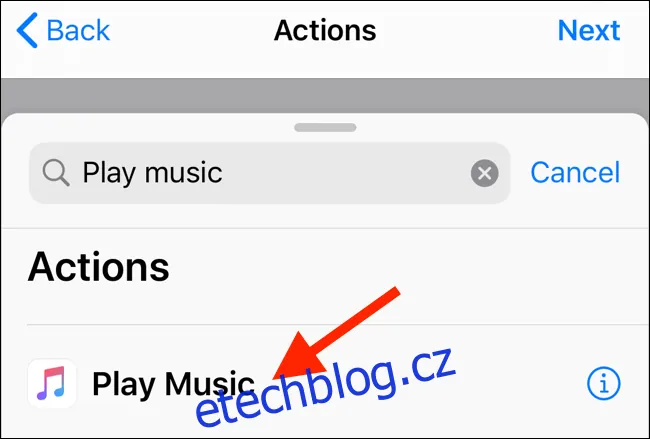
Nejrychlejší způsob, jak akci najít, je vyhledávání. Do vyhledávacího pole zadejte "Přehrát hudbu".
V sekci "Akce" klepněte na "Přehrát hudbu".
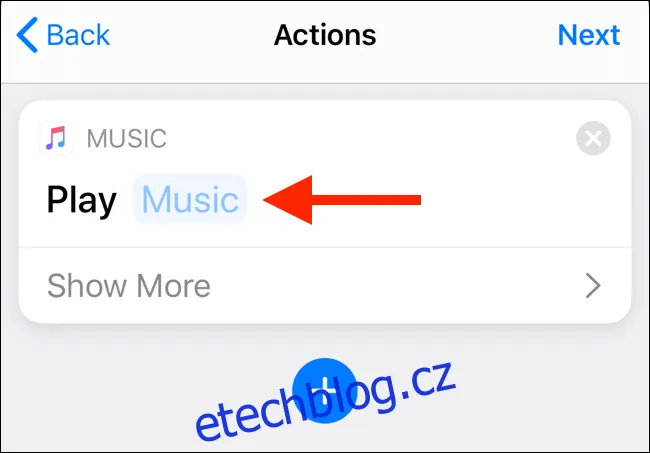
Na následující obrazovce klepněte na "Hudba".
Klikněte na vyhledávací pole a najděte požadovaný seznam skladeb nebo skladbu, případně si prohlédněte svou knihovnu.
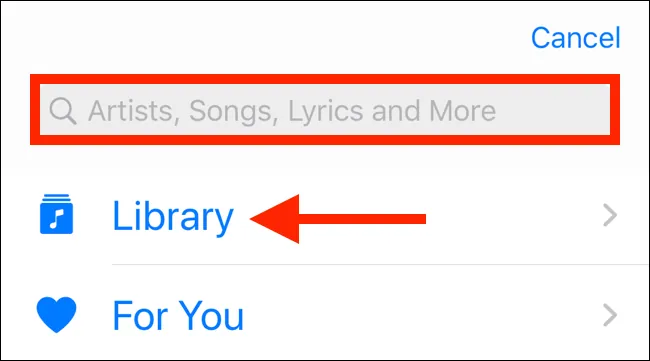
Projděte seznam a klepnutím na skladbu nebo seznam zobrazíte podrobnosti.
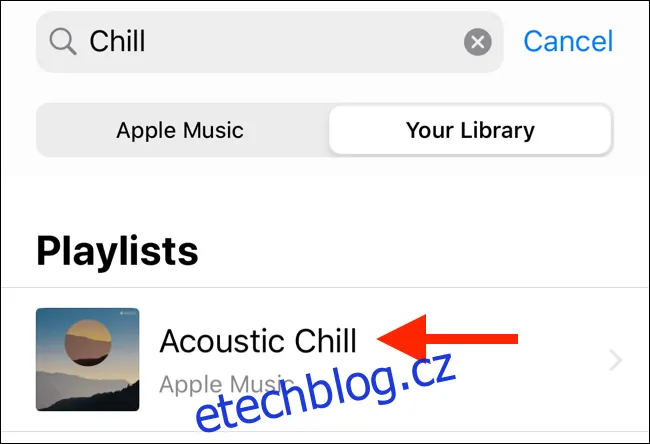
Až vyberete požadovaný seznam nebo skladbu, klepněte na symbol plus (+) pro potvrzení volby.
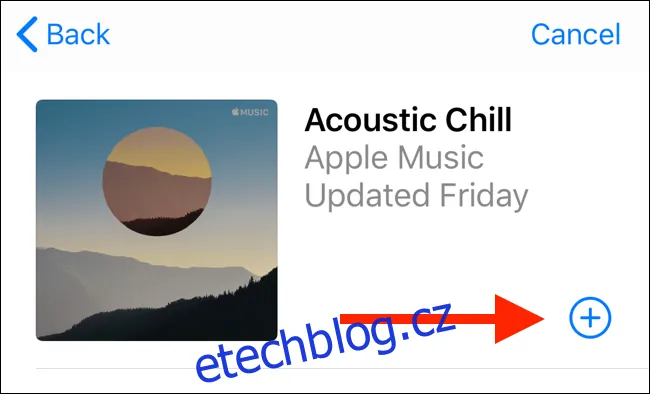
Pokračujte klepnutím na "Další".
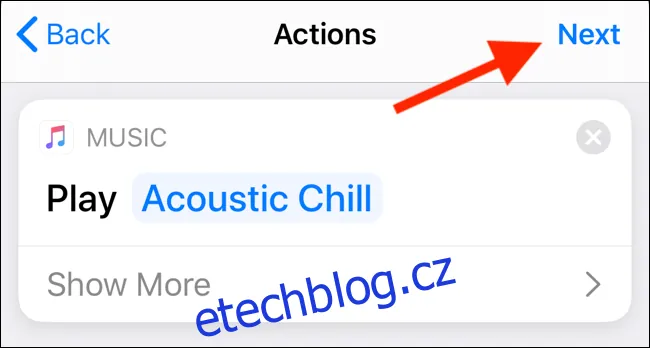
Zde se zobrazí shrnutí automatizace, rozdělené na "Kdy" a "Provést". Pokud je to možné, doporučujeme vypnout možnost "Před spuštěním se zeptat", aby se akce spouštěla na pozadí.
Když jste s nastavením spokojeni, klepněte na "Hotovo".
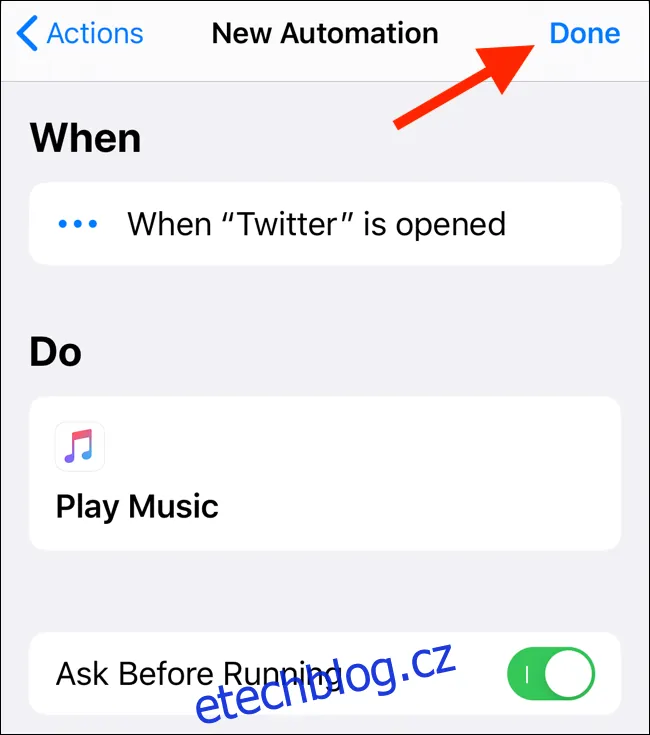
Nyní se při otevření aplikace Twitter automaticky spustí vámi vybraná hudba. Pokud jste nepovolili spouštění na pozadí, zobrazí se notifikace. Klepnutím na "Spustit" se spustí zkratka.
Spouštění automatizací na pozadí
Většinu automatizací lze nastavit tak, aby běžely na pozadí. To platí zejména pro akce, které jsou řízeny uživatelem nebo jsou přímým důsledkem interakce s telefonem nebo tabletem. Následující typy událostí podporují spouštění na pozadí, i když s notifikacemi: Budík, Cvičení na Apple Watch, CarPlay, Režim Letadlo, Nerušit, Režim nízké spotřeby, NFC a Otevření aplikace.
U domovních automatizací lze na pozadí spouštět tyto akce: Denní doba, Příchod uživatele, Odchod uživatele a ovládání příslušenství. Tuto funkci je potřeba zapnout individuálně pro každou podporovanou zkratku.
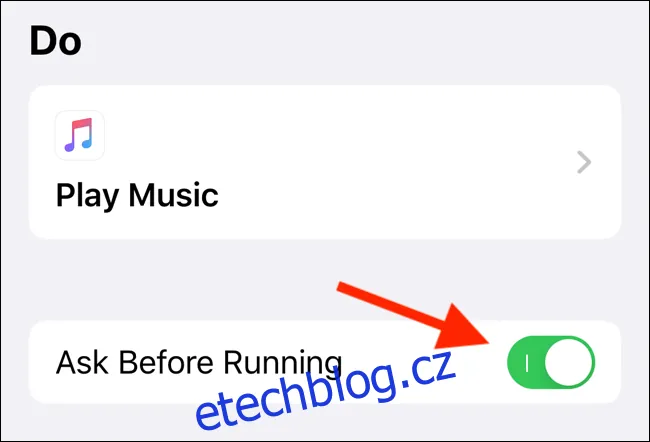
Vyberte požadovanou zkratku v záložce Automatizace a přepněte přepínač u funkce "Před spuštěním se zeptat".
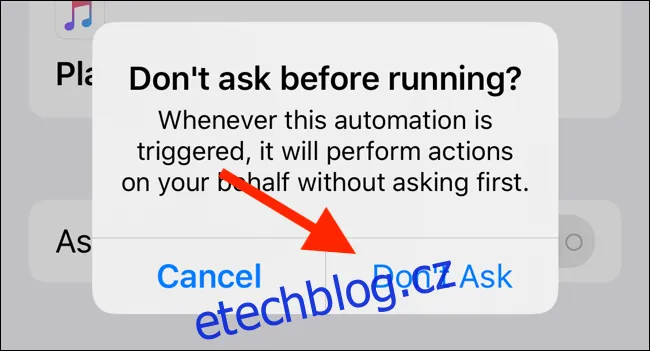
V zobrazeném okně klikněte na "Neptat se".
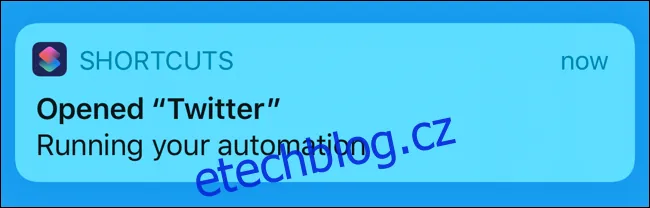
Po spuštění takové zkratky se zobrazí oznámení "Spuštění automatizace".
Vytváření automatizací pomocí NFC
Jako spouštěč pro zkratku lze použít jakýkoliv prázdný NFC tag. Aplikace Zkratky do tagu žádná data nezapisuje, pouze jej používá jako spoušť. Novější iPhony (iPhone XS, XR, XS Max, 11, 11 Pro, 11 Pro Max a novější) mohou používat NFC tagy ke spouštění akcí, i když aplikace Zkratky není aktivní.
Otevřete aplikaci Zkratky a přejděte na záložku Automatizace. Klepněte na symbol plus (+), zvolte "Vytvořit osobní automatizaci" a poté v seznamu vyberte "NFC". Pokud funkci Automatizace používáte poprvé, symbol plus (+) nemusíte klepat.
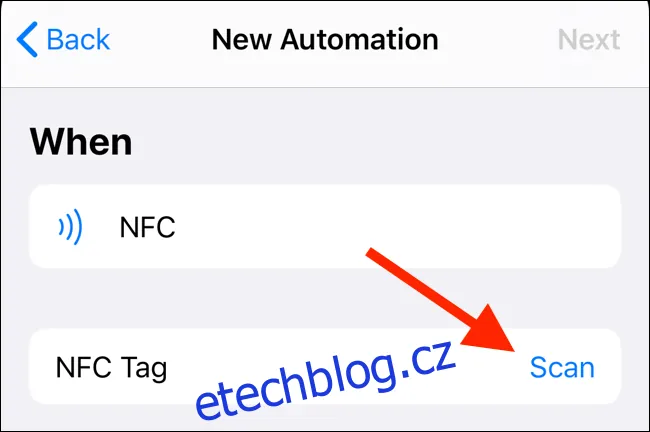
Vedle možnosti "Značka NFC" klikněte na "Skenovat".
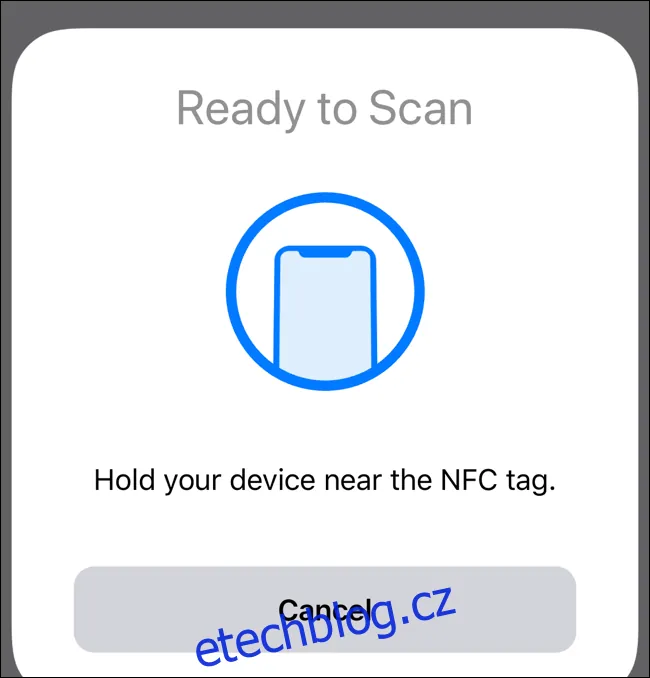
Přiložte NFC tag k horní části iPhonu a naskenujte jej.
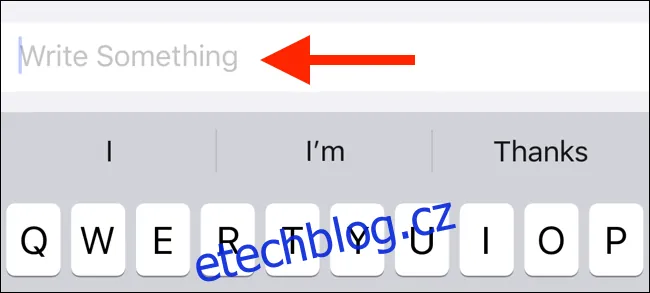
Po naskenování pojmenujte NFC tag a klepněte na "Hotovo".
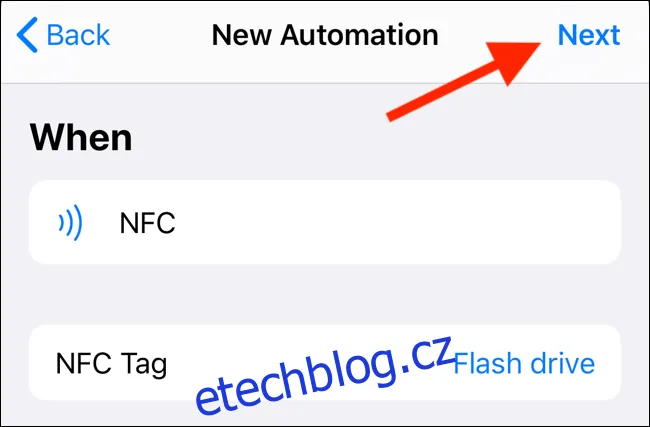
Vrátíte se na obrazovku "Nová automatizace", kde klepněte na "Další".
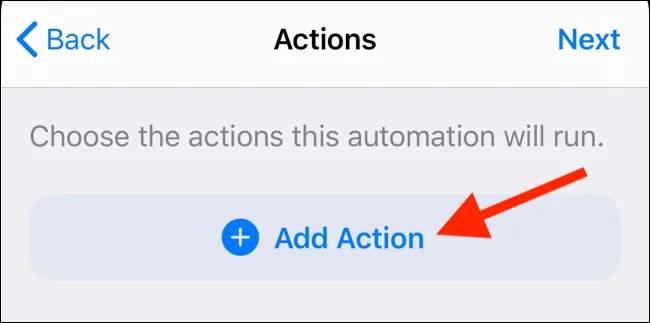
Na obrazovce "Akce" klepněte na "Přidat akci".
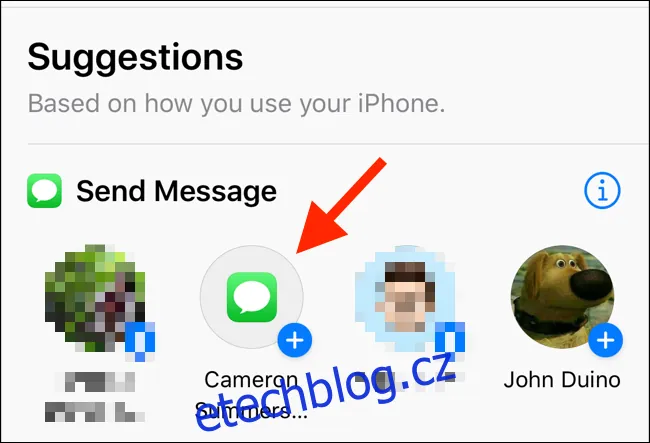
Můžete procházet navrhované akce nebo vyhledat konkrétní akci. Klepnutím akci vyberte. V tomto příkladu jsme zvolili akci "Odeslat zprávu".
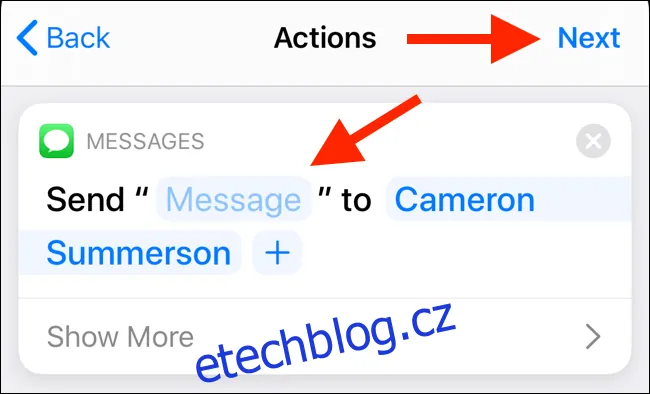
V editoru akce můžete nastavit parametry, jako je text zprávy. Po dokončení klepněte na "Další".
V přehledu "Nová automatizace" se ujistěte, že jste zapnuli možnost "Před spuštěním se zeptat".
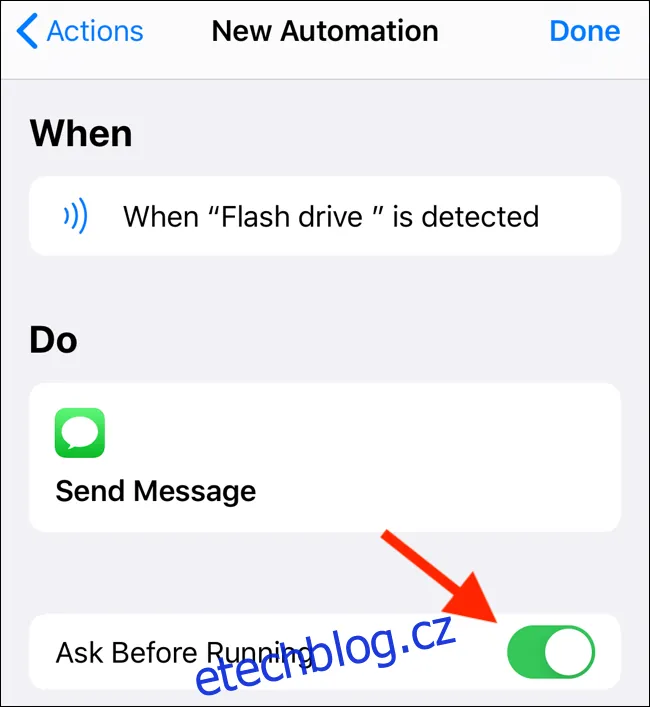
V zobrazeném okně klepněte na "Neptat se" pro povolení automatického spouštění na pozadí.
Nyní jednoduše přiložte iPhone k NFC tagu, nebo klepněte horní částí telefonu na NFC štítek, pro spuštění automatizace.
Funkce automatizace v aplikaci Zkratky je jednou z mnoha novinek v iOS 13. Po aktualizaci můžete také vyzkoušet aktivaci tmavého režimu.
