Jak vytvořit instalační médium Windows 10: 3 metody
Zásadní kroky
- Vytvořte instalační médium pro Windows 10 s pomocí nástroje Windows Media Creation Tool.
- Alternativně si stáhněte ISO soubor Windows 10 přímo od Microsoftu, což je rychlejší varianta.
- Dokončete proces instalace vypálením instalačního média Windows 10 na USB flash disk nebo DVD.
Ať už jste k Windows 10 přistoupili skrze upgrade nebo zakoupili novou licenci, dříve či později se dostanete do situace, kdy budete potřebovat Windows 10 obnovit či přeinstalovat.
Existuje několik způsobů, jak nainstalovat Windows 10 a vše začíná vytvořením instalačního média.
První a nejběžnější volbou pro vytvoření instalačního média Windows 10 je použití nástroje Windows Media Creation Tool. Tato aplikace vám umožní stáhnout verzi Windows 10 Home nebo Pro, a to v 32bitové nebo 64bitové verzi. Podle vašeho výběru můžete instalovat přímo na USB disk nebo si stáhnout ISO soubor a instalovat později.
Pokud instalujete přímo na USB nebo DVD, dokončete instalaci dle pokynů na obrazovce. Jestliže instalaci odkládáte na později, pokračujte v čtení o tom, jak vytvořit bootovací médium.
2. Stažení ISO Windows 10 přímo od Microsoftu
Windows 10 si můžete stáhnout přímo od Microsoftu bez použití nástroje Windows Media Creation Tool. ISO soubor Windows 10 byl dostupný skrze program Microsoft Tech Bench, avšak tato možnost již není aktivní. Existuje však alternativní způsob, jak ISO Windows 10 stáhnout.
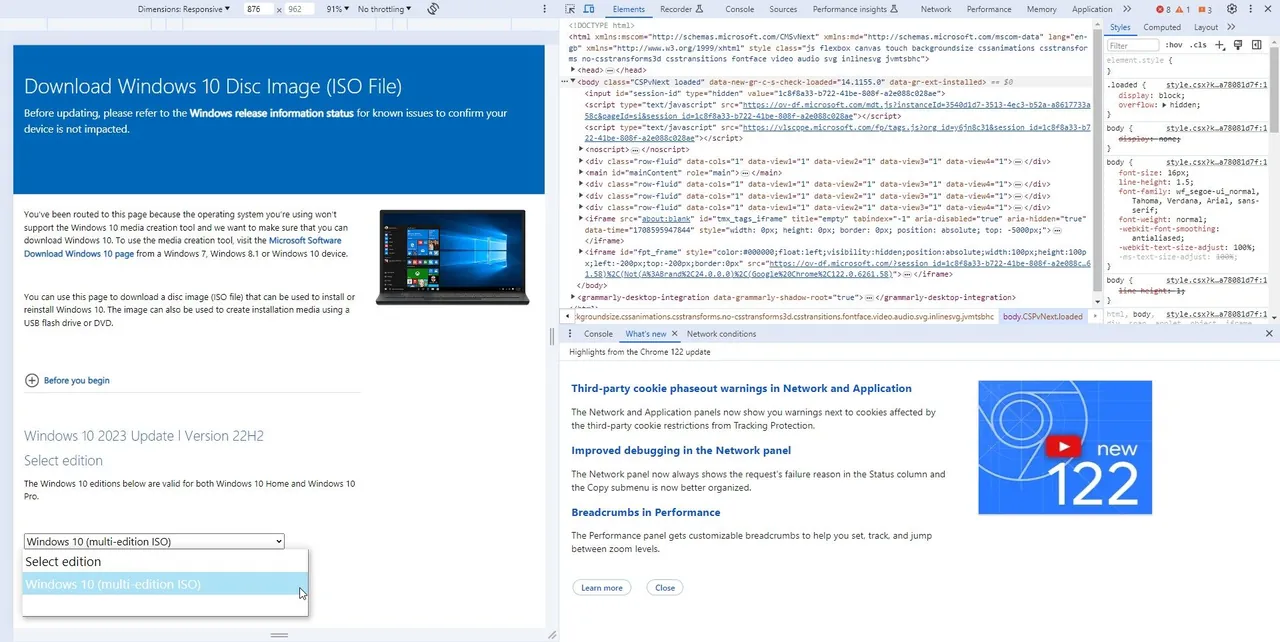
Osobně mi tato přímá metoda stažení ISO Windows 10 připadá podstatně rychlejší než použití nástroje Windows Media Creation Tool. Po dokončení stahování přejděte na sekci níže.
Pokud jste si stáhli ISO Windows 10 pro pozdější instalaci, musíte nyní vytvořit bootovací instalační médium pomocí nástroje pro vypálení ISO. ISO Windows 10 lze vypálit na USB flash disk nebo DVD. Pokyny pro obě varianty naleznete níže.
Instalační médium Windows 10 na USB
Pro vytvoření instalačního média na USB budete potřebovat nástroj pro vypalování ISO na USB. Já používám Rufus, ale existuje i mnoho dalších alternativních řešení.
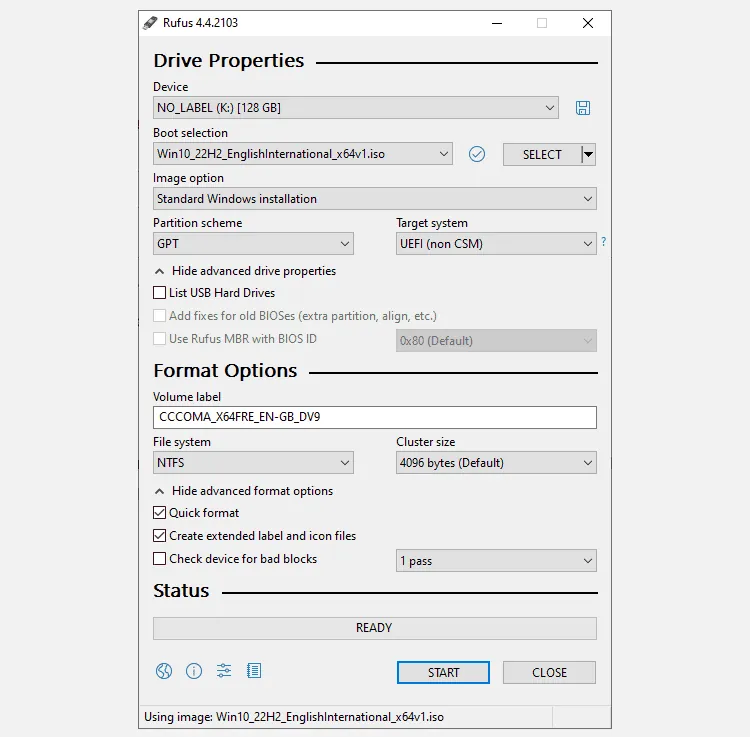
Proces vypalování se může lišit v závislosti na vašem počítači, ale obvykle zabere 10–15 minut.
Instalační médium Windows 10 na DVD
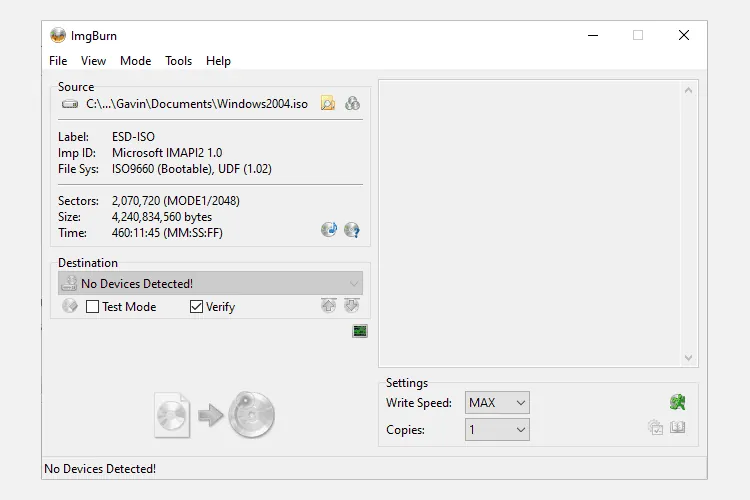
K vytvoření instalačního média nemusíte používat USB disk. Mnoho uživatelů preferuje klasický přístup s DVD disky a existuje spousta bezplatných aplikací, které vám s tím pomohou. V tomto příkladu použiji ImgBurn.
Máte disk Windows, ale chcete si vytvořit ISO? Zde je návod, jak vytvořit bootovací USB disk z CD Windows.
3. Bezobslužná instalace Windows 10
Pokud máte málo času, chystáte se ven nebo si prostě chcete ušetřit práci během instalace Windows 10, můžete vyzkoušet bezobslužnou instalaci. Bezobslužná instalace, jak název napovídá, nevyžaduje žádný váš zásah během procesu instalace. Vyžaduje to ale drobné nastavení předem.
V tomto případě si ukážeme, jak vytvořit bootovací USB disk.
Nejprve musíte vygenerovat soubor odpovědí Autounattend.xml. Tento soubor bude součástí vašeho bootovacího USB a „odpoví“ na otázky během instalace Windows 10.
Vytvořte si soubor odpovědí
Navštivte Generátor souborů odpovědí systému Windows (WAFG). Zadejte produktový klíč pro Windows 10, nebo použijte obecný klíč poskytnutý WAFG. Obecné produktové klíče vám umožní dokončit instalaci a zadat unikátní klíč až po jejím dokončení.
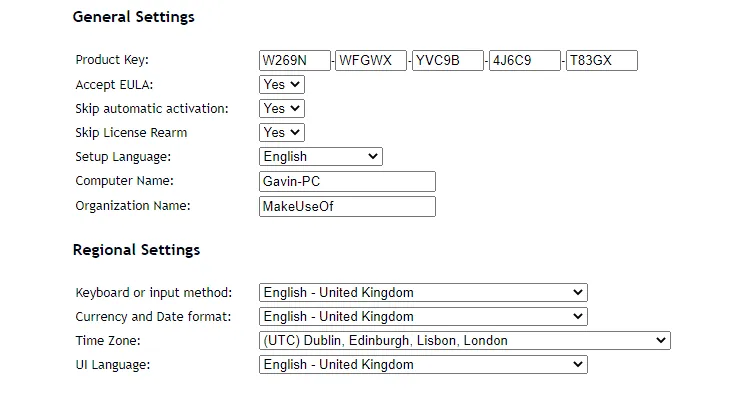
Nyní vyberte možnosti, které chcete zahrnout do bezobslužné instalace. Například přijetí licenční smlouvy, přeskočení automatické aktivace, přeskočení opětovného zaslání licence, jazyk instalace, zadání názvu počítače, jazyk klávesnice a vstupu, zda použít expresní nastavení soukromí a sdílení, a další.
Zadejte nastavení diskového oddílu
Dále zadejte nastavení diskových oddílů pro bezobslužnou instalaci Windows 10. Je důležité mít tato nastavení správně. Pokud použijete nesprávné informace o disku a oddílu, můžete smazat data z jiného disku ve vašem systému.
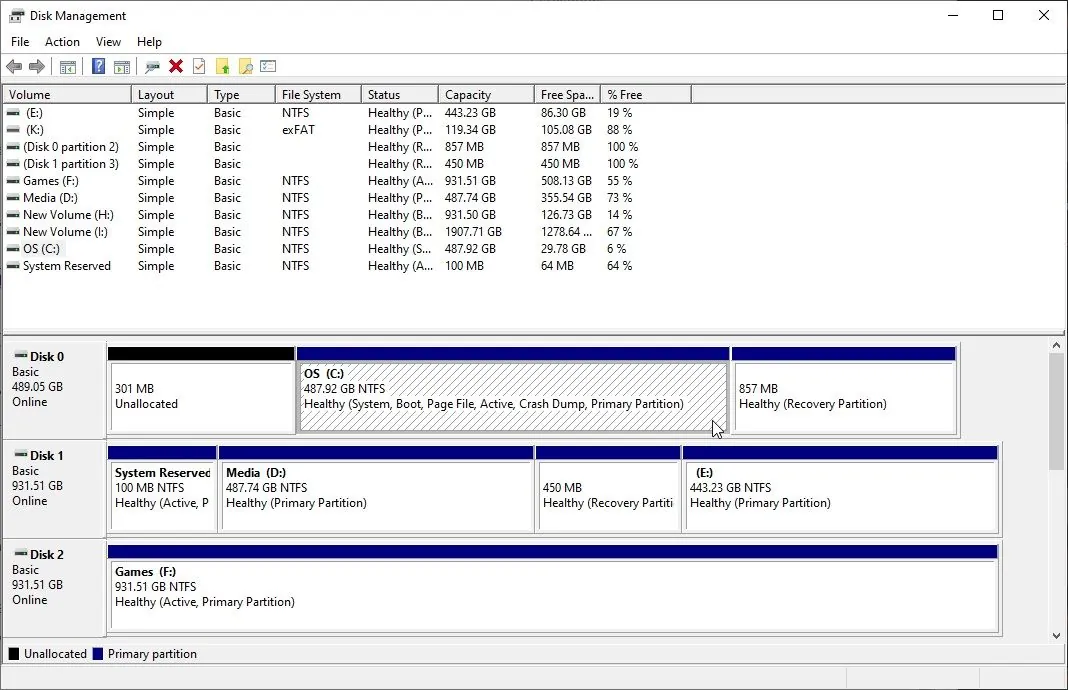
Nejprve se rozhodněte, jestli budete provádět čistou instalaci Windows 10, nebo upgrade. Pokud zvolíte čistou instalaci, změňte možnost Smazat disk na Ano. Vyberte číslo disku, na který chcete instalovat. Jestli si nejste jistí číslem disku, zadejte do vyhledávacího pole v menu Start "Správa disků" a vyberte nejlepší shodu. Poznamenejte si číslo disku a číslo oddílu, na který instalujete Windows. Pro referenci můžete použít následující obrázky:
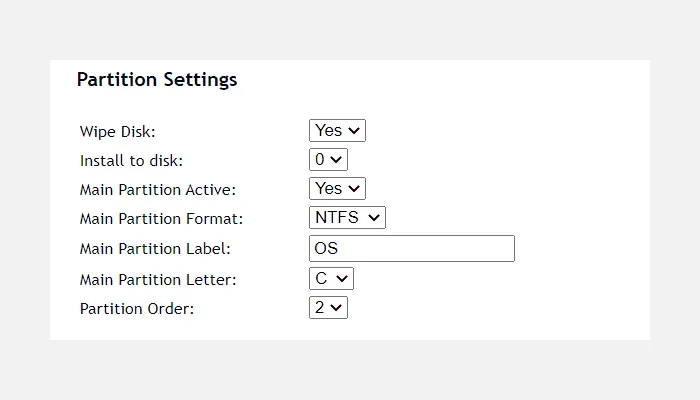
Budu instalovat na disk 0. Vyberte Ano pro aktivní hlavní oddíl. Ujistěte se, že formát hlavního oddílu je NTFS. Nastavte jméno hlavního oddílu. Ujistěte se, že písmeno hlavního oddílu odpovídá pořadí oddílů, např. můj oddíl C: odpovídá pořadí číslo dva.
Nakonec zadejte informace o svém uživatelském účtu, včetně uživatelského jména, zda chcete mít povoleno UAC a jestli má být účet automaticky přihlašován. A je to!
Stáhněte a zkopírujte soubor odpovědí
Sjeďte dolů ke konzoli. Stáhněte soubor Autounattend.xml pomocí tlačítka ke stažení, které se nachází pod rámečkem.
Pro dokončení bezobslužného instalačního média Windows 10 postupujte podle části „Vytvoření instalačního média Windows 10“ výše. Po dokončení vypálení instalace Windows 10 na USB flash disk nebo DVD musíte zkopírovat soubor Autounattend.xml do kořenového adresáře, společně s instalačními soubory.
Až budete příště potřebovat nainstalovat Windows 10, bude celý proces automatizovaný, takže si můžete v klidu vychutnat šálek čaje a koláček.
Nyní znáte tři hlavní způsoby, jak vytvořit instalační médium Windows 10. Pro čistou instalaci Windows 10 můžete použít jakoukoli z těchto metod. Než začnete s čistou instalací, nezapomeňte zálohovat veškeré důležité soubory na bezpečné místo - a rozhodně ne na stejný disk, na který budete instalovat!
