Jak vytvořit kombinovaný graf v Excelu
Kombinované grafy v aplikaci Excel umožňují vizualizovat dva odlišné typy grafů, například sloupcový a čárový, v rámci jednoho grafu. Jsou užitečné pro srovnávání různých datových sad, například aktuálních hodnot s cílovými.
V tomto článku si ukážeme, jak sestavit kombinovaný graf se společnou osou a jak zobrazit různorodá data na samostatných osách v jediném grafu.
Vytvoření kombinovaného grafu s jednou osou
V prvním příkladu si ukážeme, jak vytvořit kombinovaný graf porovnávající měsíční tržby s cílovou hodnotou. Použijeme k tomu následující vzorová data:
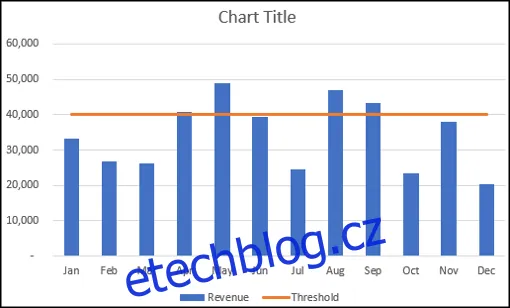
Z dat je patrné, že cílová hodnota je pro každý měsíc stejná. Ve výsledném grafu se tato data zobrazí jako přímka.
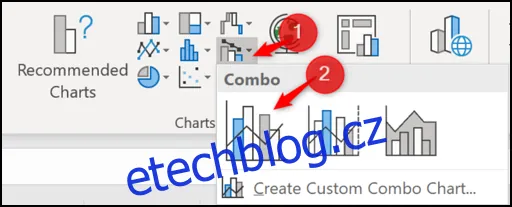
Pro začátek vyberte oblast buněk, která má být zahrnuta v grafu. V tomto případě to bude A1:C13. Poté přejděte na Vložení > Vložit kombinovaný graf a zvolte možnost "Seskupený sloupcový graf s čárou".
Tímto krokem se vloží kombinovaný graf se sloupci a čárou používající stejnou osu. Je to opravdu tak jednoduché!
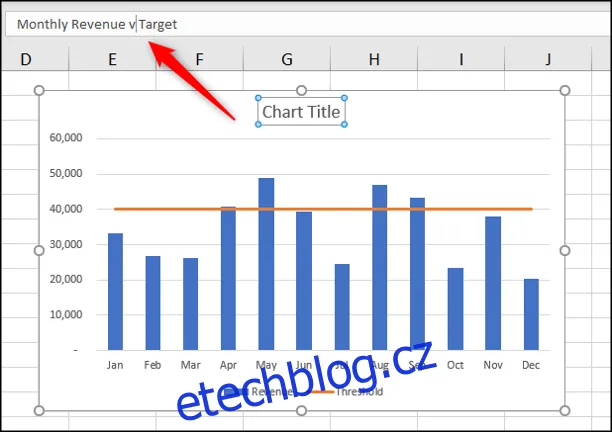
Dále můžete graf vylepšit, například změnit jeho název. Klikněte do pole s názvem grafu a začněte psát, abyste nahradili text "Název grafu" něčím výstižnějším. Text se bude při psaní objevovat v řádku vzorců.
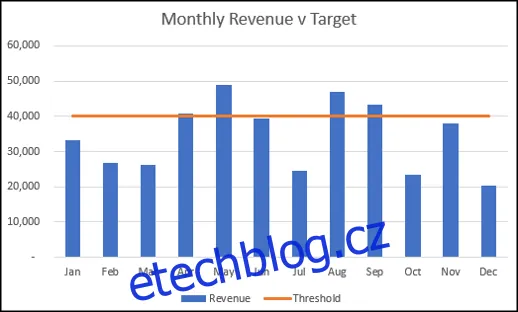
Po stisknutí klávesy Enter Excel uloží zadaný text jako nový nadpis grafu.
Vytvoření kombinovaného grafu se dvěma osami
Nyní si ukážeme, jak na základě následujících vzorových dat vytvořit kombinovaný graf zobrazující měsíční příjmy a rozpočet na reklamu ve stejném grafu.
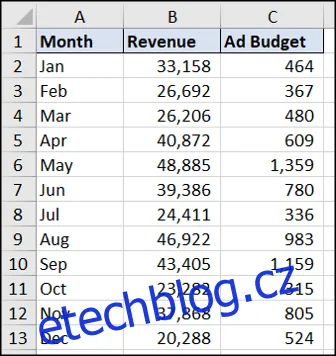
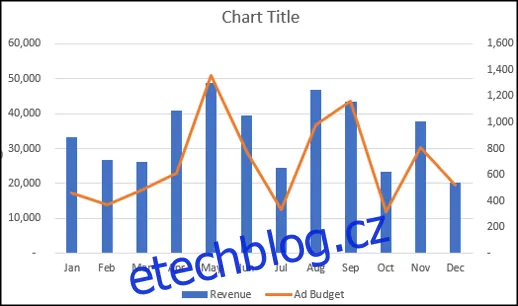
Vyberte rozsah buněk A1:C13. Přejděte na Vložení > Kombinovaný graf a vyberte "Seskupený sloupcový graf s čárou na sekundární ose".

Vložený graf by měl vypadat následovně:
Převod stávajícího grafu na kombinovaný
Zatím jsme se podívali na to, jak vytvořit kombinovaný graf z tabulkových dat. Může být také užitečné vědět, jak upravit existující graf.
Níže je uveden seskupený sloupcový graf vytvořený z dat o příjmech a rozpočtu na reklamu.
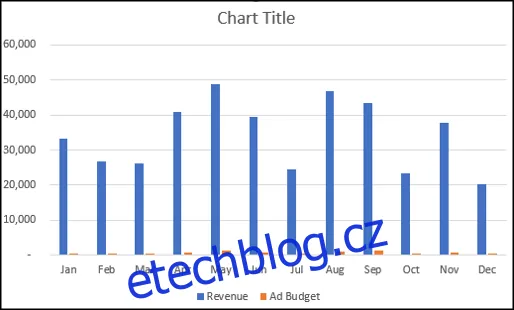
Graf používá jednu osu a sloupce rozpočtu na reklamu jsou na něm téměř neviditelné. Změníme ho na kombinovaný graf tak, že pro data rozpočtu na reklamu vytvoříme sekundární osu a změníme typ grafu na čárový.
Nejprve klikněte pravým tlačítkem na datovou řadu, kterou chcete upravit (v tomto případě na data rozpočtu na reklamu). Dále vyberte možnost "Změnit typ grafu řady".

Nyní zaškrtněte políčko "Sekundární osa" u datové řady, pro kterou chcete vytvořit novou osu. Dále z nabídky "Typ grafu" vyberte "Čárový graf" pro danou datovou řadu.
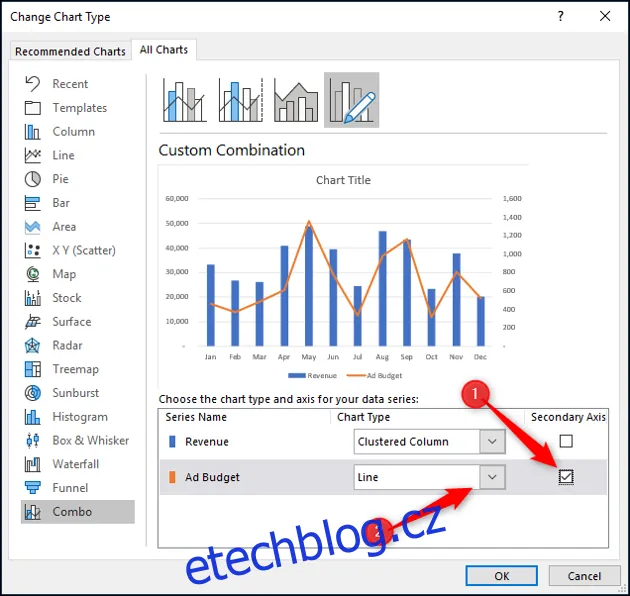
Graf se změní na kombinovaný.
Nyní můžete kombinovaný graf dále vylepšit, například upravit jeho název nebo popisky os.
