Jak vytvořit složky aplikací v prostředí Gnome
Možnost seskupování aplikací do složek, ačkoliv není všeobecně známá, je praktickou funkcí prostředí Gnome. Tyto složky, dostupné v přehledu aktivit, umožňují uživatelům třídit své oblíbené programy do kategorií, podobně jako je tomu u chytrých telefonů s operačními systémy iOS nebo Android. V prostředí Gnome existují dva různé způsoby, jak takové složky vytvářet.
Vytváření složek aplikací pomocí softwaru Gnome
Pro efektivní uspořádání aplikací je nejvhodnější využít k vytváření složek aplikací v prostředí Gnome Shell program Gnome Software. Pro vytvoření nové složky stiskněte klávesu Windows a vyhledejte "Software". Následně klikněte na ikonu nákupní tašky, čímž spustíte program.
Uživatelé systému Ubuntu: V klasické podobě Gnome Software v systému nenajdete. Společnost Canonical upravila tento program a vytvořila z něj softwarové centrum Ubuntu. Ale nebojte se, vytváření složek je stále možné! V Ubuntu otevřete přehled aplikací, najděte "Ubuntu Software" a spusťte jej.
Software Gnome se spouští poměrně rychle, nicméně nemusí reagovat okamžitě. Doporučuje se počkat chvíli po spuštění, než se aplikace plně načte. Po načtení vyhledejte kartu "Nainstalováno" a klikněte na ni.
V záložce "Nainstalováno" (ať už v Gnome Software, nebo Ubuntu Software Center) najdete v pravém horním rohu ikonu zaškrtnutí. Kliknutím na ni přepnete program do režimu výběru. Nyní můžete procházet seznam nainstalovaných aplikací a označovat ty, které chcete umístit do složky.
Poté, co označíte všechny požadované programy, podívejte se do spodní části okna softwaru Gnome. Najdete zde tlačítko "přidat do složky". Kliknutím na toto tlačítko otevřete dialogové okno pro vytvoření nové složky.
Přidávání aplikací do existující složky
Gnome Shell už v základu obsahuje složku "Nástroje". Pokud do ní chcete přidat vybrané programy, v okně pro vytváření složky vyberte "Nástroje" a klikněte na tlačítko "Přidat".
Alternativně, můžete program přesunout i z jedné složky do jiné pomocí volby "přesunout do složky", kterou najdete v softwaru Gnome.
Přidávání aplikací do nové složky
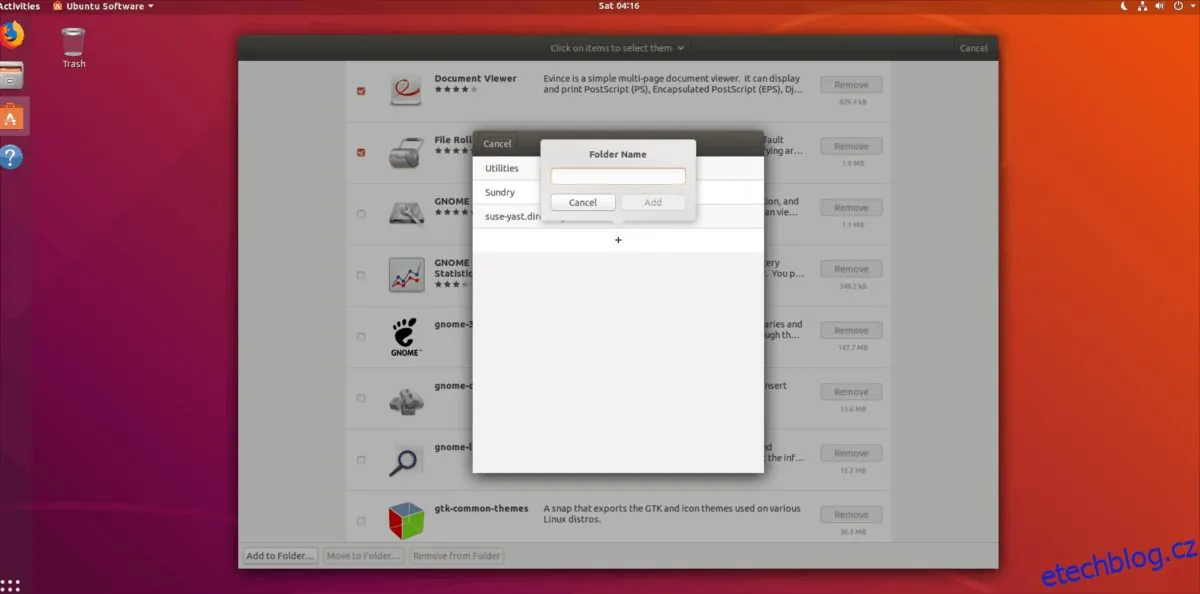
Pro vytvoření nové vlastní složky s aplikacemi postupujte dle výše uvedeného postupu výběru programů. Následně klikněte na ikonu "+", která se nachází v dialogovém okně. Zobrazí se další okno, do kterého zadáte název nové složky.
Zadejte název složky a dokončete vytváření kliknutím na tlačítko "Přidat".
Odstraňování aplikací ze složky
Pro odstranění programů ze složky postupujte obdobně jako při výběru aplikací pro složku. Poté klikněte na tlačítko "odebrat ze složky", které naleznete ve spodní části softwaru Gnome. Vyberte složku a vybrané programy budou okamžitě z této složky odstraněny.
Správce složek aplikací GNOME
Gnome Software je sice užitečný nástroj, nicméně není to jediná možnost, jak v Gnome Shell vytvářet složky pro aplikace.
Další možností je Správce složek aplikací GNOME. Jedná se o praktický nástroj, který uživatelům umožňuje rychle upravovat existující složky s aplikacemi a zároveň vytvářet nové.
Instalace Správce složek
Pro získání Správce složek aplikací GNOME otevřete terminál a postupujte podle instrukcí odpovídajících vašemu operačnímu systému Linux.
Ubuntu/Debian
Stáhněte balíček DEB Správce složek aplikací GNOME pro Ubuntu nebo Debian pomocí příkazu wget.
wget https://github.com/muflone/gnome-appfolders-manager/releases/download/0.3.1/gnome-appfolders-manager_0.3.1-1_all.deb
Po stažení balíčku můžete zahájit instalaci. Správce složek aplikací GNOME nainstalujete pomocí příkazu dpkg.
sudo dpkg -i gnome-appfolders-manager_0.3.1-1_all.deb
Při instalaci Správce složek aplikací Gnome může dojít k problémům se závislostmi. Tyto problémy vyřešíte pomocí příkazu apt install.
sudo apt install -f
Zdrojový kód
Uživatelé, kteří nepoužívají Ubuntu nebo Debian, si budou muset Správce složek aplikací GNOME nainstalovat ze zdrojového kódu. K tomu otevřete terminál a proveďte následující operace.
Poznámka: Pro sestavení Správce složek aplikací GNOME ze zdrojového kódu se ujistěte, že máte nainstalované knihovny Python 2.x, GTK+ 3.0 pro Python 2.x, GObject pro Python 2.x, XDG pro Python 2.x a knihovnu Distutils pro Python 2.x.
git clone https://github.com/muflone/gnome-appfolders-manager.git
cd appfolders-manager
python2 setup.py install
Vytváření složek aplikací
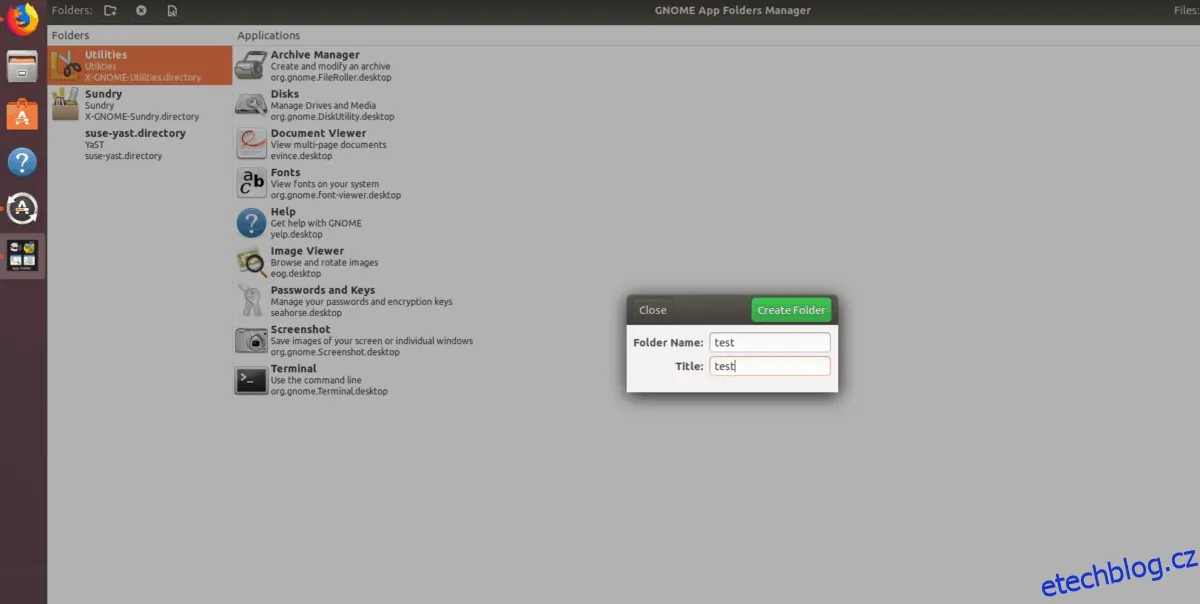
Pro vytvoření nové složky aplikací pomocí Správce složek aplikací GNOME spusťte program a klikněte na ikonu nové složky, kterou najdete nahoře vedle textu "složky".
Po kliknutí na ikonu nové složky se zobrazí dialogové okno. Do tohoto okna zadejte název vaší nové složky a poté vyberte možnost "vytvořit složku".
Pro přidání aplikací do nové složky ji vyberte v postranním panelu a klikněte na ikonu "+".
Přidávání aplikací do existující složky
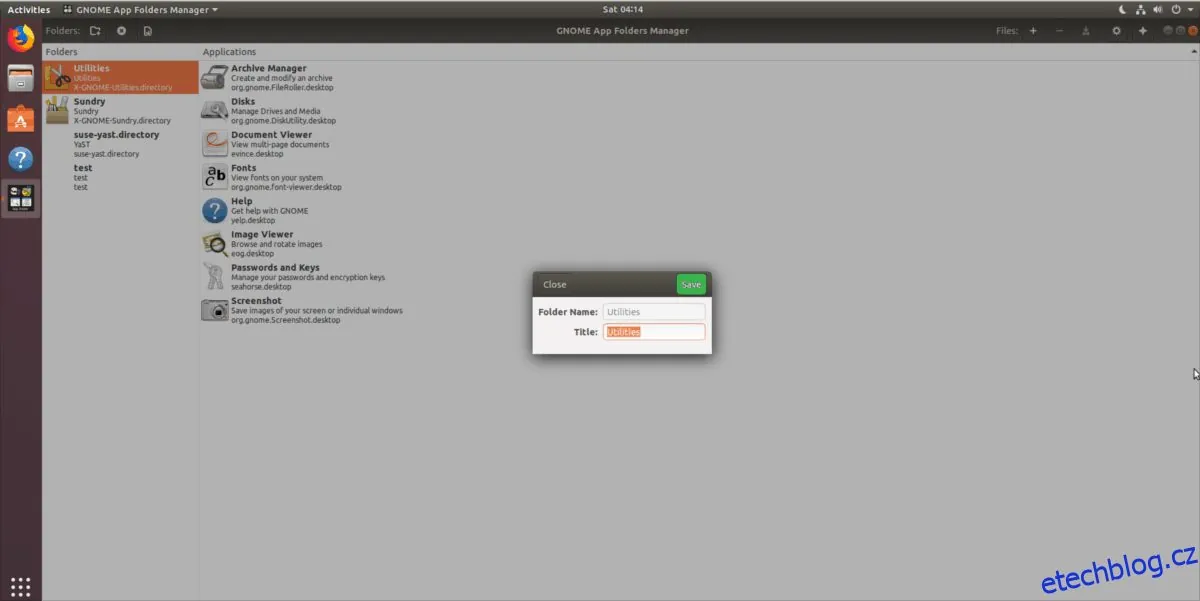
Správce složek aplikací GNOME umožňuje nejen vytváření nových složek, ale také přidávání programů do již existujících. Pro přidání programů vyberte v postranním panelu existující složku, do které chcete programy přidat, a následně klikněte na ikonu "+".
Pro odstranění existujících aplikací ze složek přejděte do dané složky a klikněte na ikonu "-".
