Jak vytvořit Vennův diagram v PowerPointu
Vennův diagram je vizuálně atraktivní metoda, jak demonstrovat, kde se dvě různé oblasti nebo koncepty protínají. Ačkoli nedokáže nabídnout detailní rozbor podobností a rozdílů, názorně ukazuje jejich společné prvky.
Vytváření Vennova diagramu v PowerPointu
PowerPoint poskytuje nástroje pro tvorbu grafických znázornění, a Vennův diagram je jedním z nich. Jeho vytvoření v PowerPointu je poměrně jednoduché, můžete použít buď základní nástroje pro kreslení tvarů, nebo specializované nástroje pro grafy.
Postup tvorby Vennova diagramu
Pro vytvoření Vennova diagramu v prezentaci PowerPoint postupujte podle následujících kroků:
Začněte s novou prezentací PowerPoint, nebo přidejte nový snímek do existující prezentace. Dále:
- Přejděte na záložku "Vložení" na horní liště nástrojů.
- Klikněte na ikonu "SmartArt".
- Z nabídky vyberte kategorii "Vztah", která zahrnuje Vennovy diagramy.
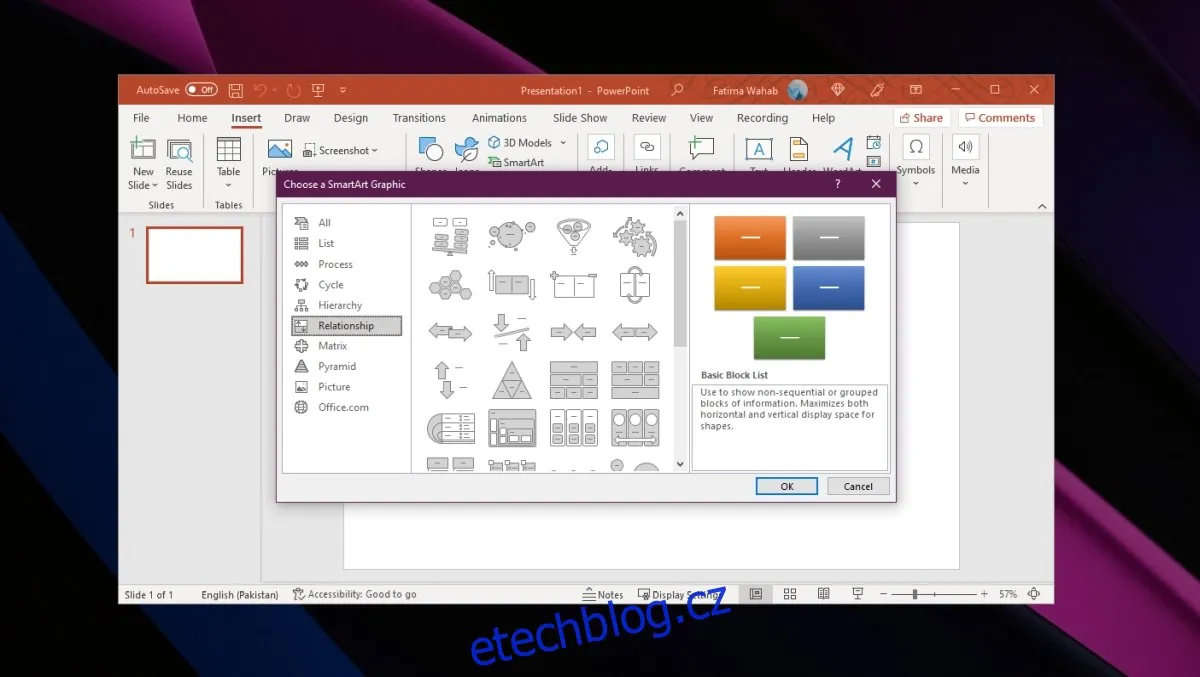
V zobrazené galerii diagramů zvolte variantu "Základní Vennův diagram". Poté:
- Stiskněte tlačítko "OK".
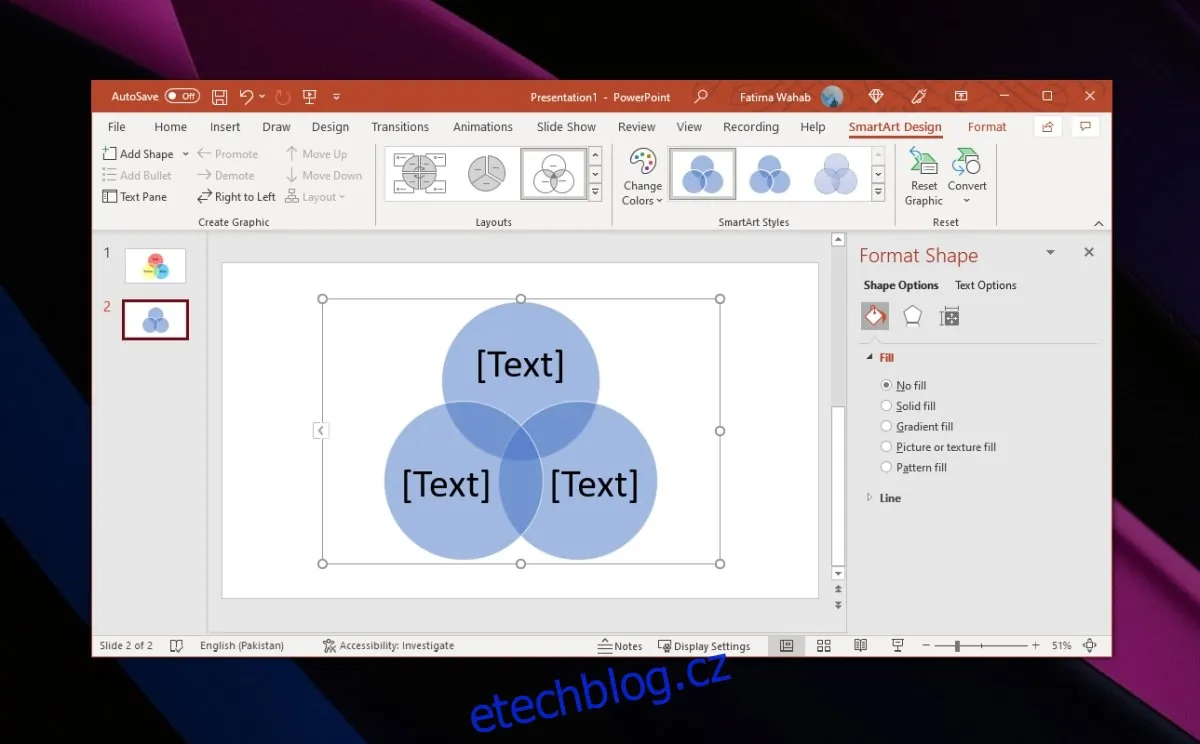
- Diagram se vloží na aktuální snímek.
- Nyní můžete upravit popisky a vzhled diagramu dle vašich potřeb.
Úprava a popisky Vennova diagramu
Po vložení diagramu se zobrazí s výchozím textem. Je nutné tyto texty nahradit vlastními popisky, aby diagram dával smysl. Standardně obsahuje tři části, ale počet kruhů lze libovolně přidávat nebo ubírat.
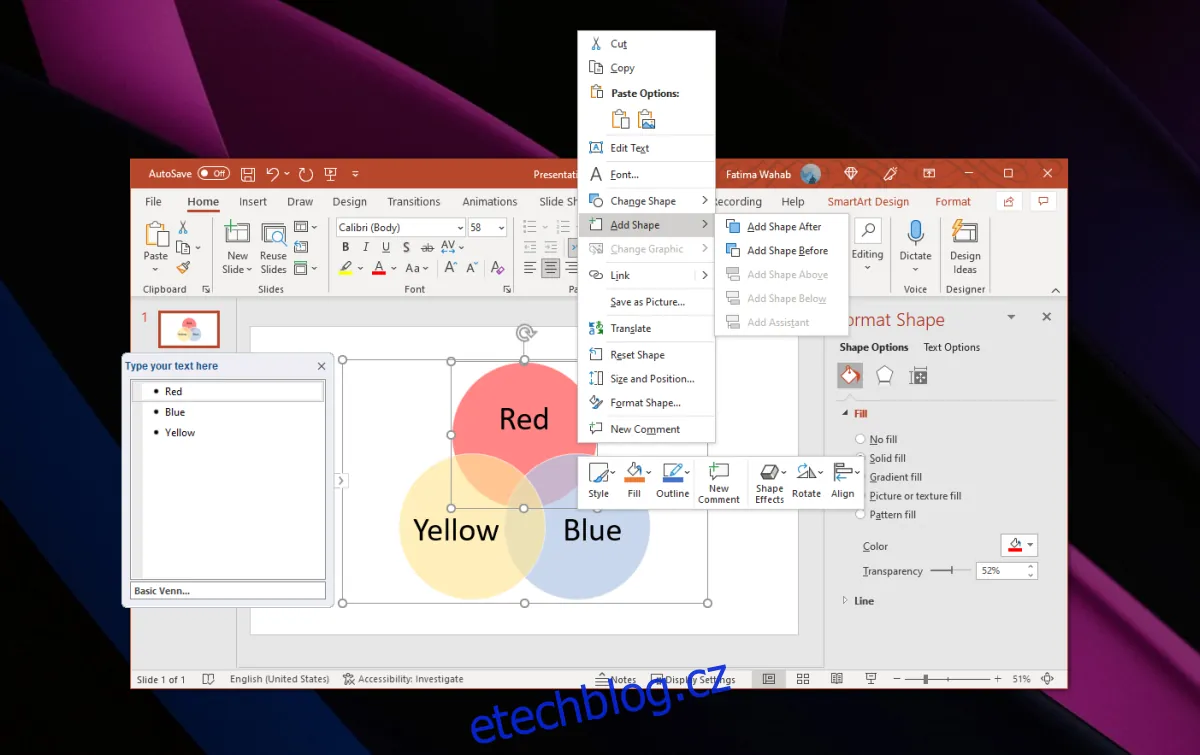
Pro přidání dalšího kruhu:
- Klikněte pravým tlačítkem myši na libovolný kruh.
- Z kontextové nabídky zvolte "Přidat tvar".
- Vyberte "Přidat tvar za" pro přidání kruhu napravo od vybraného, nebo "Přidat tvar před" pro přidání kruhu nalevo od vybraného.
Text v překrývajících se oblastech se musí přidat manuálně:
- Přejděte na záložku "Vložení".
- Zvolte "Textové pole".
- Nakreslete textové pole do překrývající se oblasti.
- Vložte text, který popisuje tuto část.
- Opakujte tento postup pro všechny překrývající se oblasti.
Změna barev a průhlednosti
Pro úpravu barev jednotlivých kruhů:
- Vyberte jeden z kruhů.
- Klikněte pravým tlačítkem myši a zvolte "Formátovat tvar".
- V levém panelu vyberte možnost "Výplň".
- Změňte barvu výplně dle vašeho výběru.
- Pomocí posuvníku "Průhlednost" nastavte požadovanou úroveň průhlednosti.
- Opakujte tento proces pro všechny kruhy.
Závěrem
Vennův diagram je k dispozici ve dvou variantách: "Jednoduché kruhy" a "Propojené kruhy". Vyzkoušejte obě možnosti. Varianta "Propojené kruhy" může být vhodnější, pokud potřebujete zobrazit více dat nebo více uzlů v diagramu. Stejné nástroje pro úpravy a přizpůsobení platí pro obě verze.
