Jak vytvořit vlastní verzi Ubuntu s Ubuntu Minimal
Uvažovali jste někdy o personalizaci vašeho Ubuntu systému během jeho instalace? S oficiálním minimálním instalačním programem je to možné. Ubuntu Minimal představuje méně známou variantu oblíbeného operačního systému, který je postaven na Linuxu. Na oficiálních stránkách Ubuntu.com nenajdete odkaz ke stažení tohoto instalačního programu. Důvodem je fakt, že společnost stojící za Ubuntu aktivně nepropaguje tento alternativní způsob instalace. Nicméně, s každým novým vydáním Ubuntu, i minimální instalační program získává aktualizované balíčky, což vám dává možnost vytvořit si vlastní unikátní verzi Ubuntu.
UPOZORNĚNÍ: Na konci tohoto článku najdete video tutoriál.
Pro začátek si stáhněte ISO soubor. Následně si prohlédněte náš návod, jak vypalovat ISO obrazy, a vypalte stažený obraz Ubuntu na CD/DVD nebo USB disk. Po úspěšném vypálení minimálního instalačního programu je třeba jej spustit na vašem počítači. To provedete tak, že změníte pořadí spouštění v BIOSu vašeho počítače. Během startu počítače nastavte, aby se USB klíčenka (nebo CD/DVD) načítala před ostatními zařízeními. Tím zajistíte, že se instalační program Ubuntu spustí bez problémů.
Důležité upozornění: Každý počítač má své specifika. U některých počítačů se do nastavení BIOSu dostanete stiskem klávesy F2. Jindy funguje klávesa DEL nebo ESC. Vstup do BIOSu je specifický pro každý počítač, pro přesný postup se podívejte do manuálu k vašemu počítači.
Použití Minimalistického Instalačního Programu
Instalační nástroj Ubuntu Minimal se značně odlišuje od klasického instalačního programu Ubiquity. Místo spuštění grafického prostředí Ubuntu budete přesměrováni do nástroje ncurses, kde si postupně sestavíte instalaci Ubuntu dle vašich představ. Prvním krokem je volba jazyka. Projděte si instalační program, vyberte váš jazyk (pokud nebyl rozpoznán automaticky) a potvrďte stiskem klávesy enter. Následně vyberte vaši zemi a opět potvrďte stiskem Enter.
Na další obrazovce vás Ubuntu požádá o nastavení rozložení klávesnice. Standardně je detekce rozložení automatická, stačí tedy stisknout Enter a pokračovat dále.
Po výběru jazyka, země a rozložení klávesnice budete vyzváni k zadání názvu hostitele. Název hostitele je přezdívka vašeho počítače s Linuxem. Ostatní počítače v síti ji uvidí, takže si ji dobře rozmyslete. Smažte výchozí název „ubuntu“, zadejte nový a stiskněte Enter.
Dalším krokem je vytvoření výchozího uživatele pro Ubuntu. Vyplňte celé jméno uživatele, požadované uživatelské jméno a heslo do příslušných polí. Po dokončení vytváření uživatele se vás Ubuntu zeptá, zda chcete „zašifrovat váš domovský adresář“. Pokud chcete zvýšit bezpečnost, vyberte Ano. Pokud ne, vyberte "ne" a pokračujte dále.
Dalším krokem v procesu instalace je rozdělení disku. Na výběr máte několik možností: automatické použití celého disku, automatické použití LVM, automatické šifrované LVM a ruční nastavení.
Pokud si nechcete komplikovat život s ručním rozdělováním, zvolte první možnost „automatické použití celého disku“. V opačném případě vyberte ruční nastavení a definujte si rozložení oddílů sami. Možnost LVM vybírejte jen pokud opravdu víte, co to znamená.
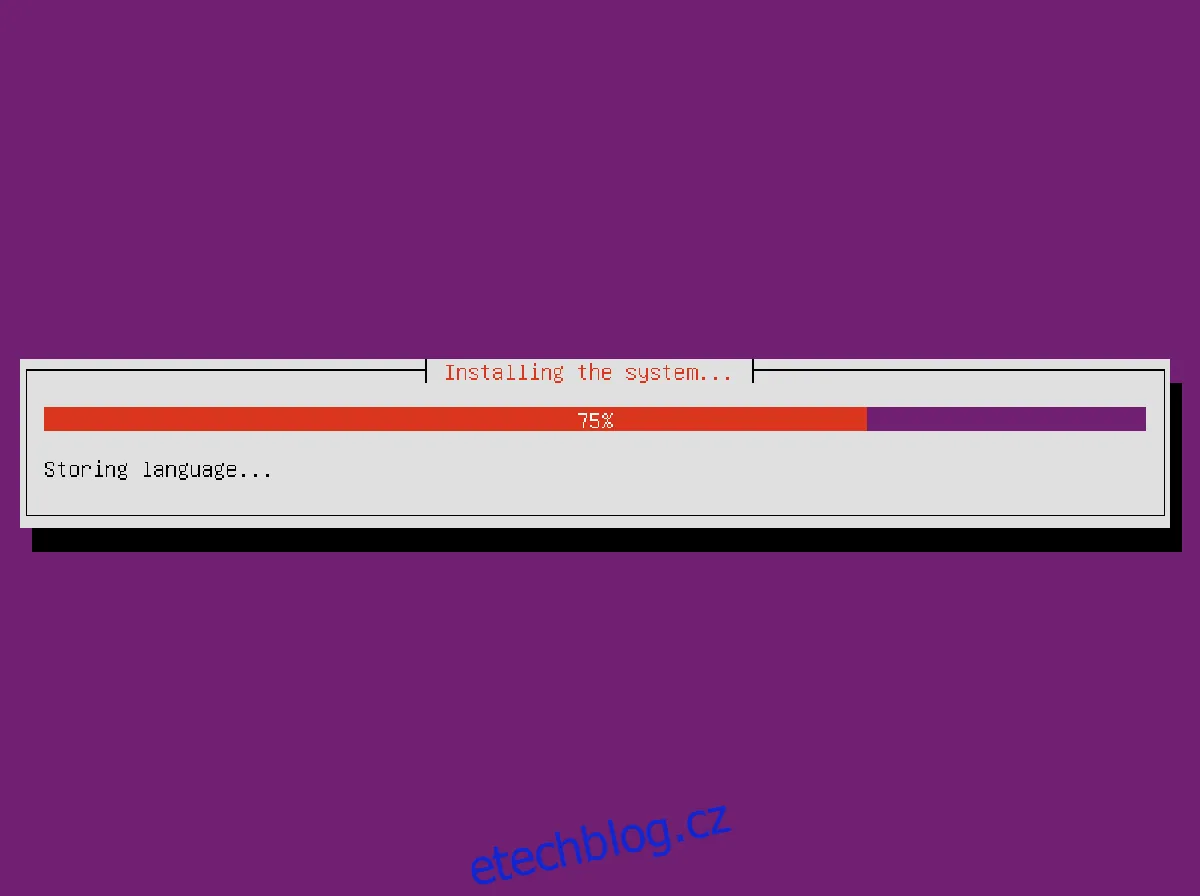
Po výběru metody rozdělení disku bude Ubuntu chvíli trvat, než provede potřebné změny na pevném disku, aby se mohl doinstalovat zbytek operačního systému. Buďte trpěliví. Po dokončení instalace základního systému je první část instalačního procesu u konce.
Přizpůsobení Vaší Ubuntu Instalace
Po instalaci základního systému přichází na řadu přizpůsobení instalace prostřednictvím "výběru softwaru". Otevře se okno, kde si můžete vybírat jednotlivé položky k instalaci.
Ubuntu Minimal vám umožní proměnit tuto instalaci na server výběrem několika serverových možností, například „samba server“, „LAMP server“, „DNS server“ a podobně. Alternativně můžete nainstalovat metadeskový balíček pro libovolnou z existujících variant Ubuntu. Co to znamená?
Pokud si například v okně pro výběr softwaru zvolíte „Lubuntu Desktop“, Ubuntu Minimal převezme všechny balíčky Lubuntu a promění tuto instalaci v desktop Lubuntu, včetně programů a vzhledu.
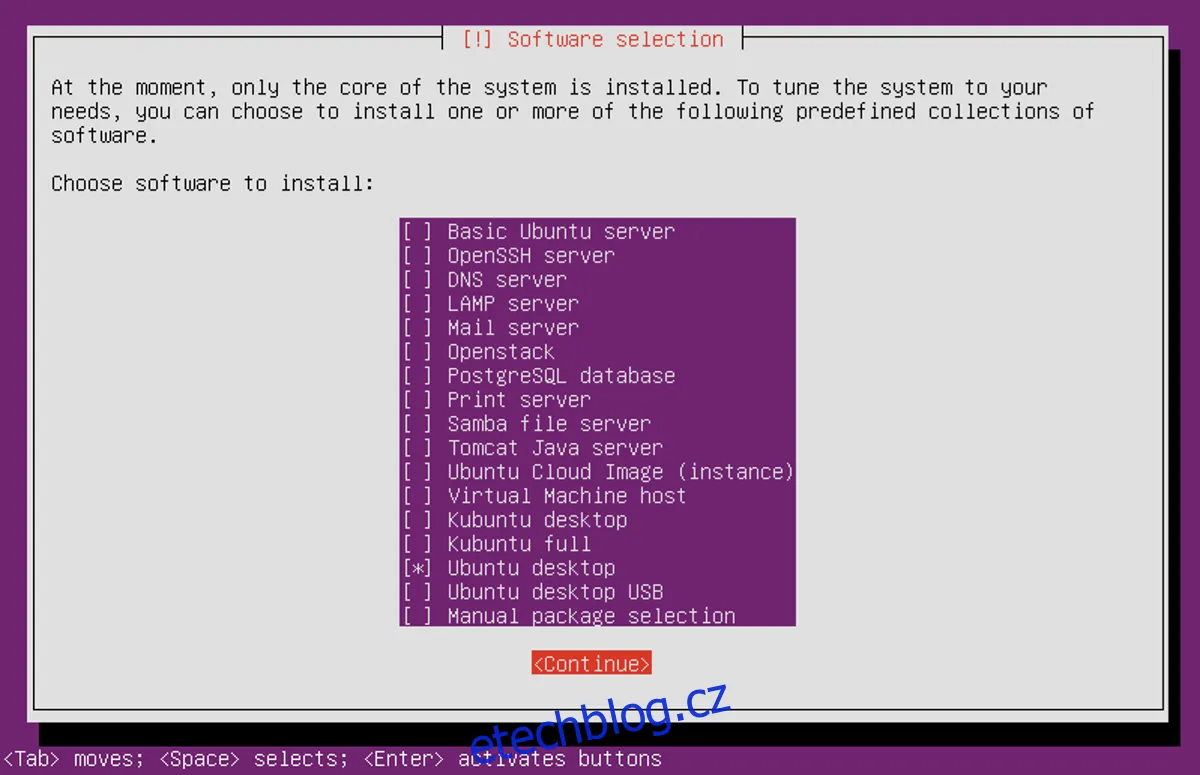
V instalačním programu máte na výběr z těchto variant: Lubuntu, Kubuntu, Xubuntu, Ubuntu Budgie, Ubuntu Mate, Vanilla Gnome Ubuntu, tradiční Ubuntu a další.
Chcete-li změnit vaši instalaci na konkrétní variantu Ubuntu, použíjte šipky na klávesnici a najděte požadovanou možnost. Stisknutím mezerníku zaškrtněte políčko vedle vybrané položky. Instalační program vám navíc umožňuje nainstalovat více variant. Můžete si tak nainstalovat například jak Lubuntu, tak Kubuntu.
Závěr
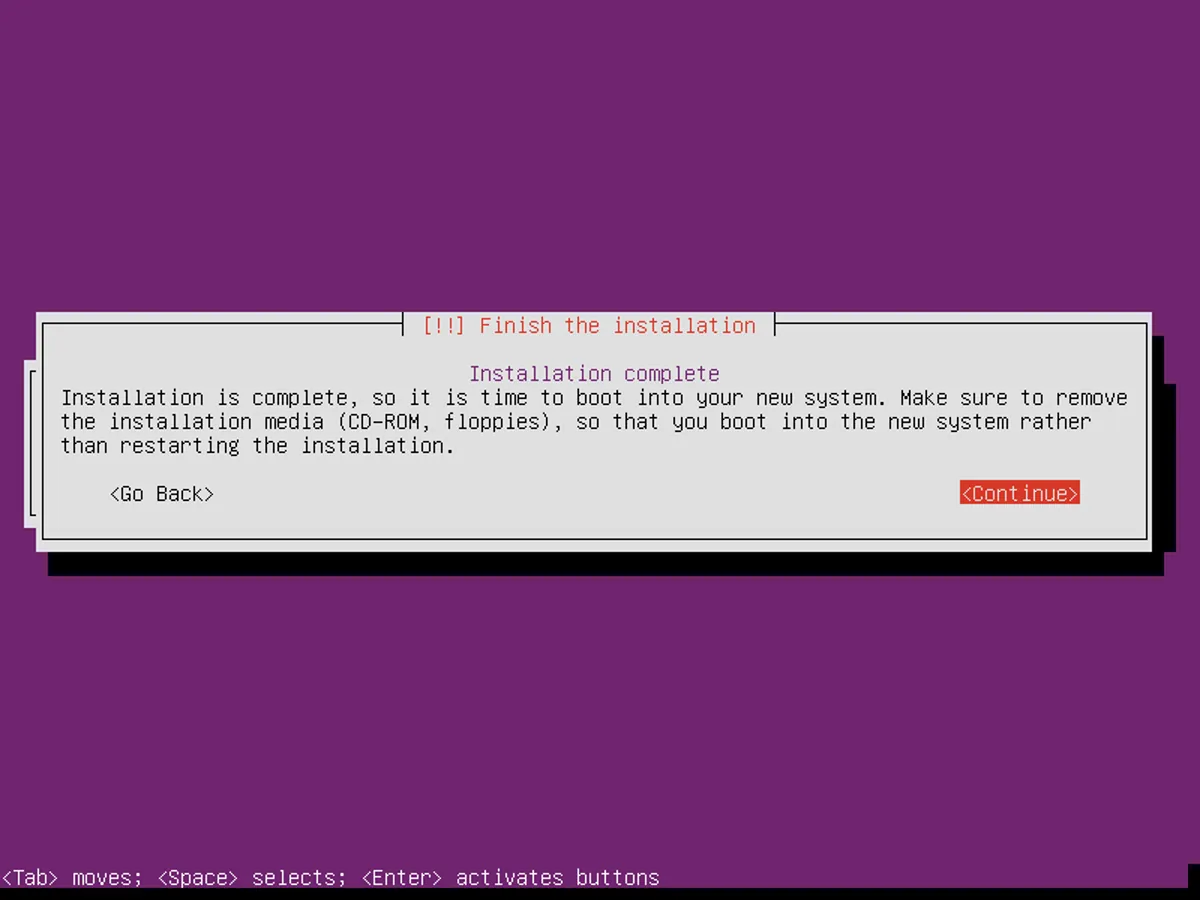
Po výběru softwaru si Ubuntu stáhne a nainstaluje zvolené balíčky do vašeho PC. Jelikož žádný z těchto balíčků není součástí instalačního ISO, vše se stahuje z internetu. Po dokončení stahování se zobrazí zpráva o dokončení a budete vyzváni k restartování. Po přihlášení je váš nový, vlastní Ubuntu systém připraven k použití!
