Jak vytvořit vývojový diagram ve Wordu
Microsoft Word nabízí integrované nástroje pro snadné navrhování a uspořádání různých typů vývojových diagramů. S využitím rozmanitých tvarů a grafických prvků SmartArt si můžete vytvořit vlastní, unikátní diagram. Následující text vám poskytne podrobný návod, jak na to.
Kroky pro vytvoření vývojového diagramu
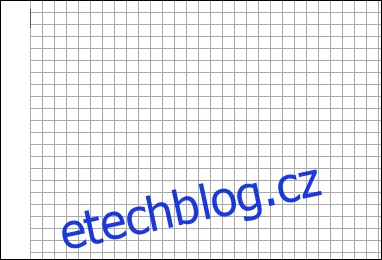
Při manipulaci s tvary v jakékoliv aplikaci sady Office je vhodné aktivovat si zobrazení mřížky. To usnadní přesné zarovnání a rozměrování prvků diagramu. Zobrazení mřížky aktivujete na kartě "Zobrazení", kde zaškrtnete políčko "Čáry mřížky".
Po aktivaci se mřížka zobrazí přímo ve vašem dokumentu.
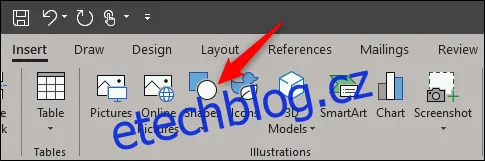
Následně přejděte na kartu "Vložení" a zvolte možnost "Tvary". K funkcím SmartArt se dostaneme později.
Zobrazí se rozbalovací nabídka s rozsáhlou knihovnou tvarů. Pro naše účely se zaměříme na "Spojnice" (v sekci "Čáry") a tvary v sekci "Vývojový diagram".
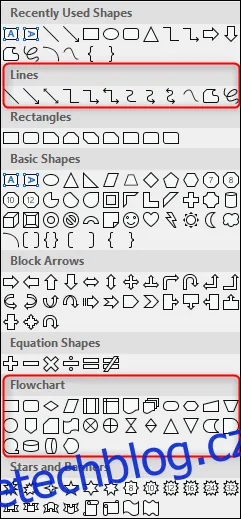
Než začneme, je důležité rozumět významu jednotlivých tvarů. Doporučujeme přečíst si podrobný seznam symbolů vývojových diagramů. Zde je stručný přehled základních:
- Obdélník: Používá se pro znázornění procesních kroků.
- Kosočtverec: Reprezentuje rozhodovací body.
- Ovál: Značí počáteční a koncové body procesu.
Po najetí kurzorem myši na libovolný tvar se zobrazí informační bublina s jeho popisem.
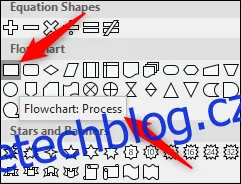
Nyní vložíme první tvar – ovál, jelikož to bude počátek našeho diagramu. Vyberte ovál z nabídky tvarů.
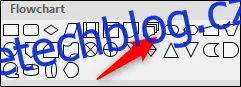
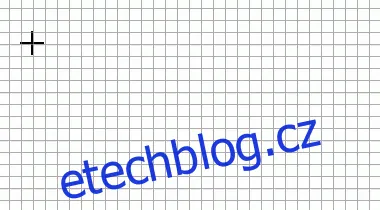
Jakmile zvolíte tvar, kurzor se změní na kříž. Tvar nakreslíte kliknutím a přetažením.
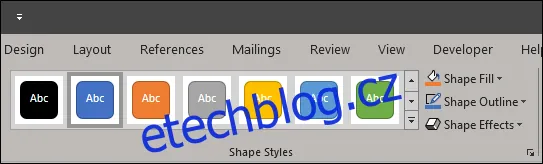
Po nakreslení se objeví karta "Formát", která nabízí nástroje pro úpravu tvaru, jeho obrysu, barvy výplně a další.
Text do tvaru vložíte jednoduše tak, že na něj kliknete a začnete psát.

Nyní vložíme další tvar – obdélník, který bude představovat další krok v procesu. Opakujte kroky popsané výše.

Pro propojení těchto dvou tvarů se vraťte do nabídky tvarů a zvolte vhodnou spojnici. Pro náš příklad použijeme jednoduchou šipku.
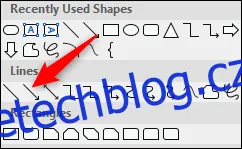
Po výběru šipky klikněte na středový úchyt prvního tvaru a táhněte myší ke středovému úchytu druhého tvaru.
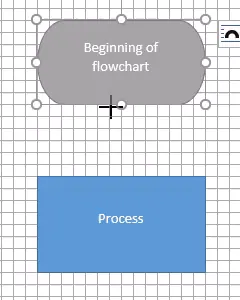
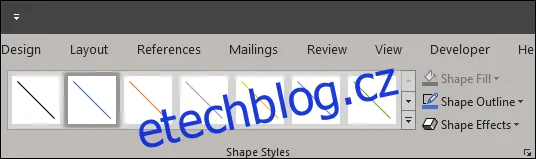
Stejně jako u tvarů, i šipku lze formátovat – měnit šířku, barvu a další parametry.
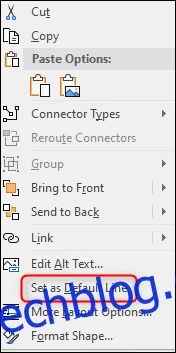
Pokud plánujete používat stejný formát spojnice pro celý diagram, po jeho naformátování na ni klikněte pravým tlačítkem a zvolte "Nastavit jako výchozí čáru". Stejný postup lze použít i pro tvary.
Vytvoření diagramu pomocí SmartArt
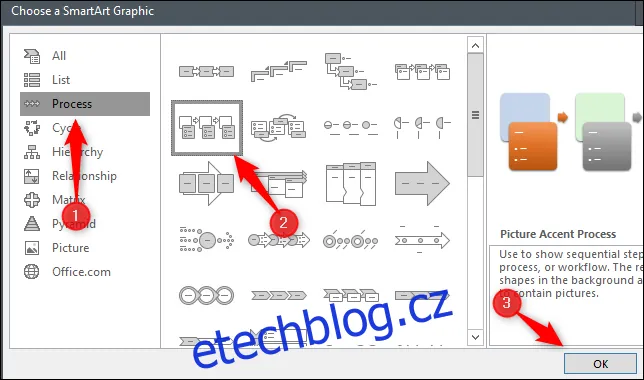
Kromě ručního vkládání tvarů máte k dispozici také nástroj SmartArt, který nabízí praktické možnosti. Na kartě "Vložení" klikněte na "SmartArt".
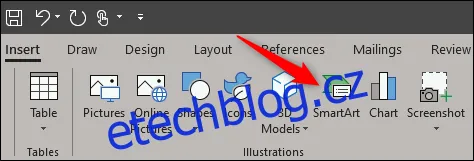
V zobrazeném okně zvolte kategorii "Proces". Vyberte požadovaný typ procesu (v našem případě "Proces s obrázky") a potvrďte kliknutím na "OK".
Tento typ grafiky SmartArt je navržen specificky pro znázornění procesu. Seskupuje tvary pro vložení fotografií (1) a textu (2).
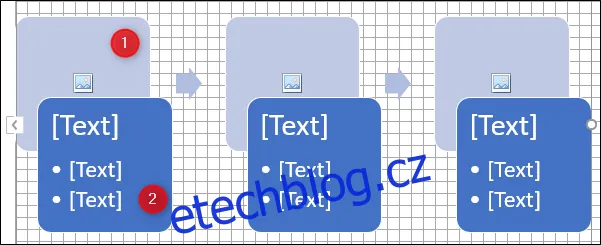
Vložte požadované informace. Nepotřebné prvky můžete odstranit pomocí klávesy delete. Pro přidání dalších kroků můžete prvky duplikovat.
