Jak vytvořit webový kontaktní formulář pomocí Google Forms
Google Formuláře představují skvělý nástroj pro tvorbu online dotazníků a kvízů zcela zdarma. Ne však jen to. S pomocí tohoto návodu si můžete vytvořit kontaktní formulář, který následně snadno umístíte na své webové stránky.
Vytvoření kontaktního formuláře v Google Formulářích je velice jednoduché. Google nabízí připravenou šablonu, která vám usnadní práci. Stačí ji pouze načíst, případně upravit a poté formulář vložit na svůj web. A to je vše. Pojďme na to.
Vytvoření Kontaktního Formuláře
Pro začátek přejděte na domovskou stránku Google Formulářů a najeďte kurzorem na vícebarevné znaménko plus (+) v pravém dolním rohu.
Znaménko plus se změní na fialovou tužku a fialovou ikonku stránky. Klikněte na tuto fialovou ikonu.
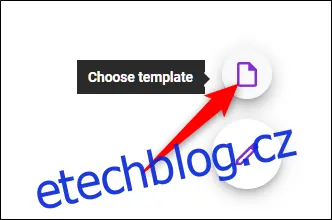
Po otevření okna vyberte šablonu nazvanou „Kontaktní informace“.
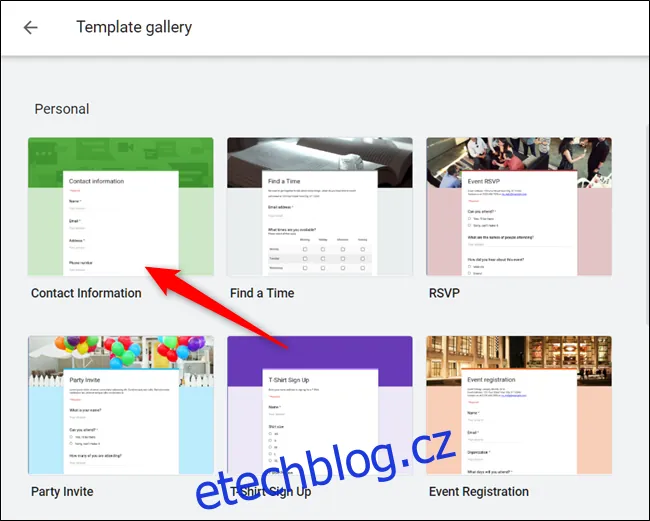
Úprava Kontaktního Formuláře
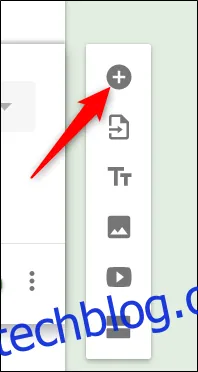
Základní šablona obsahuje pole pro jméno, e-mail, adresu, telefonní číslo a komentář. Pokud chcete do formuláře přidat další položky, klikněte na znaménko plus (+), které se objeví na boku, a přidejte další pole nebo otázky.
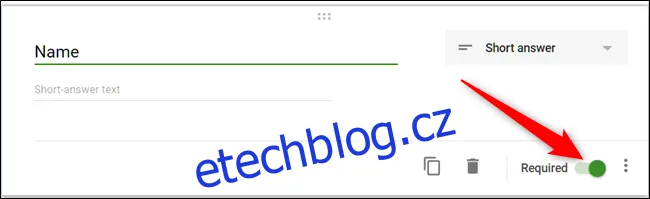
Jméno, e-mail a adresa jsou ve výchozím nastavení vyžadovány pro odeslání formuláře. Chcete-li změnit, zda je daná sekce povinná či nikoli, klikněte na dané pole a přepněte posuvník „Povinné“ do polohy zapnuto nebo vypnuto.
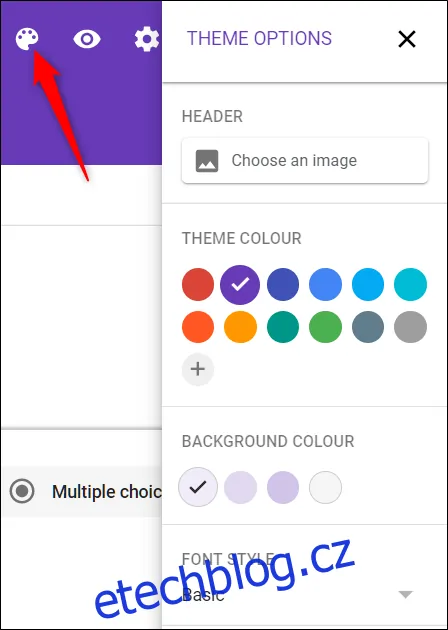
Pro změnu vzhledu formuláře klikněte na ikonu palety v horní části stránky a vyberte obrázek záhlaví, hlavní a doplňkové barvy a styl písma. Zvolte barvy, které se hodí k designu vašeho webu, protože se zde zobrazí po vložení formuláře.
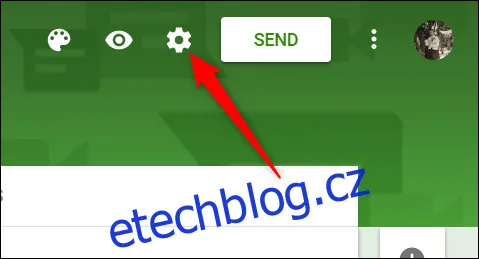
Nakonec klikněte na ikonu ozubeného kolečka „Nastavení“ a změňte chování formuláře při vyplňování uživateli.
První záložka nabízí několik nastavení, která lze aktivovat. Odtud můžete shromažďovat e-mailové adresy, zasílat uživatelům kopii jejich odpovědí na e-mail a omezit odeslání formuláře pouze na jednu odpověď na uživatele. Můžete také určit, zda budou moci uživatelé své odpovědi po odeslání upravovat nebo zobrazit souhrnnou tabulku po vyplnění formuláře.
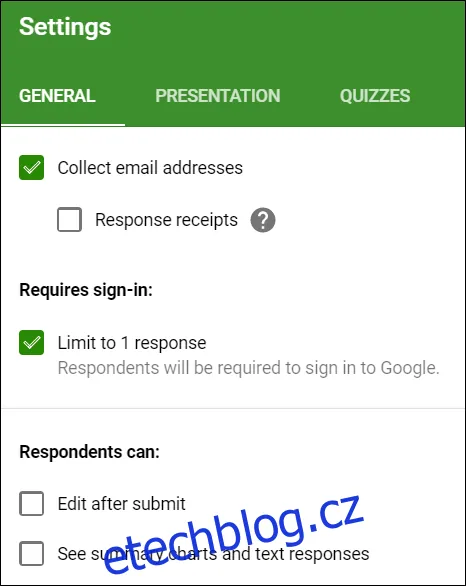
Poznámka: Pokud aktivujete „Omezit na 1 odpověď“, uživatel se pro přístup k formuláři musí přihlásit pomocí svého Google účtu. Uživatelé bez Google účtu nebudou moci odeslat odpověď. Pokud si nejste jisti, zda mají všichni uživatelé Google účet, ponechte tuto možnost deaktivovanou.
Na záložce „Prezentace“ se nachází několik nastavení, ale pro nás je důležitá jen potvrzovací zpráva, která se uživatelům zobrazí po odeslání formuláře. Zde si můžete nastavit vlastní znění zprávy.
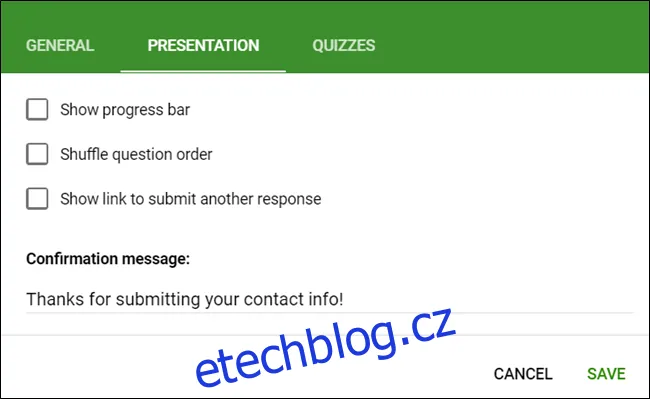
Po provedení změn je uložte kliknutím na tlačítko „Uložit“ a vraťte se do formuláře.
Vložení Kontaktního Formuláře
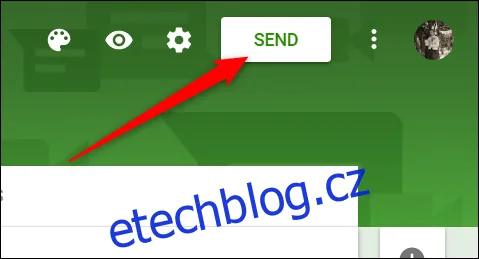
Jakmile budete mít kontaktní formulář hotový, klikněte v horní části stránky na tlačítko „Odeslat“.
Klikněte na záložku s lomenými závorkami (<>) a následně klikněte na tlačítko „Kopírovat“ pro zkopírování HTML kódu do schránky.
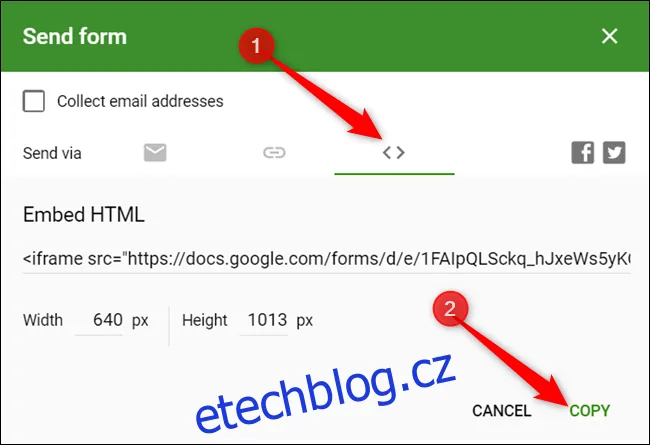
Pokud potřebujete upravit rozměry formuláře a způsob jeho zobrazení na webu, změňte šířku a výšku v HTML kódu před tím, než kliknete na tlačítko "Kopírovat".
Nyní už zbývá pouze vložit kód do HTML editoru stránky ve WordPressu nebo přímo do HTML souboru vašeho webu na místo, kde chcete formulář zobrazit.
Pokud velikost formuláře nevypadá ideálně, nezoufejte. Stačí se vrátit, upravit šířku a výšku, kód zkopírovat a znovu vložit, dokud nebude vše perfektní.
Shromažďování Odpovědí v Google Tabulkách
Jednou z výhod Google Formulářů je možnost automatického zasílání všech shromážděných odpovědí přímo do Google Tabulek. V tabulce můžete dále využívat vzorce, vytvářet grafy, sledovat odpovědi v reálném čase a pomocí doplňků provádět další analýzy, filtrování a manipulaci s daty.
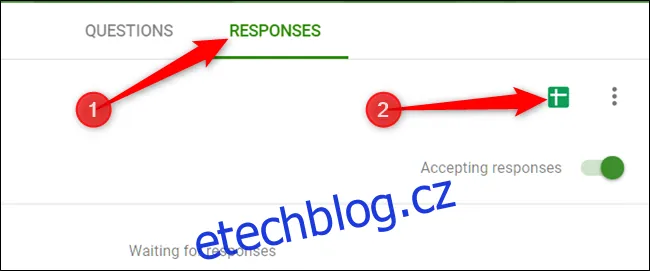
Pro nastavení propojení s tabulkou vyberte záložku „Odpovědi“ a klikněte na zelenou ikonu Tabulky.
Následně klikněte na „Vytvořit“ a vygenerujte novou tabulku pro uložení všech odpovědí.
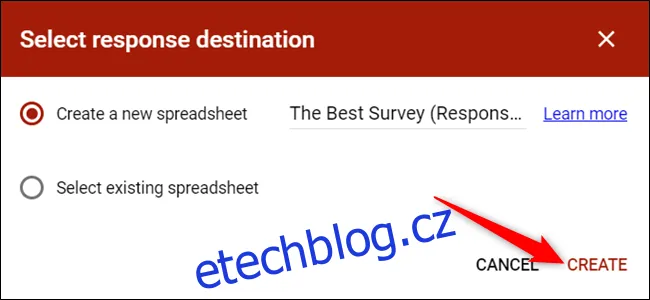
Alternativně, pokud již máte tabulku, do které chcete odpovědi ukládat, klikněte na "Vybrat existující tabulku" a postupujte podle pokynů. Tabulka se uloží na váš Disk a bude dostupná přes domovskou stránku Tabulek.
A to je vše. Každá tabulka obsahuje všechny odpovědi spolu s časovým razítkem, kdy byl formulář odeslán, což usnadňuje kontakt s vašimi klienty.
