Jak vytvořit widgety s průhledným pozadím na iPhone
I když si svůj iPhone můžete s pomocí widgetů a ikon upravit k obrazu svému, jedna věc bohužel chybí – možnost vkládat prázdná místa. Ale existuje řešení i pro to!
Jak dosáhnout průhlednosti pozadí widgetu pomocí skriptu
Využijeme bezplatnou aplikaci Scriptable, která nám za pomoci speciálního skriptu umožní "vyříznout" část pozadí. Nebojte, nebudete muset sami psát žádný kód! Postačí, když ho zkopírujete, vložíte a spustíte.
Trik, který aplikace používá, je celkem šikovný. Nejdříve si uděláte snímek obrazovky vaší prázdné domovské plochy. Pak, když si vyberete umístění pro váš widget, Scriptable ořízne patřičnou část pozadí z tohoto snímku.
Jakmile máte snímek pozadí vašeho iPhonu, využijete ho jako podklad pro widget. To je podporováno i v jiných aplikacích třetích stran, jako jsou Widgetsmith, Sticky Widgets a dokonce i Scriptable samotné (ale o tom si povíme později).
Nejdříve si tedy pořiďte snímek prázdné domovské obrazovky vašeho iPhonu. To provedete tak, že podržíte prst na prázdné části obrazovky, dokud se ikony nezačnou chvět.
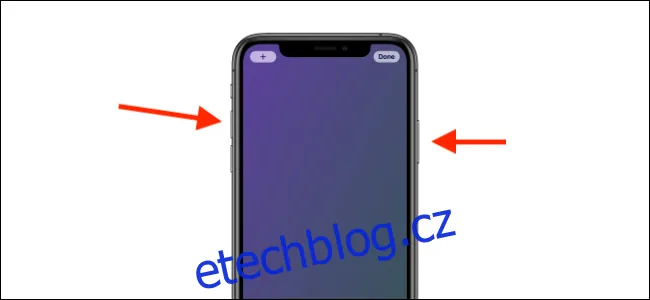
Poté přejděte na poslední stránku, kde nemáte žádné ikony aplikací nebo widgety. Stiskněte současně tlačítka boční a pro zesílení hlasitosti. Pokud máte iPhone s Touch ID, stiskněte boční a domovské tlačítko.
Nyní přejděte na tuto stránku na GitHubu a zkopírujte celý kód. Otevřete aplikaci Scriptable a stiskněte tlačítko plus (+) v pravém horním rohu.

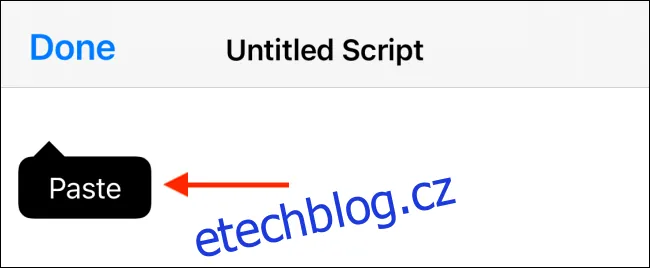
Dvakrát klepněte na prázdnou část obrazovky a poté zvolte "Vložit".
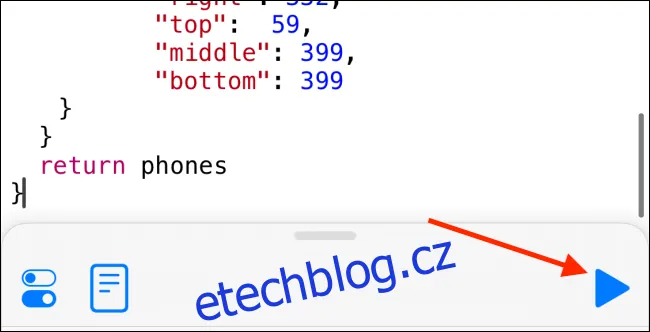
Po vložení kódu stiskněte ikonu pro spuštění (vypadá jako symbol přehrávání) v dolní liště.
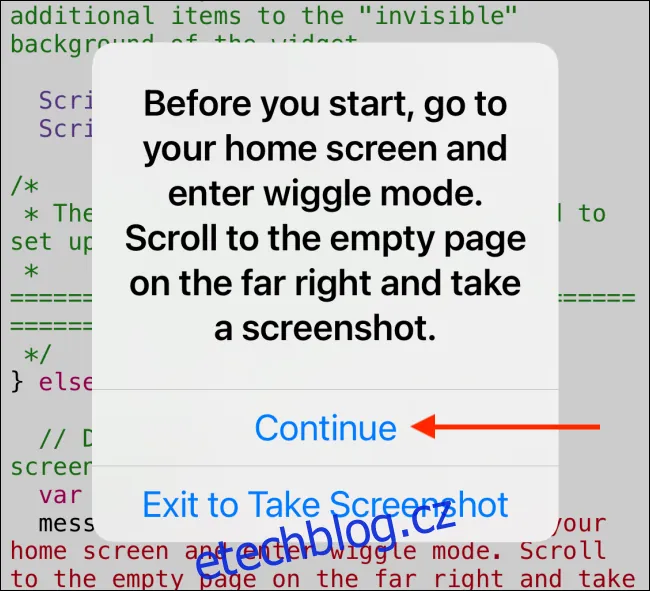
Pokud jste postupovali podle kroků a pořídili snímek obrazovky, klikněte na "Pokračovat".
Vyberte snímek z nabídky pro výběr médií.
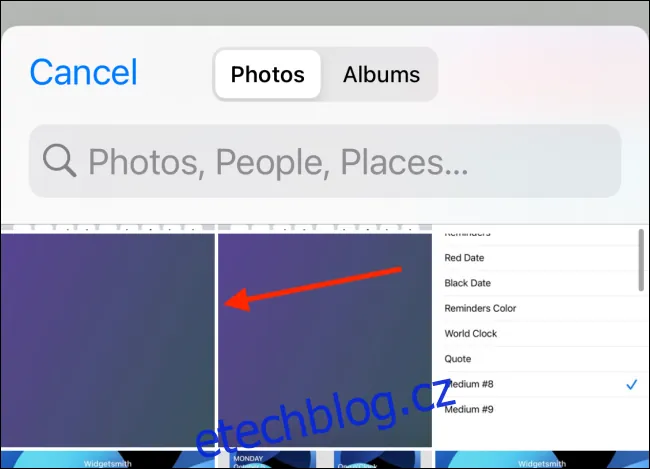
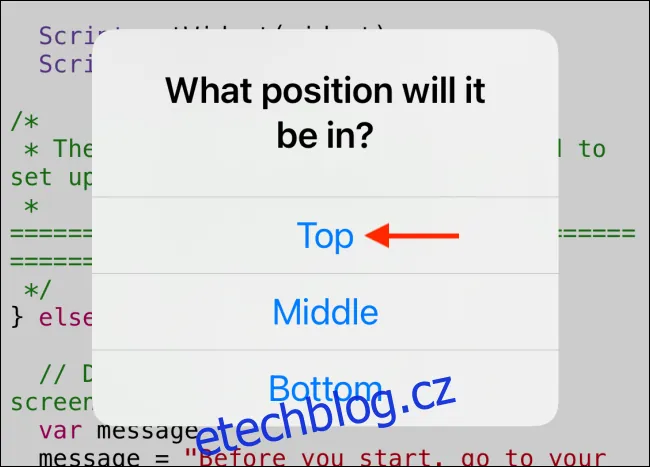
Vyberte velikost widgetu, který chcete vytvořit (Malý, Střední nebo Velký); my jsme vybrali "střední". Následně klikněte na pozici, kam si přejete widget umístit; my jsme zvolili "Nahoře".
Klikněte na "Exportovat do fotografií" pro uložení obrázku do aplikace Fotky.
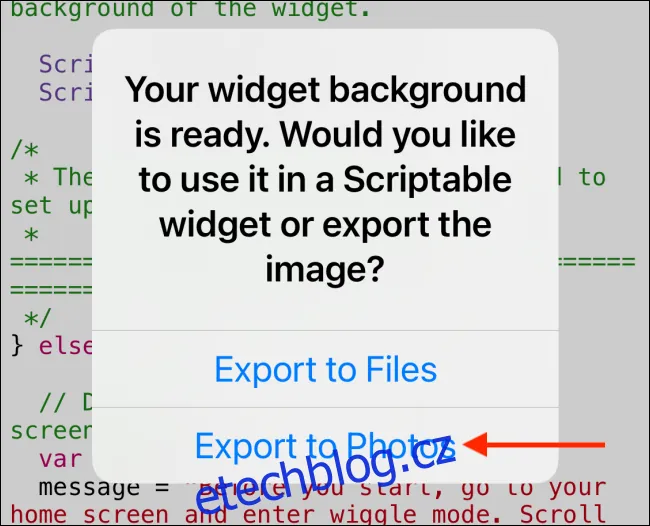
Pozadí vašeho widgetu nyní najdete v aplikaci Fotky.
Jak vytvořit widget s průhledným pozadím
Nyní, když máme průhledné pozadí, zbývá už jen vytvořit samotný widget. V tomto příkladu použijeme aplikaci Widgetsmith.
Ve Widgetsmith můžete vytvořit prázdný widget (s použitím obrázku, který jste si vytvořili) nebo můžete obrázek použít jako pozadí pro widget s datem a časem.
Spusťte Widgetsmith a přejděte do sekce "Widgety". Protože tvoříme střední widget, klepneme na "Přidat střední widget" a vybereme widget, který chceme upravit.
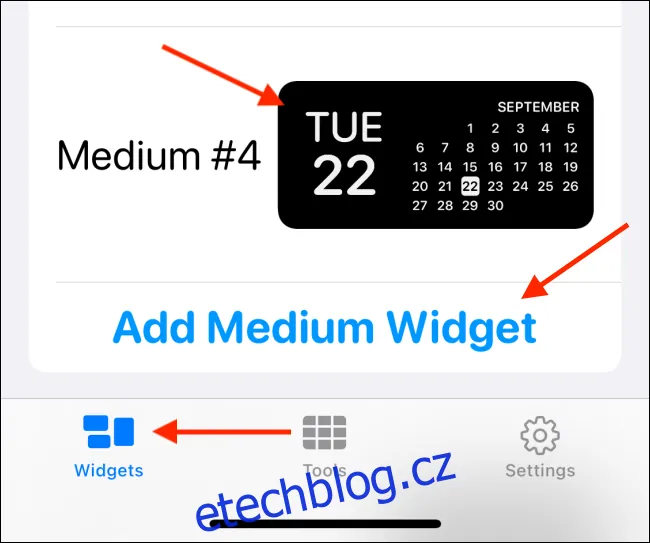
Klikněte na náhled.
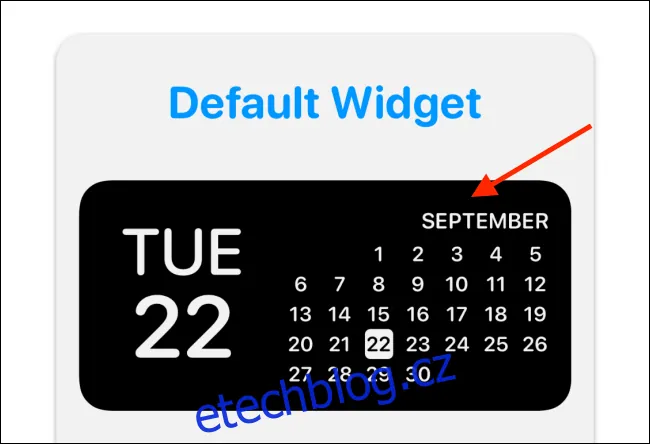
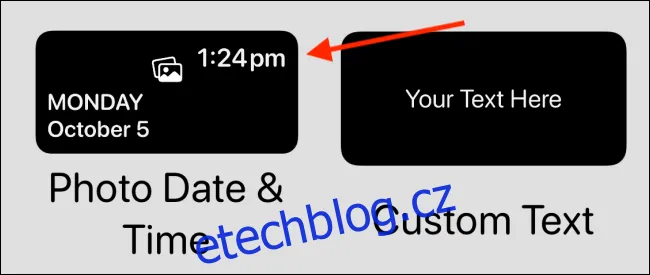
V nastavení widgetu klikněte ve "Styl" na "Datum a čas fotografie". Pokud chcete prázdný widget, vyberte "Fotografie".
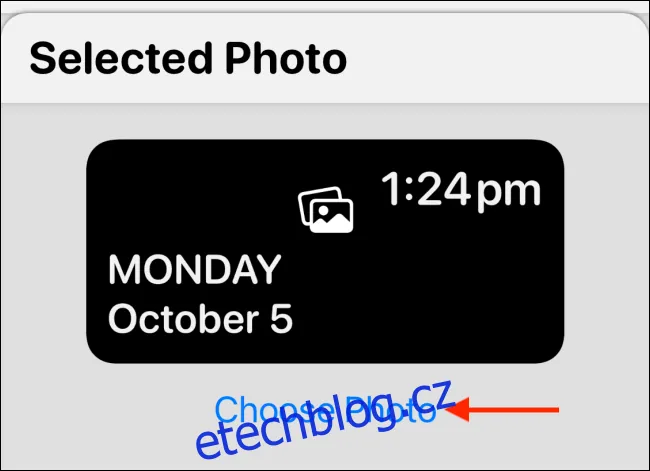
V sekci "Vybraná fotografie" zvolte "Vybrat fotografii".
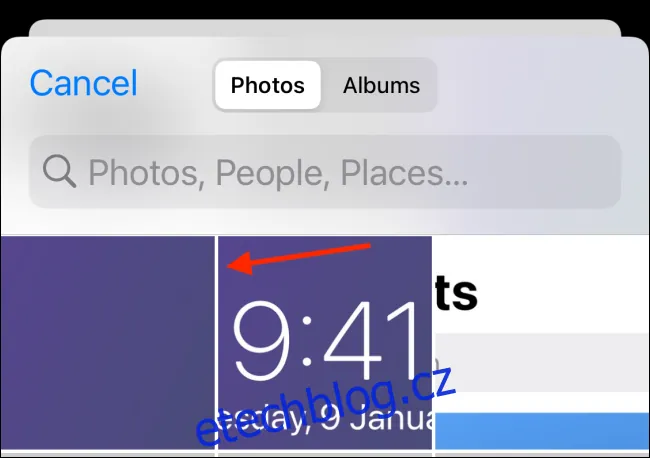
Klikněte na obrázek, který jste si vytvořili v Scriptable.
Stiskněte šipku Zpět.
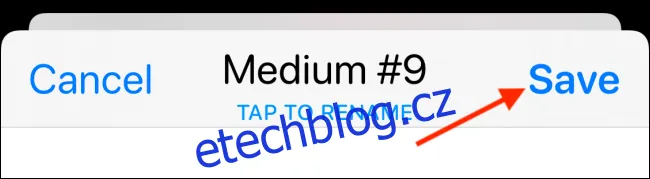
Zde můžete widget přejmenovat. Až budete hotovi, stiskněte "Uložit".
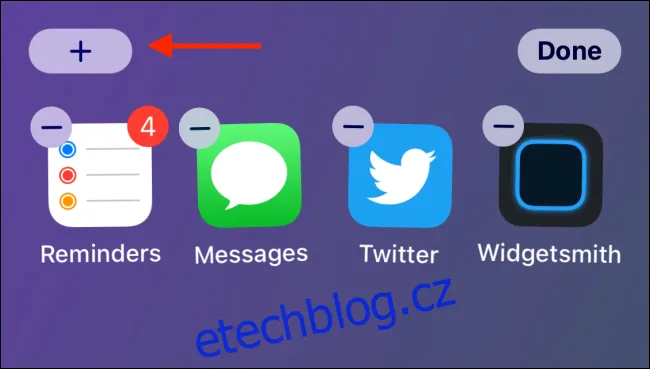
Teď je čas přidat widget na vaši domovskou obrazovku. Vraťte se zpět na domovskou obrazovku a podržte prst na prázdné části. Stiskněte symbol plus (+) v levém horním rohu.
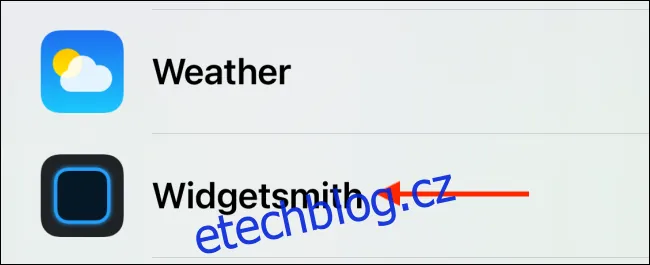
Zvolte "Widgetsmith".
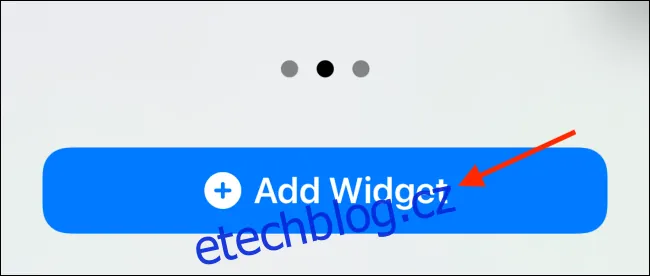
Přejeďte na widget, který chcete přidat a zvolte "Přidat widget".
Ve výchozím nastavení by se měl objevit widget, který jste si právě vytvořili; pokud ne, stisknutím ho upravte.
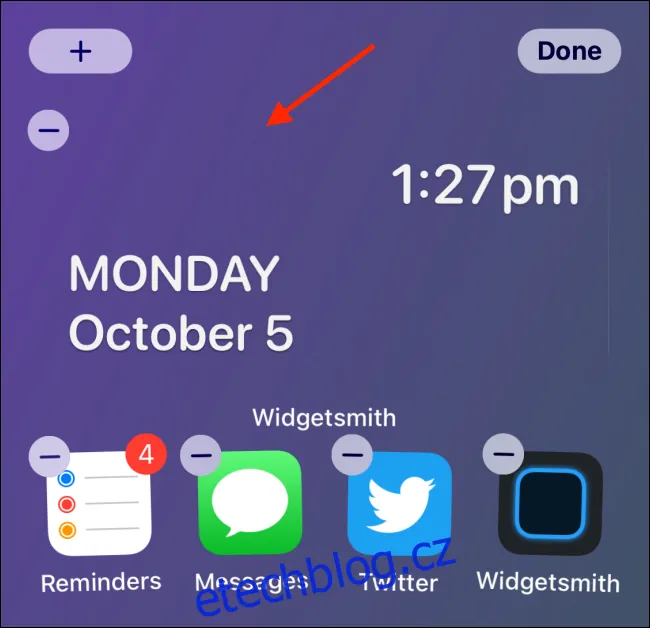
Klikněte na "Widget".
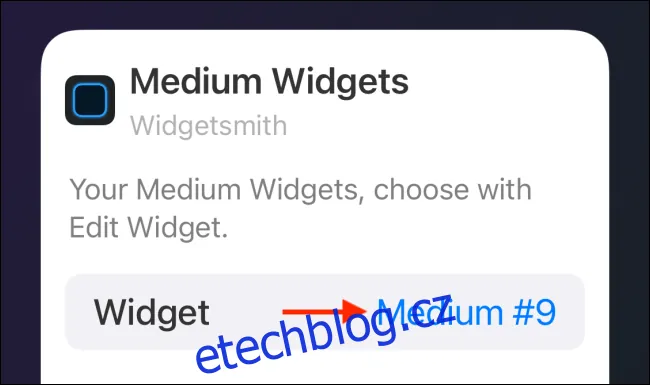
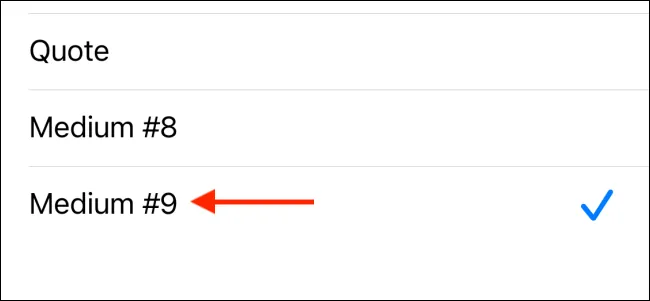
Stiskněte widget, který jste si vytvořili.
Pokud widget není na správném místě, můžete s ním posunout, aby lícoval s pozadím. Až budete s rozložením spokojeni, zvolte "Hotovo".
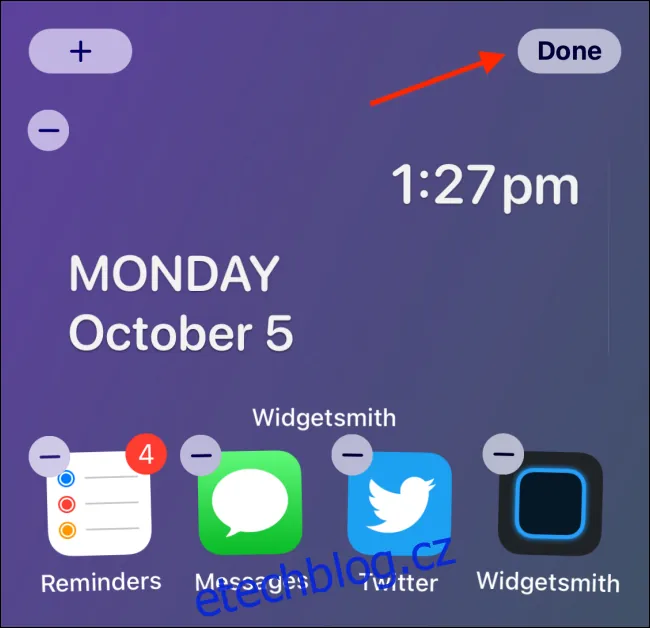
Gratulujeme, máte widget s průhledným pozadím! Stačí jen proces zopakovat a vytvářet další widgety na všech domovských obrazovkách vašeho iPhonu.
Chcete na domovskou obrazovku umístit více widgetů? Nebojte se je skládat na sebe!
