Jak zabránit Safari ve spouštění aplikací na iPhone a iPad
Prohlížeč Safari na zařízeních iPhone a iPad má tendenci automaticky otevírat některé webové odkazy přímo v příslušných aplikacích. Kupříkladu, pokud kliknete na odkaz vedoucí na LinkedIn, Reddit nebo YouTube, budete automaticky přesměrováni do patřičné aplikace. Představíme vám možnosti, jak docílit toho, aby odkazy zůstávaly otevřené v Safari.
Varianta 1: Odstranění aplikace
Důvodem, proč Safari takto funguje, je skutečnost, že vývojáři aplikací mohou zaregistrovat své aplikace pro otevírání určitých URL adres. Když například nainstalujete aplikaci LinkedIn, ta se zaregistruje pro adresy typu linkedin.com. Pokud pak v Safari kliknete na odkaz s adresou linkedin.com, Safari vás přesměruje do aplikace LinkedIn. Bohužel, Apple nenabízí přímou možnost, jak toto chování pro jednotlivé aplikace zakázat.
Pokud z nějakého důvodu upřednostňujete webové rozhraní konkrétní služby před její aplikací, můžete danou aplikaci odinstalovat. Safari pak nebude mít možnost ji otevřít.
Varianta 2: Dlouhé stisknutí odkazu
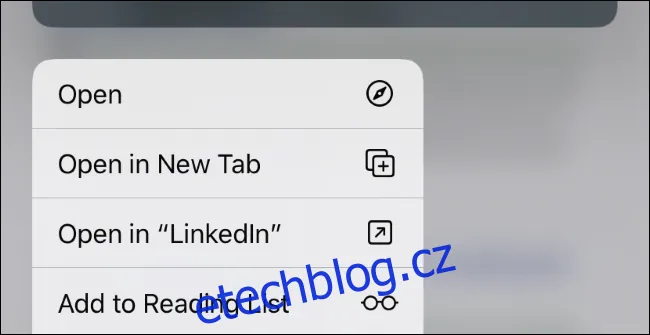
Pro jednorázové otevření odkazu v Safari bez přesměrování do aplikace můžete na odkaz dlouze stisknout prst. Zobrazí se náhled dané webové stránky. Následně klepnutím na volbu „Otevřít“ odkaz otevřete na stávající kartě Safari, případně zvolte „Otevřít na nové kartě“ pro otevření odkazu na pozadí v nové kartě.
Tímto způsobem se vyhnete otevření odkazu v přidružené aplikaci, avšak je potřeba pro každý takový odkaz vyvolat kontextové menu. Pokud toto řešení aplikujete často, zvážení odinstalování aplikace by vám mohlo ušetřit čas.
Varianta 3: Režim Soukromého Prohlížení
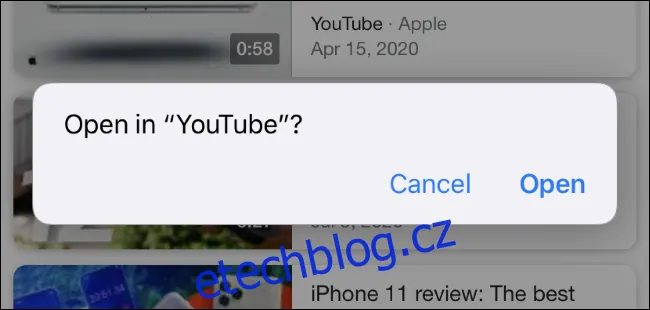
Při použití režimu Soukromého Prohlížení se chování prohlížeče Safari pozmění s cílem chránit vaše soukromí. V tomto režimu Safari automaticky neotevírá odkazy v přidružených aplikacích, ale vždy se nejprve zeptá. To pomáhá chránit vaše soukromí - můžete být v aplikaci například přihlášení a aplikace by tak mohla odhalit vaše osobní data.
Po kliknutí na odkaz, který by se normálně otevřel v aplikaci, se zobrazí upozornění s dotazem: „Otevřít v [Aplikaci]?“ Pokud zvolíte „Zrušit“, Safari otevře odkaz v běžné kartě soukromého prohlížení.
Tedy i v tomto režimu musíte provést další krok, konkrétně stisknout tlačítko "Zrušit" a ne ihned otevírat odkaz.
Varianta 4: Uzamčení Safari pomocí Řízeného přístupu
Řízený přístup je funkce na iPhone a iPad, která umožňuje „uzamknout“ zařízení v rámci jedné konkrétní aplikace. Tuto funkci můžete zapnout například pokud chcete, aby dítě na vašem zařízení používalo určitou aplikaci (např. hru nebo přehrávač videa) a nemělo přístup k ničemu jinému (například k vašemu e-mailu či bankovnictví).
Tato funkce může zároveň zabránit Safari v otevírání jiných aplikací: S aktivovaným řízeným přístupem nemůžete Safari opustit, dokud režim řízeného přístupu nevypnete. Safari se tak ani nepokusí otevírat odkazy v externích aplikacích.
Pro aktivaci Řízeného přístupu jděte do Nastavení -> Zpřístupnění -> Řízený přístup. Alternativně můžete zadat "Řízený přístup" do vyhledávacího pole v Nastavení. Zde aktivujte možnost „Řízený přístup“.
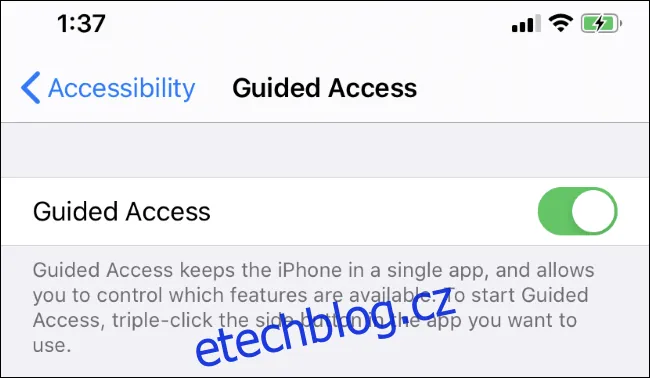
Poté přejděte do Safari a trojklikem na boční tlačítko (jak je popsáno na obrazovce nastavení Řízeného přístupu) spustíte režim. Klepnutím na „Start“ aktivujete režim. Při prvním spuštění budete vyzváni k zadání kódu PIN, který bude potřebný pro opuštění režimu Řízeného přístupu.
Nyní můžete v Safari prohlížet web a žádný odkaz se nebude otevírat v aplikaci. Pro opuštění Safari budete muset ukončit režim Řízeného přístupu opětovným trojklikem na boční tlačítko a zadáním kódu PIN. V sekci "Nastavení hesla" v Nastavení, kde jste aktivovali řízený přístup, můžete povolit další metody ověření, jako je Touch ID nebo Face ID.
Žádné z těchto řešení není stoprocentně dokonalé. Buď budete muset odinstalovat příslušné aplikace, nebo provést navíc nějaké to kliknutí, aby se odkazy otevíraly v Safari a ne v přidružených aplikacích.
Ideálně by bylo, kdyby Apple nabídl nastavení, které by umožnilo uživatelům řídit, které aplikace mohou přebírat odkazy, podobně jako je možné ovládat další funkce aplikací, jako je přístup k poloze nebo oprávnění k zasílání oznámení.
