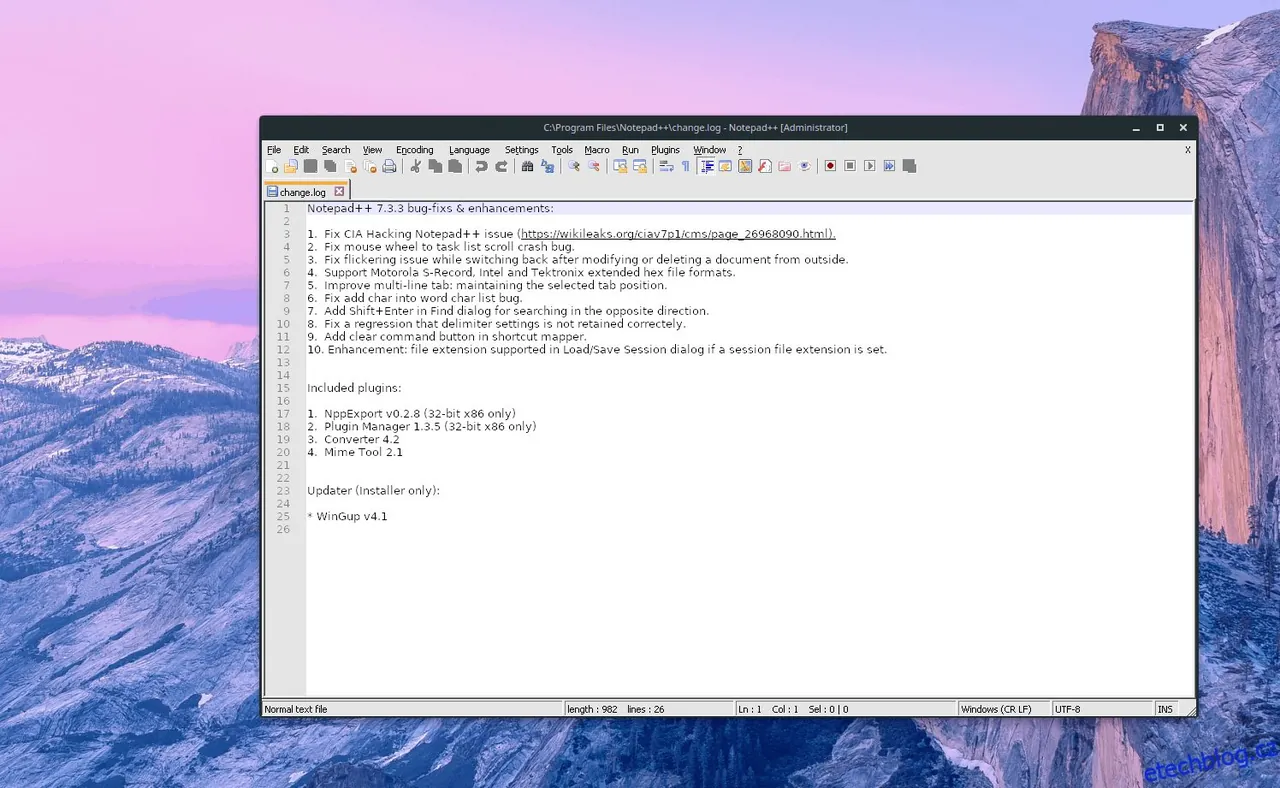
Jak zajistit, aby aplikace pro Windows fungovaly na Linuxu s CrossOverem
Díky pokročilým technologiím, jako je Wine, se stalo používání aplikací z Windows na operačním systému Linux poměrně funkční. Nicméně, Wine samotný není příliš uživatelsky přívětivý a uživatelé často narážejí na komplikace při snaze rozchodit windowsí aplikace na linuxovém prostředí.
Jedním z efektivních řešení tohoto problému je upřednostnit CrossOver před tradičním Wine. Jedná se o nástroj, který přebírá to nejlepší z Wine a přidává intuitivní uživatelské rozhraní, které umožňuje automaticky nakonfigurovat desítky windowsích programů, her a dalších aplikací jednoduchým kliknutím.
Instalace CrossOver
CrossOver Office není volně dostupný software. Z tohoto důvodu instalace není tak jednoduchá jako otevření softwarového centra Ubuntu, vyhledání „CrossOver“ a kliknutí na tlačítko instalace. Pro používání tohoto softwaru je nutné si zakoupit licenci.
Pokud byste si chtěli CrossOver Office vyzkoušet zdarma, je k dispozici 14denní zkušební verze. Pro instalaci zkušební verze postupujte podle níže uvedených instrukcí, které jsou specifické pro vaši linuxovou distribuci.
Ubuntu a Debian
Software CrossOver má skvělou podporu pro distribuce Ubuntu, Debian a všechny linuxové systémy, které z nich vycházejí.
Pro zahájení instalace na vašem počítači s Ubuntu nebo Debianem navštivte oficiální stránku pro stahování pro Linux. Na stránce stahování klikněte na rozevírací nabídku "Linux Distribution" a vyberte možnost "Ubuntu, Mint or other Debian".
Po výběru vaší distribuce zadejte své jméno, e-mail a zaškrtněte políčko u "Nejsem robot" pro spuštění procesu stahování DEB balíčku.
Jakmile je stahování dokončeno, otevřete terminál a pomocí příkazu CD se přesuňte do složky ~/Downloads.
cd ~/Downloads
Ve složce ~/Downloads nainstalujte CrossOver pomocí příkazu dpkg.
sudo dpkg -i crossover_*.deb
Instalace CrossOver DEB balíčku z terminálu může občas vést k chybám závislostí. Pokud se chyba objeví, opravte ji pomocí příkazu apt install.
sudo apt install -f
Arch Linux
I když neexistuje oficiální stránka pro stahování, uživatelé Arch Linuxu mohou díky komunitě Arch přistupovat ke CrossOver Office prostřednictvím AUR. Pro instalaci z AUR otevřete terminál a zadejte následující příkazy.
Upozornění: Instalace CrossOveru přes AUR může způsobovat problémy, jelikož není oficiálně podporovaná vývojáři. Pokud narazíte na potíže se zprovozněním balíčku, je vhodné se řídit instrukcemi pro "Generic Linux".
sudo pacman -S base-devel git

git clone https://aur.archlinux.org/crossover.git

cd crossover

makepkg -si
Fedora a OpenSUSE
Uživatelé Fedory, OpenSUSE a dalších linuxových distribucí založených na Red Hat mohou nainstalovat CrossOver Office návštěvou oficiální stránky pro stahování, kde vyberou možnost „Red Hat, Fedora or other RPM-based Linux“.
Vyplňte požadované údaje a klikněte na tlačítko Stáhnout. Po stažení CrossOver RPM souboru do vašeho linuxového počítače otevřete terminál a přesuňte se do složky ~/Downloads pomocí příkazu CD.
cd ~/Downloads
Nainstalujte CrossOver pomocí DNF (Fedora) nebo Zypper (OpenSUSE).
Fedora
sudo dnf install crossover-17.5.1-1.rpm
OpenSUSE
sudo zypper install crossover-17.5.1-1.rpm
Obecný Linux
Potřebujete nainstalovat CrossOver Office a používáte linuxovou distribuci, která není založená na Archu, Debianu nebo RedHatu? V takovém případě si pro spuštění CrossOver Office budete muset stáhnout obecný BIN soubor. Pro stažení navštivte oficiální stránku ke stažení, vyplňte požadované informace a klikněte na "download".
Jakmile se BIN soubor stáhne do vašeho linuxového počítače, je čas pracovat s příkazovým řádkem. Otevřete terminál a pomocí něj přejděte do složky ~/Downloads.
cd ~/Downloads
Ve složce ~/Downloads aktualizujte oprávnění souboru CrossOver BIN tak, aby byl spouštěn jako program.
sudo chmod +x install-crossover-*.bin
Spusťte instalační dialog pomocí:
./install-crossover-*.bin
Spuštěním tohoto příkazu se otevře průvodce instalací CrossOver. Postupujte podle instrukcí a pečlivě čtěte, protože tento průvodce vás provede instalací softwaru na vašem linuxovém systému.
Používání CrossOver
Otevřete centrum aplikací na vaší linuxové ploše, vyhledejte "CrossOver" a spusťte jej. Po spuštění aplikace klikněte na tlačítko "Instalovat software Windows".
Instalace windowsího softwaru pomocí CrossOver neznamená jen stažení libovolného EXE souboru a jeho spuštění. Namísto toho uživatelé využívají rozsáhlou databázi konfiguračních souborů CrossOver pro snadné zprovoznění programů.
Pro instalaci windowsího programu do CrossOver zadejte název programu do vyhledávacího pole. Jakmile se požadovaný program objeví, klikněte na něj.
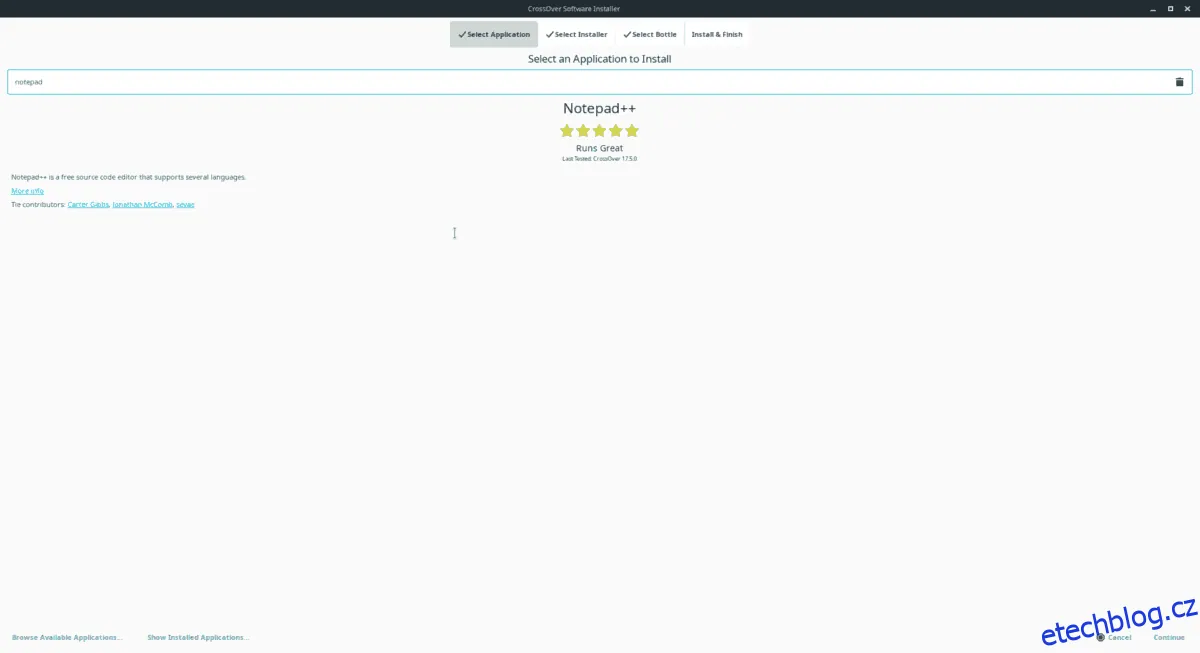
Pro spuštění instalace klikněte na "pokračovat" a poté na "instalovat". CrossOver následně automaticky stáhne, nakonfiguruje a nastaví váš program tak, aby běžel na Linuxu.
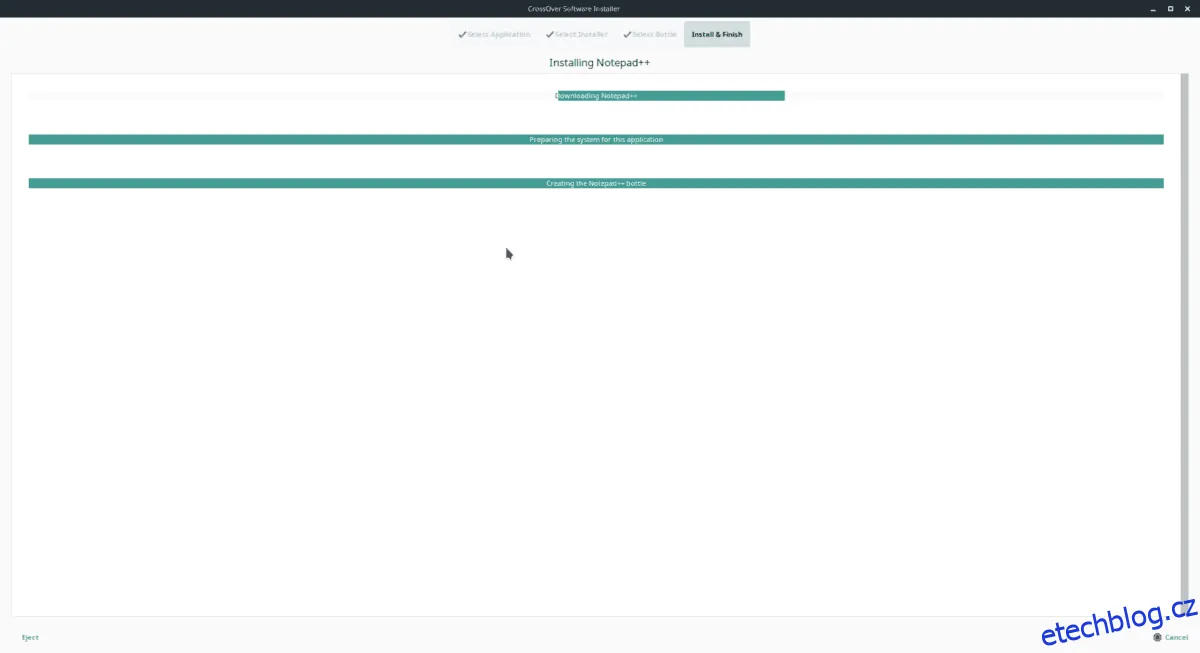
Po dokončení instalace můžete svou aplikaci CrossOver spustit přes sekci „Aplikace Windows“ v nabídce programu.