Jak zajistit, aby byl váš domov Google v noci tišší
Jak ztišit váš Google Home v noci
Nastal čas jít spát. Zašeptáte: „Dobře Google, zhasni všechna světla,“ a vzápětí se ozve litující hlas vašeho Google Home, který potvrdí provedení příkazu nahlas a probudí tak všechny kolem. Naštěstí existují způsoby, jak docílit toho, aby Google v noci mluvil tiše.
Možná jste se s tím setkali vícekrát, než byste si přáli. Všichni spí, a vy se chystáte do postele. Požádáte Google Home nebo Nest Hub, aby zhasl světla, a on na vás vykřikne, jakoby z plných digitálních plic, potvrzení, že tak učinil. Nemusí to tak ale být.
Můžete buďto zapnout noční režim pro každé zařízení Google Home nebo Nest Hub, které máte, což způsobí, že bude mluvit potišeji a ztlumí světla, nebo můžete použít seskupení, a tím úplně zabránit tomu, aby zařízení mluvilo.
Zapnutí nočního režimu pro klidnou noc
Pokud potřebujete, aby vaše zařízení Google Home mluvila v určitých hodinách tišeji, je noční režim ideálním řešením. Můžete ho nastavit tak, aby se automaticky zapínal a vypínal podle časového rozvrhu, upravoval maximální hlasitost a dokonce i maximální jas vestavěných LED diod vašeho Google Home.
Nevýhodou je, že noční režim musíte aktivovat a nakonfigurovat pro každé zařízení Google Home zvlášť. Pokud na nějaké zapomenete, zjistíte to s překvapením ve chvíli, kdy budete očekávat tichou reakci.
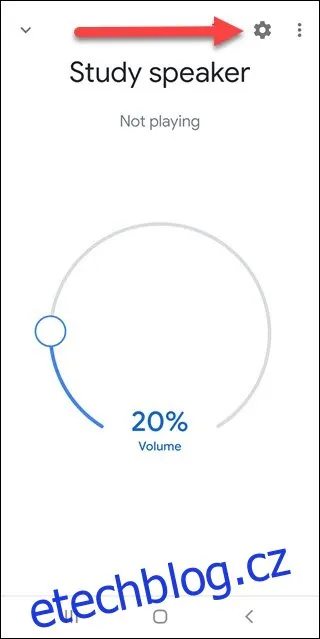
Pro aktivaci nočního režimu otevřete aplikaci Google Home a klepněte na zařízení Google Home, které chcete upravit. Poté klikněte na ikonu ozubeného kola v pravém horním rohu.
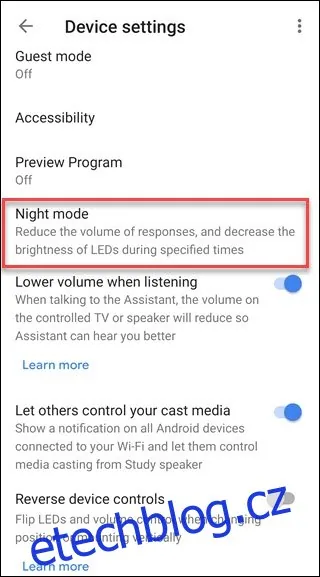
Sjeďte dolů a klikněte na „Noční režim“.
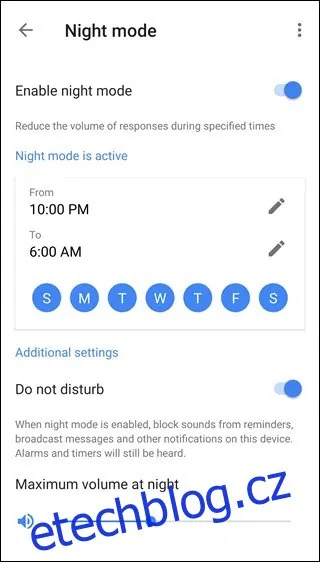
Zapněte noční režim a vyberte požadované nastavení, včetně posuvníku hlasitosti. Nezapomeňte vybrat dny, ve které má být noční režim aktivní (například jej můžete o víkendu nechat vypnutý). Zařízení Google Home, které mají LED světla v horní části reproduktoru, budou mít navíc posuvník pro nastavení jasu LED. Zařízení Nest Hub tuto možnost mít nebudou.
Seskupení zařízení v místnostech pro tichou odezvu
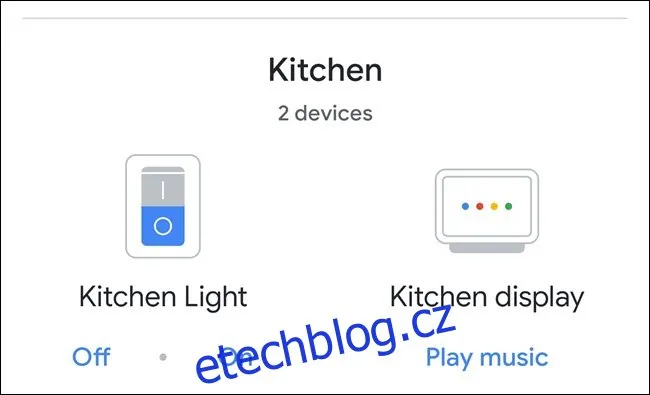
Další možností, jak se vyhnout hlasitým reakcím, je seskupit (vytvořit místnost) vaše zařízení Google Home nebo Nest Hub do stejné místnosti, kde jsou umístěna světla. Když Google Home požádáte, aby zhasl světla ve stejné místnosti, kde se nachází hlasový asistent, dojde k tichému zazvonění místo rozvláčného verbálního potvrzení.
Navíc pokud je Google Home ve stejné místnosti jako chytré světlo (například v obývacím pokoji), můžete říct: „Hej Google, zhasni světla“ místo „zhasni světla v obývacím pokoji“. Ušetří vám to pár slov a usnadní celou situaci.
Pokud vaše zařízení Google Home nebo chytrá světla ještě nejsou seskupena, otevřete aplikaci Google Home a vyberte zařízení, které chcete přidat do místnosti. Následně klikněte na možnost „Přidat do místnosti“.
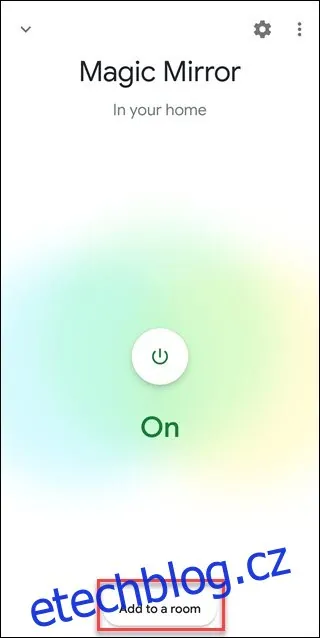
Poté podle pokynů vyberte místnost, do které chcete zařízení přidat. Stejný postup opakujte se všemi svými chytrými zařízeními a domovskými stránkami Google. Ihned získáte tišší zvukové upozornění a jednodušší hlasové ovládání.
Pokud místo Google Home používáte Amazon Echo, vyzkoušejte režim Whisper pro tišší noční zážitek.
