Jak zakázat vestavěnou klávesnici notebooku v systému Windows
Občas se stane, že nechcete, aby klávesnice vašeho laptopu reagovala na stisknutí kláves. Často je to způsobeno připojením externí klávesnice, ať už z důvodu nefunkčnosti té vestavěné, nebo prostě preferujete větší klávesnici pro pohodlnější psaní.
Vzhledem k tomu, že klávesnice je klíčovou součástí každého notebooku, její deaktivace není tak jednoduchá jako u jiných periferií. Ukážeme si, jak dočasně nebo trvale vypnout klávesnici vašeho notebooku v systémech Windows 10 a 11.
Jak nalézt klávesnici notebooku ve Správci zařízení
Ať už máte v úmyslu deaktivovat klávesnici laptopu jen dočasně nebo natrvalo, budete muset nejdříve odinstalovat dané vstupní zařízení ze Správce zařízení.
K tomu je potřeba identifikovat, která z klávesnic v seznamu je ta integrovaná. Správce zařízení totiž zobrazí všechny detekované klávesnice, včetně externích. Interní klávesnici notebooku poznáte podle následujícího postupu:
Postup pro identifikaci vestavěné klávesnice ve Správci zařízení:
- Stiskněte klávesy Win + R pro otevření okna Spustit.
- Zadejte příkaz devmgmt.msc a potvrďte stisknutím tlačítka OK. Tím se otevře Správce zařízení.
- V okně Správce zařízení rozbalte kategorii „Klávesnice“.
- Klikněte pravým tlačítkem myši na první položku klávesnice (obvykle HID nebo Standardní) a vyberte možnost „Vlastnosti“.
- V záložce „Obecné“ vyhledejte sekci „Umístění“. Pokud zde naleznete „Umístění 1“ nebo „Zapojeno do portu klávesnice“, s největší pravděpodobností se jedná o interní klávesnici vašeho notebooku.
- Bluetooth a USB klávesnice budou mít v umístění uvedeno „Na Bluetooth Low Energy“ nebo „Na USB vstupní zařízení“.
Pokud se vaše klávesnice v seznamu nezobrazuje, ujistěte se, že máte ve Správci zařízení nastaveno zobrazení skrytých zařízení.
Jak dočasně deaktivovat klávesnici notebooku
Postup pro dočasné vypnutí klávesnice notebooku:
- Pravým tlačítkem myši klikněte na všechny položky klávesnic s označením HID nebo PS/2, které mají v „Umístění vlastností“ uvedeno „Umístění 1“ nebo „Zapojeno do klávesnice“.
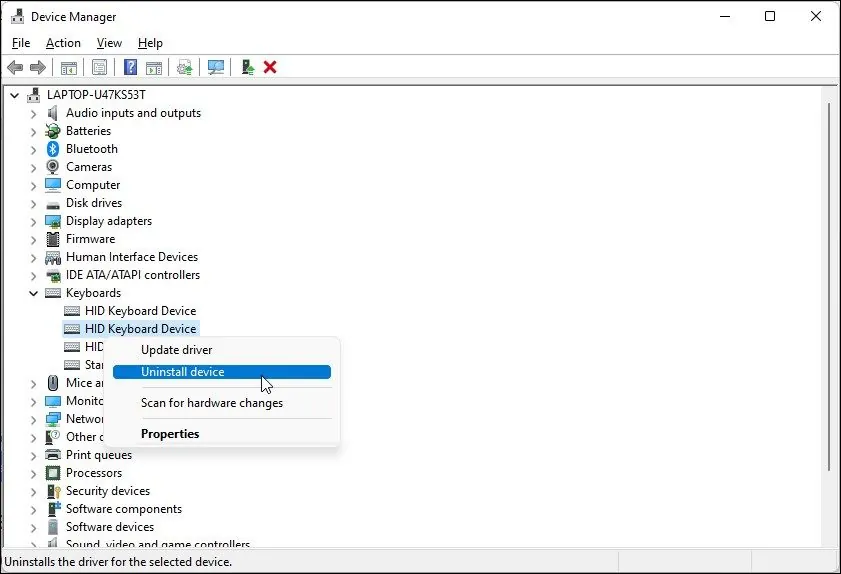
- V kontextovém menu zvolte možnost „Odinstalovat zařízení“.
- Kliknutím na „Ano“ akci potvrďte.
- Hotovo! Interní klávesnice vašeho notebooku je nyní dočasně deaktivována.
Je důležité si uvědomit, že se jedná o dočasné řešení. Po restartování počítače Windows automaticky vyhledá připojená nerozpoznaná zařízení a nainstaluje potřebné ovladače, aby byla opět funkční.
Jak trvale deaktivovat klávesnici notebooku
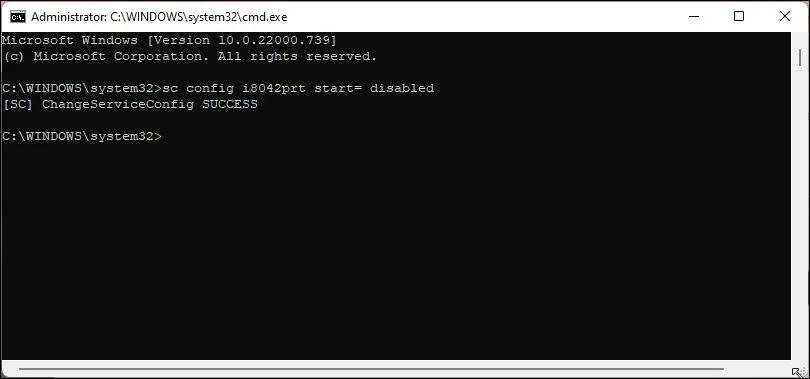
Pokud chcete klávesnici vašeho notebooku vypnout natrvalo, můžete deaktivovat službu PS/2 i8042prt integrovaného ovladače klávesnice za pomoci příkazového řádku. Nástrojem „sc“ změníme parametr spouštění této služby na „vypnuto“.
Postup pro trvalé vypnutí klávesnice notebooku:
- Stiskněte klávesu Win a do vyhledávacího pole zadejte „cmd“.
- Klikněte pravým tlačítkem na „Příkazový řádek“ a zvolte možnost „Spustit jako správce“. Potvrďte akci v zobrazeném okně řízení uživatelských účtů (UAC).
- V zobrazeném okně „Příkazový řádek“ zadejte následující příkaz a stiskněte klávesu Enter:
sc config i8042prt start= disabled
- Po zobrazení potvrzující zprávy zavřete příkazový řádek a restartujte počítač. Po restartu by klávesnice notebooku neměla reagovat na stisky kláves.
Důležité: Aby tato metoda fungovala, je nutné nejprve odinstalovat klávesnici ze Správce zařízení (jak je popsáno výše) a poté restartovat počítač.
Pokud se později rozhodnete klávesnici opět zapnout, můžete v příkazovém řádku spuštěném jako správce použít následující příkaz:
sc config i8042prt start= auto
Po potvrzující zprávě opět restartujte počítač, aby se změny projevily.
Vypnutí vestavěné klávesnice pomocí nekompatibilního ovladače
Další alternativou pro deaktivaci vestavěné klávesnice je instalace nekompatibilního ovladače pro vstupní zařízení. Postupujte podle těchto kroků:
- Otevřete Správce zařízení a rozbalte kategorii „Klávesnice“.
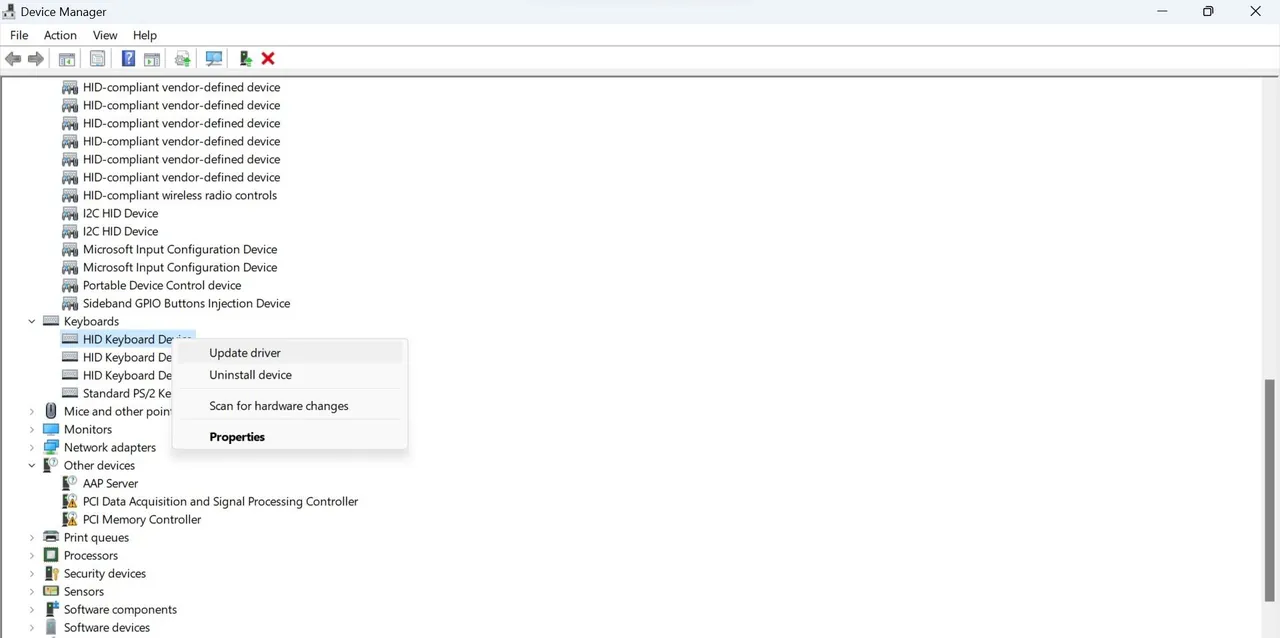
- Klikněte pravým tlačítkem myši na klávesnici notebooku a vyberte možnost „Aktualizovat ovladač“.
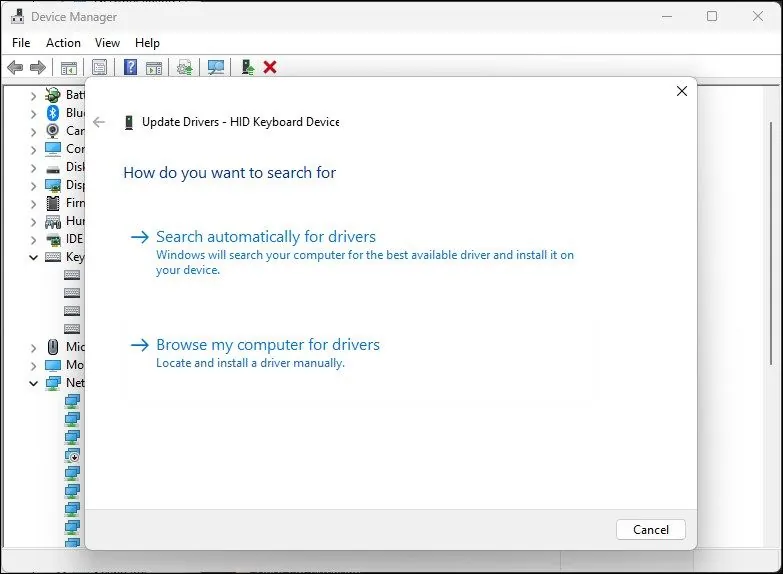
- Zvolte možnost „Vyhledat ovladače v počítači“.
- Dále vyberte možnost „Vybrat ovladač ze seznamu dostupných ovladačů v počítači“.
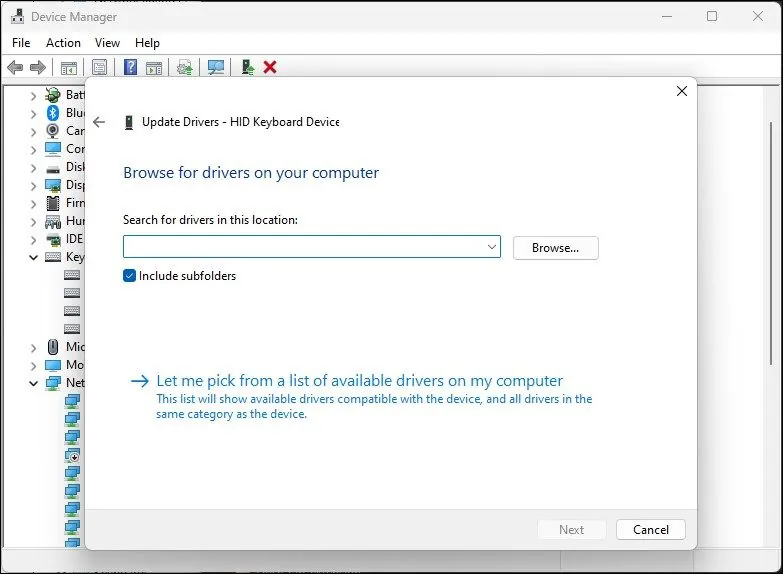
- Zrušte zaškrtnutí políčka „Zobrazit kompatibilní hardware“.
- Ve sloupci „Výrobce“ vyberte libovolného výrobce.
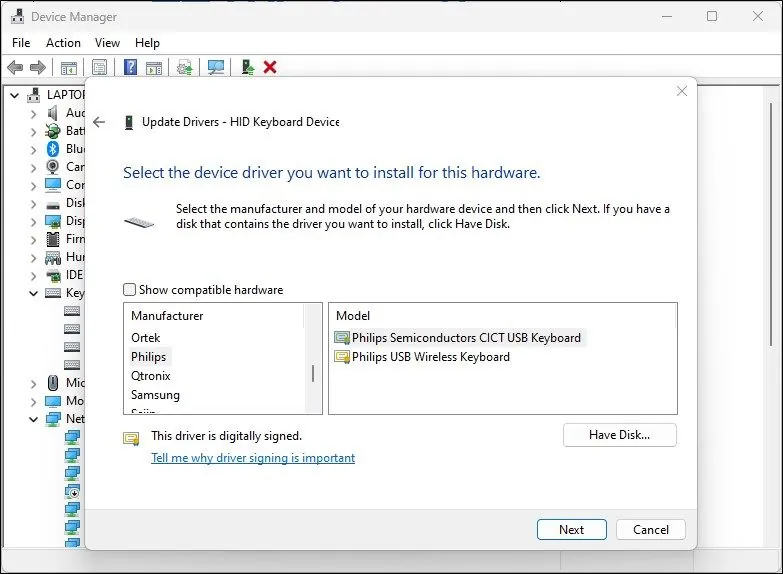
- Klikněte na tlačítko „Další“. Pokud se zobrazí dialogové okno s varováním, potvrďte akci tlačítkem „Ano“.
- Po instalaci zavřete Správce zařízení a restartujte počítač.
Po restartu by klávesnice notebooku neměla fungovat. Pro opětovné zprovoznění klávesnice je potřeba nainstalovat kompatibilní ovladač. Klikněte pravým tlačítkem na zařízení klávesnice a vyberte „Aktualizovat ovladač“. Zvolte „Vyhledat ovladače automaticky“. Systém Windows vyhledá a nainstaluje kompatibilní ovladač.
Alternativně můžete v okně „Aktualizovat ovladač“ zvolit možnost „Vyhledat ovladače v počítači“. Dále vyberte „Vybrat ovladač ze seznamu dostupných ovladačů v počítači“. Ujistěte se, že je zaškrtnuta volba „Zobrazit kompatibilní hardware“. Ze seznamu vyberte ovladač klávesnice HID a klikněte na „Další“.
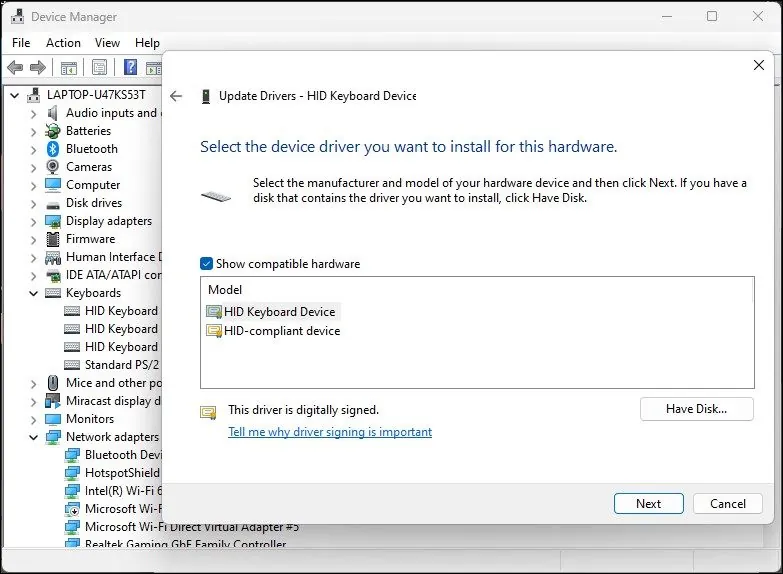
Počkejte na instalaci ovladače. Jakmile je proces dokončen, restartujte počítač a klávesnice by měla opět fungovat.
Trvalé vypnutí klávesnice notebooku v systému Windows
Integrovaná klávesnice na vašem notebooku je primárním vstupním zařízením, proto ji nelze deaktivovat jedním kliknutím. Je to záměr, aby nedošlo k náhodnému vypnutí. Pokud se ovšem stává, že klávesnice se chová nekorektně a píše znaky sama od sebe, můžete ji trvale deaktivovat pomocí výše uvedených metod: příkazového řádku a Správce zařízení.
Je nutné si uvědomit, že kromě hardwarových problémů může být špatná funkčnost klávesnice způsobena i jinými důvody. Pro opravu klávesnice můžete zkontrolovat aktualizace ovladačů, použít nástroj pro odstraňování problémů, nebo případně deaktivovat jednotlivé klávesy.
