Jak zakázat vyzvednutí, kde jste skončili v MS Word
MS Word nabízí užitečnou funkci "Pokračovat, kde jste skončili". Když zavřete dokument, Word si zapamatuje přesnou pozici kurzoru, kde jste naposledy pracovali. Při dalším otevření dokumentu vám Word nabídne možnost pokračovat v úpravách od tohoto místa. Ačkoli je to pro mnohé užitečná funkce, ne všichni ji považují za přínosnou. Pokud vám tato funkce připadá spíše otravná, než užitečná, je možné ji v nastavení MS Word deaktivovat.
Pro vypnutí funkce "Pokračovat, kde jste skončili" je nezbytné provést úpravy v registru Windows. K této operaci jsou vyžadována administrátorská práva.
Úprava registru Windows
Otevřete editor registru a navigujte do následujícího klíče:
HKEY_CURRENT_USER\Software\Microsoft\Office\16.0\Word\Reading Locations
Výše uvedená cesta platí pro MS Office 2016. Pokud používáte starší verzi, například MS Office 2013, přejděte do této lokace:
HKEY_CURRENT_USER\Software\Microsoft\Office\13.0\Word\Reading Locations
Rozdíl mezi těmito dvěma cestami je pouze v číselném označení verze Office (16.0 nebo 13.0). Vyberte správnou cestu podle vaší verze MS Office. V této složce byste měli najít příslušné klíče.
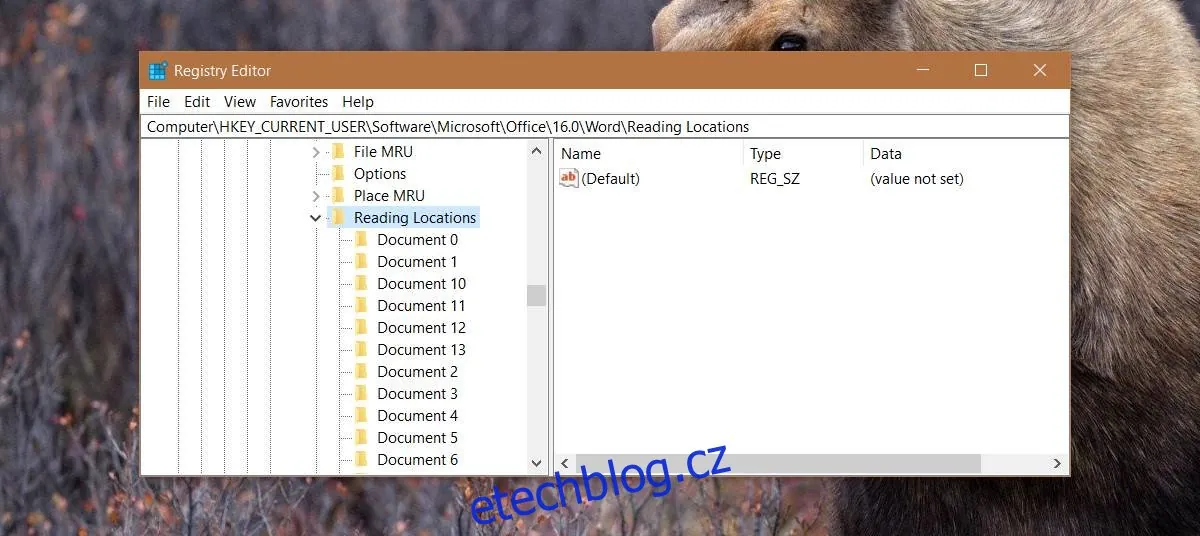
Zde se uchovává informace o posledním místě, kde jste dokument upravovali. Uvidíte zde i další klíče, pojmenované například Dokument 1, Dokument 2, atd., ale ty pro nás nyní nejsou důležité. Smazání klíče "Reading Locations" by nemělo smysl, protože se automaticky znovu vytvoří.
Deaktivace funkce "Pokračovat, kde jste skončili"
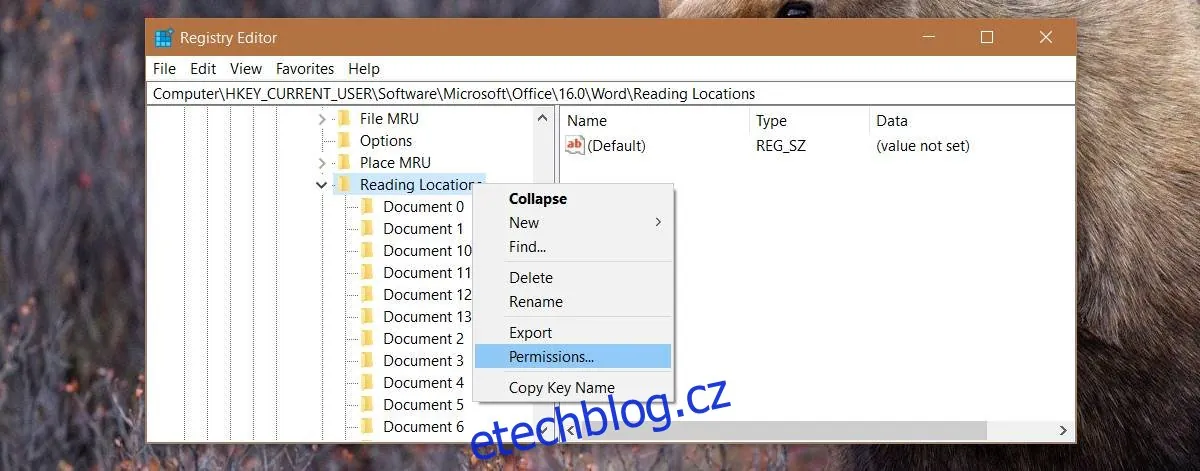
Pro vypnutí této funkce pro všechny dokumenty, klikněte pravým tlačítkem myši na klíč "Reading Locations" a z menu vyberte "Oprávnění". Následně klikněte na "Upřesnit".
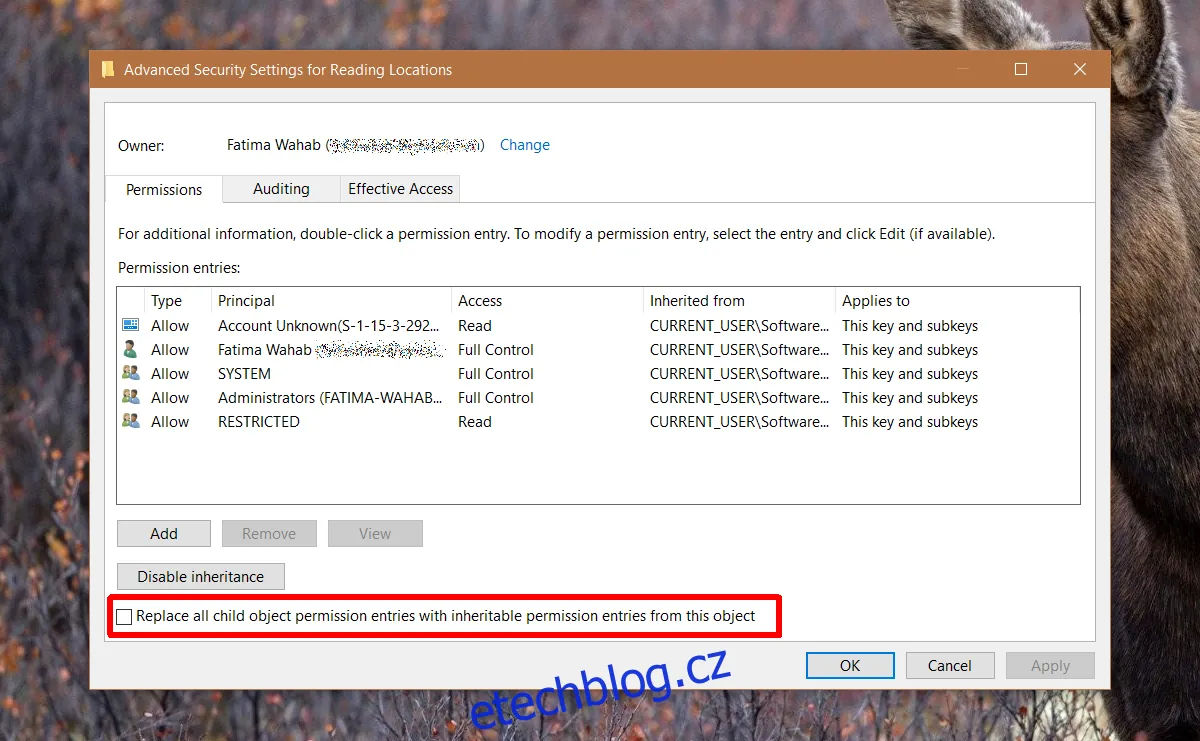
V okně "Upřesňující nastavení zabezpečení" zaškrtněte volbu "Nahradit všechny položky oprávnění podřízeného objektu zděděnými položkami oprávnění z tohoto objektu". Potvrďte změny a restartujte počítač.
Nyní by se vám při otevírání dokumentů v MS Word neměla zobrazovat nabídka pokračovat tam, kde jste skončili. Je škoda, že Microsoft nenabízí jednodušší způsob, jak tuto funkci vypnout.
Tato funkce má i své nevýhody. Pokud máte pomalejší systém, může načítání trvat déle. Často je rychlejší rovnou přejít na požadované místo v dokumentu a toto je pouze další okno, které je potřeba zavřít. Problémem je i to, že se pozice uložení řídí aktuálním umístěním kurzoru. Stačí kliknout kamkoli do dokumentu a pozice se aktualizuje.
Možná by bylo lepší, kdyby si uživatelé mohli sami označovat místo, kde chtějí pokračovat při dalším otevření dokumentu. Tím by se zabránilo náhodným změnám uložené pozice.
