Jak zálohovat virtuální počítač na Linuxu pomocí VirtualBoxu
Linux je oblíbenou platformou pro virtualizaci a nástroj Oracle VirtualBox patří mezi nejčastěji používané. Umožňuje snadnou virtualizaci různých operačních systémů. V tomto článku si představíme různé metody, jak mohou uživatelé zálohovat své virtuální počítače vytvořené v tomto prostředí.
Podívejte se na video návod na konci článku.
I když se v textu budeme zaměřovat na Linux, většina postupů je aplikovatelná i na jiných operačních systémech. Bližší informace o VirtualBoxu pro váš systém naleznete zde.
Zálohování pomocí snímků v rámci virtuálního počítače
Jednou z efektivních metod, jak zálohovat virtuální stroj, je použití funkce snímků (snapshots). Tato funkce umožňuje uložit aktuální stav operačního systému a v případě potřeby se k němu kdykoli vrátit.
Pro vytvoření snímku je nutné nejprve spustit virtuální počítač. Jakmile je spuštěn, otevřete dialogové okno pro správu snímků stisknutím klávesové zkratky Pravý Ctrl + T. Alternativně můžete zvolit možnost "Stroj" a poté "Pořídit snímek".
V poli "Název snímku" vyplňte pojmenování snímku. Zvolte takový název, který vám pomůže se v zálohách orientovat, zejména pokud plánujete vytvářet více snímků. Nepřehledné pojmenování by mohlo vést k nejasnostem a ztížit obnovu správného stavu.
Následuje pole "Popis snímku". Zde stručně a detailně popište účel dané zálohy. Tato funkce vám pomůže nezapomenout, k čemu byl daný snímek vytvořen. Po vyplnění klikněte na "OK" a snímek se vytvoří.
Kdykoli je možné se k dříve vytvořeným snímkům vrátit. Pro obnovu virtuálního počítače zavřete spuštěný virtuální stroj (pravý Ctrl + Q). V hlavním okně VirtualBoxu klikněte na šipku vedle tlačítka "Strojové nástroje". V zobrazeném správci snímků vyberte požadovanou zálohu a klikněte na "Obnovit". Alternativně můžete libovolný snímek smazat označením a kliknutím na "Smazat".
Export virtuálního počítače jako appliance
Potřebujete zálohovat virtuální stroj pro sdílení s kolegy nebo pro archivaci? Funkce "Export Appliance" ve VirtualBoxu je ideální. Důležité je vědět, že nelze exportovat běžící virtuální stroj, takže nejdříve uložte veškerá data a stroj vypněte (pravá Ctrl + Q).
Důležitá poznámka: Export appliance neukládá dříve vytvořené snímky. Pro kompletní zálohu včetně snímků je nutné použít metodu archivace.
Pro zahájení exportu klikněte na "Soubor" a následně na "Exportovat appliance". Spustí se průvodce, který vás provede celým procesem. Pro běžné uživatele ponechte výchozí režim a vyhněte se "Expertnímu režimu".
V průvodci zvolte virtuální stroj pro export a klikněte na "Další". Nyní vyberte umístění pro exportovaný soubor appliance. Výchozí umístění je složka ~/Documents, která by měla být dostatečná. Pro změnu klikněte na ikonu složky.
Výchozím formátem pro export je "Open Virtualization Format 1.0", který zaručuje nejvyšší míru kompatibility. Pokud potřebujete novější formát, vyberte jej z rozbalovací nabídky.
Po zvolení správného formátu klikněte na "Další", "Další" a "Exportovat".
Samotný export může trvat různě dlouho v závislosti na rychlosti disku, velikosti virtuálního stroje a dalších faktorech. Buďte trpěliví.
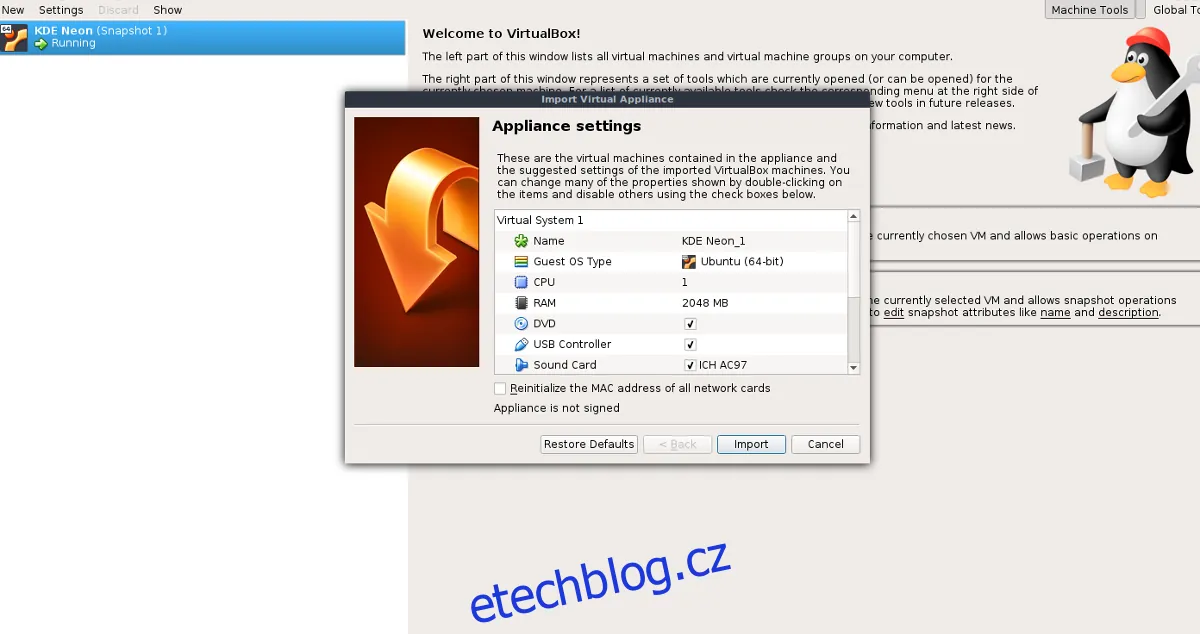
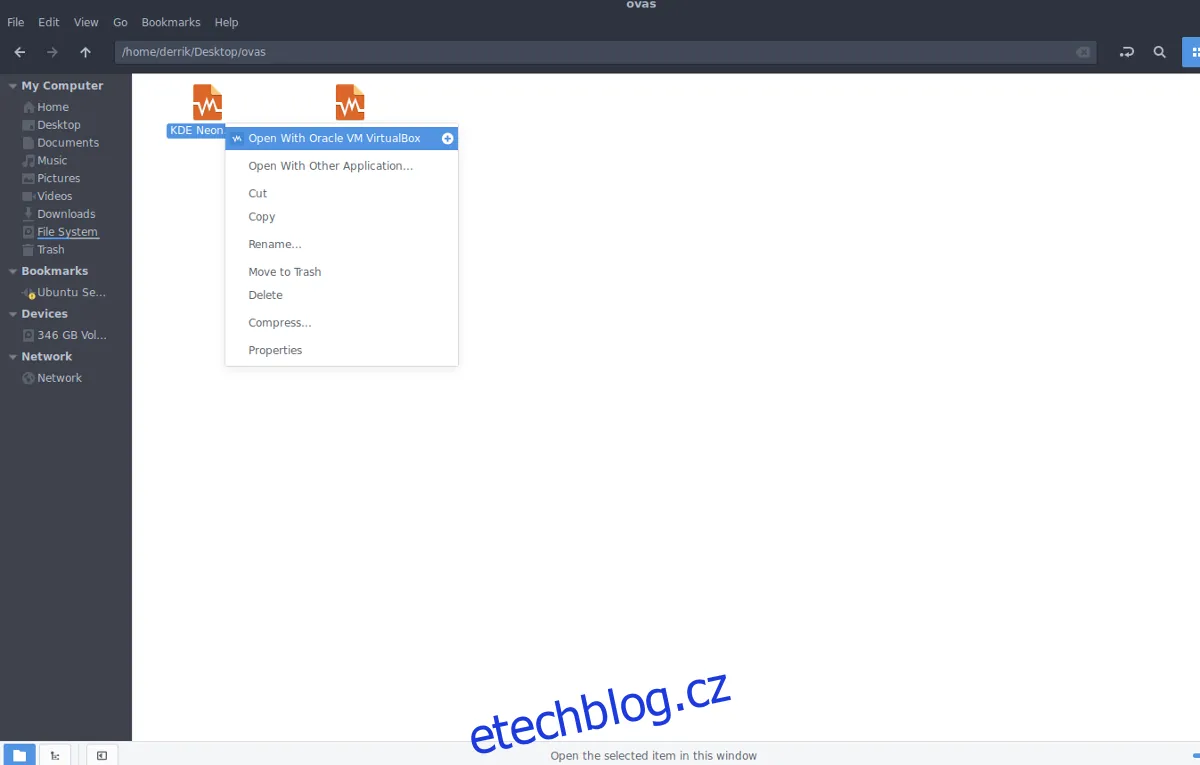
Pro import exportovaného souboru OVA do jiné instance VirtualBoxu otevřete správce souborů, klikněte pravým tlačítkem na soubor OVA a vyberte "Otevřít pomocí VirtualBoxu". Import by se měl zahájit automaticky.
Archivace virtuálního počítače
Pokud export jako appliance není dostačující, můžete virtuální počítač zálohovat do komprimovaného archivu. Nevýhodou je větší velikost archivu oproti souboru OVA, ale výhodou je uložení i snímků a konfigurací. Pro archivaci otevřete terminál a pomocí příkazu cd se přesuňte do složky s virtuálními počítači.
cd ~/VirtualBox VMs/
Následně příkazem ls zobrazte seznam složek s virtuálními počítači. Některé složky mohou obsahovat mezery v názvu, což komplikuje použití příkazu cd. Pro tento případ je nutné použít uvozovky, například "název složky" nebo zpětné lomítko: /nazev slozky/.
Pro kompresi složky použijte příkaz tar:
tar -jcvf virtual-machine-test.tar.bz2 virtual-machine-test/
Po zkomprimování přesuňte archiv do domovské složky:
mv virtual-machine-test.tar.bz2 ~/
Takto vytvořený archiv tar.bz2 můžete uložit na server, Dropbox nebo kamkoli jinam.
Pro obnovu zálohy použijte:
tar -xvf virtual-machine-test.tar.bz2
