Jak zarovnat text po odrážce v PowerPointu
Odrážkové seznamy jsou běžnou součástí prezentací v PowerPointu. Někdy je však potřeba tyto odrážky vizuálně doladit, aby prezentace působila profesionálně. PowerPoint nabízí široké možnosti úprav, včetně zarovnání a úprav textu v odrážkách. V tomto článku se podíváme, jak na to.
Úprava horizontálního zarovnání textu u odrážek
Nejprve otevřete svou prezentaci PowerPoint a přejděte na snímek, kde se nachází text s odrážkami. Poté označte text v odrážce, kterou chcete upravit.
V horní liště, v záložce "Domů", naleznete čtyři základní možnosti zarovnání, které se používají i pro běžný text.
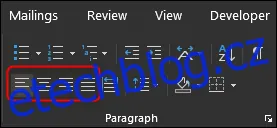
Zleva doprava se jedná o následující volby:
Zarovnat vlevo (Ctrl+L)
Na střed (Ctrl+E)
Zarovnat vpravo (Ctrl+R)
Do bloku (Ctrl+J)
Při najetí myší na jednotlivé ikony se zobrazí popis daného typu zarovnání, včetně příslušné klávesové zkratky.
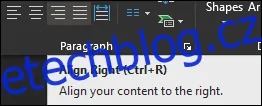
Vyberte požadované zarovnání. V našem příkladu použijeme zarovnání na střed.
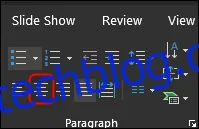
Nyní se zarovnání textu v označeném textovém poli změní na střed.
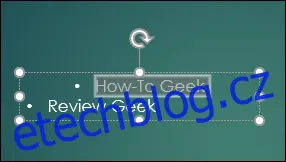
Pokud potřebujete zarovnat více odrážek stejným způsobem, můžete je vybrat najednou a poté zvolit požadovaný typ zarovnání. Chcete-li však různé odrážky zarovnat odlišně, bude nutné nastavení provést pro každou z nich zvlášť.
Horizontální zarovnání textu s odrážkami pomocí úprav odsazení
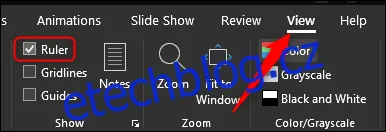
Další možnost, jak upravit horizontální zarovnání textu s odrážkami, je použití pravítka. Pomocí něj lze upravit polohu jak odrážky, tak i textu, který za ní následuje. Chcete-li pravítko zobrazit, klikněte na kartu "Zobrazit" a zaškrtněte políčko "Pravítko".
Nyní se zobrazí pravítka na horní a levé straně okna. Vyberte text s odrážkami, který chcete upravit. Opět použijeme stejný text, který byl v předchozím příkladu.
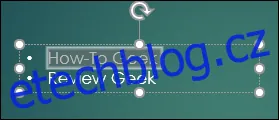
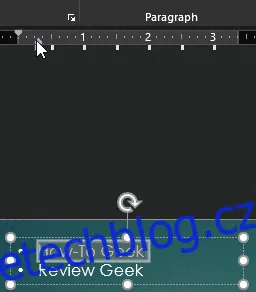
Po označení textu se na pravítku zobrazí tři značky odsazení:
Odsazení prvního řádku: Jedná se o horní trojúhelník směřující dolů. S jeho pomocí můžete ovlivnit polohu samotné odrážky.
Předsazení: Prostřední trojúhelník směřující nahoru slouží k úpravě polohy textu.
Levá odrážka: Spodní obdélník ovlivňuje polohu odrážky i textu zároveň.
Úprava vertikálního zarovnání textu u odrážek
V horní liště, vedle možností horizontálního zarovnání, naleznete tlačítko "Zarovnat text". Toto tlačítko umožňuje upravit vertikální zarovnání textu. Je důležité vědět, že toto nastavení ovlivní veškerý text v daném textovém poli. Nelze tedy nastavit různé vertikální zarovnání pro jednotlivé odrážky.
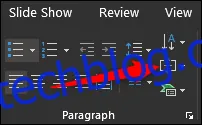
Po kliknutí na tlačítko "Zarovnat text" se zobrazí nabídka s různými možnostmi vertikálního zarovnání. Kromě toho můžete prozkoumat i další možnosti, jako je otočení textu, a to volbou "Další možnosti".

Dodržením těchto jednoduchých kroků můžete efektivně zvýraznit konkrétní informace v prezentaci pomocí unikátního umístění textu a odrážek.
