Jak získat AirPods jako iPhone na Macu
AirPods jsou bezesporu skvělým technologickým počinem. Jejich bezproblémové spojení s iOS zařízeními je obdivuhodné, ale jejich integrace s macOS může být občas komplikovanější. A právě zde vstupuje do hry nástroj, který tuto situaci napravuje a nabízí vizuálně působivé řešení.
Uživatelé AirPods dobře znají jednoduchost připojování k iOS zařízením. Po prvním spárování je stačí pouze vybrat jako zdroj zvuku. Nicméně, pokud jde o Mac, proces se stává méně intuitivním. Často je nutné hledat v nastavení Bluetooth nebo se snažit vybrat správný výstup v systémových preferencích. Tento proces zdaleka nedosahuje plynulosti, kterou by uživatelé očekávali, a je zarážející, že macOS nepřistupuje k AirPods stejně efektivně jako iOS.
Řešení tohoto problému přináší AirBuddy, malý, ale účinný nástroj od vývojáře Guilherme Ramba. Tento vývojář, známý svými objevy zařízení v beta verzích iOS, je odborníkem na Xcode. AirBuddy přináší do macOS funkci srovnatelnou s iOS, a to za pouhých 5 dolarů.
Po instalaci se AirBuddy aktivuje, když otevřete nabíjecí pouzdro AirPods v blízkosti vašeho Macu. Zobrazí se elegantní animovaná reprezentace vašich AirPods a jejich pouzdra, spolu s informacemi o aktuálním stavu nabití. Tento vizuál je velmi podobný tomu, který uživatelé iOS vidí při stejné činnosti. Na Macu působí velmi přirozeně a elegantně.
Kromě vizuálního aspektu se AirBuddy zaměřuje i na praktickou funkčnost. Uživatelé Maců se často potýkají s komplikovaným procesem připojování. AirBuddy proto nabízí jednoduché tlačítko "Připojit kliknutím", které propojí váš Mac s AirPods a automaticky je vybere jako výstup zvuku. Je to praktické a snadné řešení, které by Apple mohl integrovat přímo do macOS.
Tento nástroj však nabízí i další funkce. AirBuddy poskytuje widget v Centru oznámení, který zobrazuje nejen stav baterie AirPods, ale i baterie vašeho Macu (pokud se jedná o notebook). Navíc se zde zobrazí i všechna iOS zařízení, která jsou připojena ke stejné Wi-Fi síti jako váš Mac. Již tato funkce sama o sobě ospravedlňuje investici.
Překvapivě to není vše. Ačkoliv jsou AirPods hlavním cílem AirBuddy, tento nástroj je kompatibilní i se všemi zařízeními, která mají integrovaný čip W1. To znamená, že podporuje i některá sluchátka značky Beats.
Jak instalovat AirBuddy
Stáhněte si AirBuddy. Doporučená cena je 5 dolarů, ale můžete zaplatit i více, pokud si to přejete.
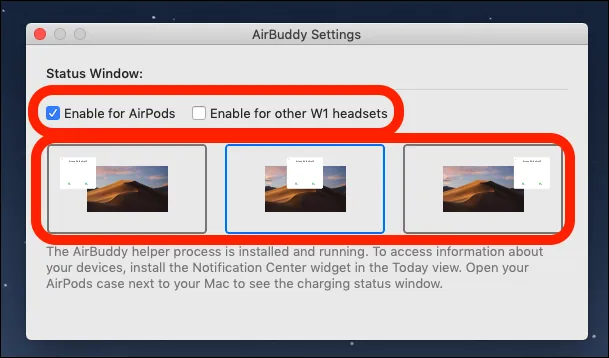
Po instalaci přesuňte AirBuddy do složky Aplikace a spusťte ho. Nabídka nastavení je jednoduchá a obsahuje dvě zaškrtávací políčka. Zaškrtněte je podle toho, zda používáte AirPods nebo jiné příslušenství s podporou W1. Můžete si také vybrat, kde se má animace zobrazovat na obrazovce, když AirBuddy detekuje vaše AirPods nebo jiné W1 zařízení.