Jak získat přístup k iCloud na PC
iCloud, cloudové úložiště od společnosti Apple, představuje praktický nástroj pro zálohování a obnovu dokumentů, ochranu fotografií, ukládání hesel a dokonce i lokalizaci ztraceného nebo odcizeného iPhonu. Pokud vlastníte zařízení od Apple, máte iCloud již integrován. Stačí jej pouze aktivovat. Nicméně, i když máte zařízení s různými operačními systémy, například Windows 10 a MacBook, a chcete využívat výhody iCloudu i na vašem PC, je to možné.
Je důležité si uvědomit, že iCloud nelze používat bez propojení se zařízením Apple. Uživatelé s Spravovaným Apple ID nemohou využívat aplikaci pro Windows.
Při splnění všech potřebných podmínek, vám nyní představíme podrobný návod, jak používat iCloud ve Windows 10.
Získání Apple ID
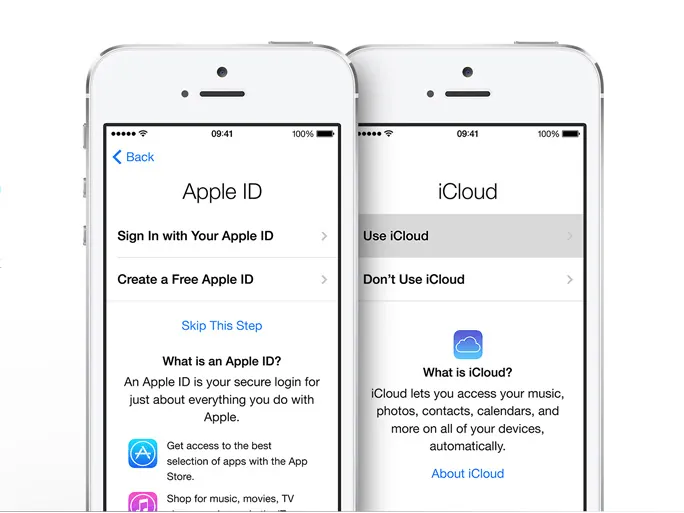
Pro používání cloudového úložiště od Apple budete potřebovat Apple ID. To znamená, že budete potřebovat Mac, iPhone, iPad nebo Apple Watch. Jedinou výjimkou je, pokud již Apple ID máte z dřívějšího iPhonu či jiného Apple zařízení. Další výjimkou je situace, kdy jste dříve používali iTunes ve Windows, kde vám bylo Apple ID vytvořeno. Můžete si také vytvořit nové Apple ID, pokud ho ještě nemáte. Na tomto odkazu naleznete další informace o tom, jak na to.
Je klíčové si zapamatovat, že iCloud ve Windows nebude fungovat, pokud jste ho nikdy nepoužívali na žádném Apple zařízení.
Instalace iCloudu ve Windows
Pro používání iCloudu ve Windows si budete muset stáhnout instalační soubor. Aplikaci najdete v Microsoft Storu. Dříve byly instalační soubory dostupné i na webu Apple, ale společnost spolupracuje s Microsoftem, aby svým zákazníkům poskytla více flexibility! Uživatelé systémů Windows 7 a 8 však mají stále možnost stáhnout iCloud přímo z webu Apple, ale pro Windows 10 se toto nedoporučuje.
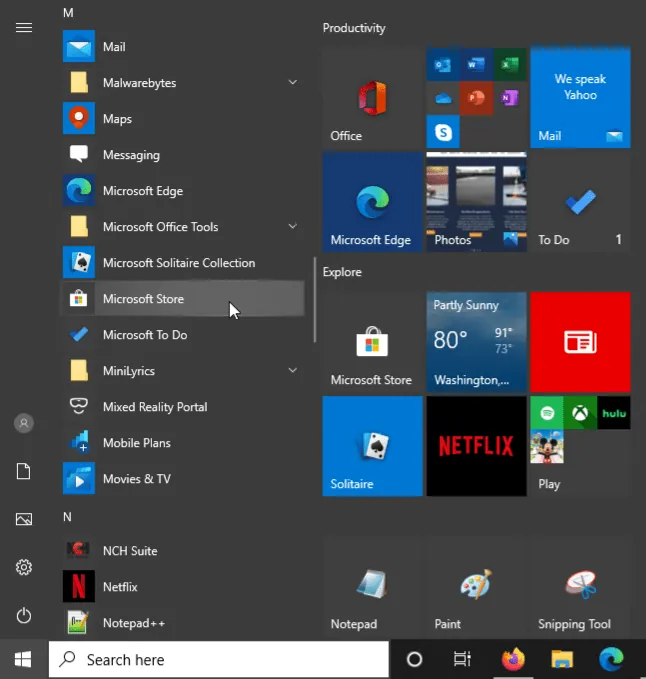
- Otevřete nabídku Start ve Windows 10 a zvolte Microsoft Store.
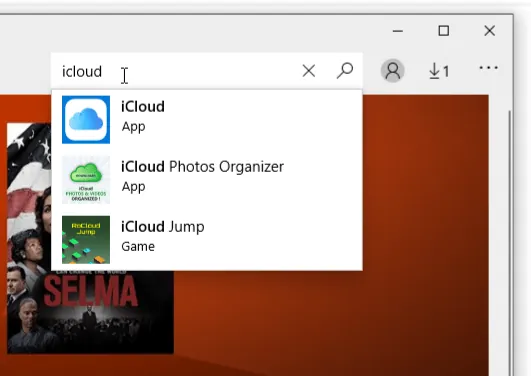
- Klikněte na Hledat a do vyhledávacího pole napište "icloud". Tento krok můžete přeskočit a stáhnout iCloud pro Windows z Microsoft Storu přímo, ale tento odkaz se může časem změnit.
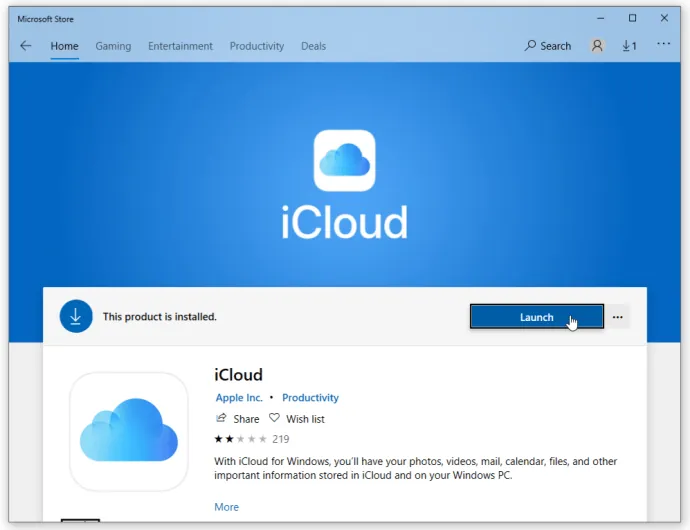
- Stáhněte aplikaci iCloud kliknutím na tlačítko Získat na stránce obchodu a systém Windows 10 ji automaticky nainstaluje.
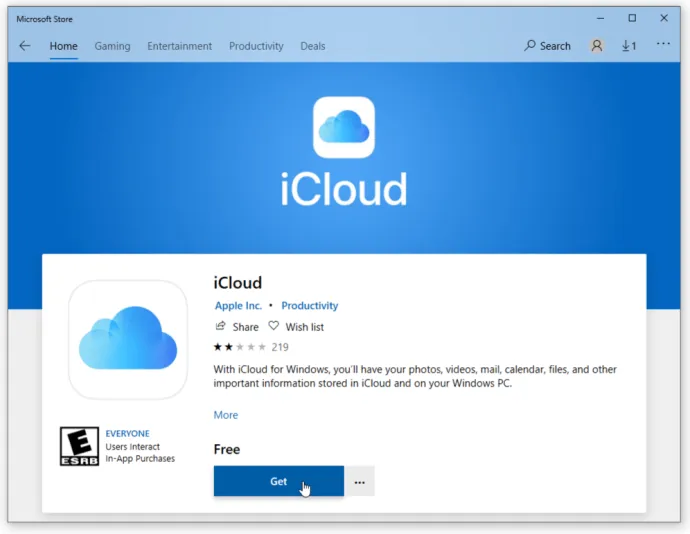
- Pokud je stránka obchodu stále otevřená, kliknutím na Spustit spusťte iCloud nebo jej spusťte z nabídky Start.
Nastavení iCloudu ve Windows
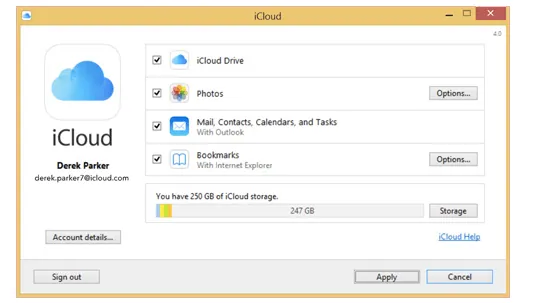
- Spusťte iCloud a vyberte služby, které chcete aktivovat, jako je pošta, záložky a fotografie. Poté klikněte na Použít.
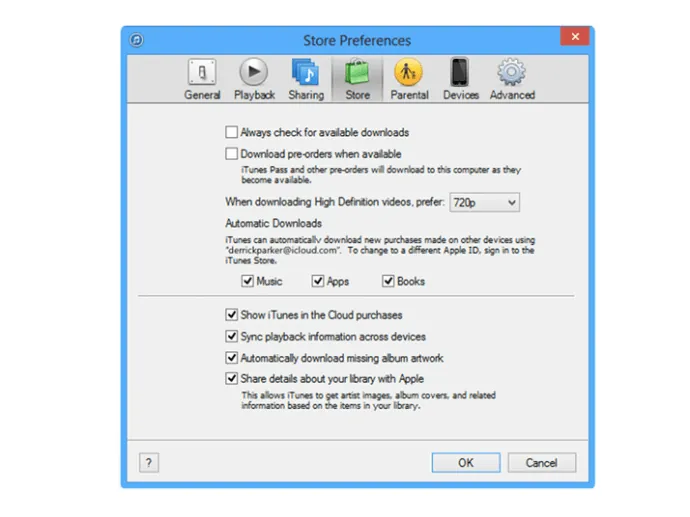
Nyní jste téměř u konce, nicméně, pokud chcete, aby iCloud automaticky stahoval novou hudbu, knihy nebo aplikace, které jste si pořídili pod svým účtem iCloud, budete muset otevřít iTunes. Stačí se přihlásit s vaším účtem spojeným s iCloudem. Kdykoli budete potřebovat, můžete si také stáhnout fotografie z iCloudu.
- V nabídce Úpravy zvolte Předvolby a klikněte na záložku Obchod, následně zaškrtněte políčka vedle Hudba, Aplikace a Knihy.
Přístup k iCloudu
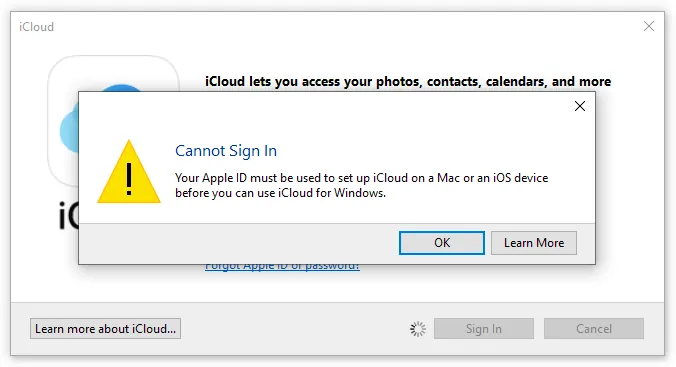
Závěrem, nastavení iCloudu ve Windows 10 není tak obtížné, jak by se mohlo zdát. Nicméně, musíte vlastnit Apple ID a nějaké Apple zařízení, které iCloud využívá, jinak to nepůjde. Můžete synchronizovat soubory uložené v určených složkách ve Windows, které se automaticky synchronizují s ostatními vašimi zařízeními, které využívají iCloud. Tento postup je výborný způsob, jak synchronizovat Mac, iOS a Windows, což může být komplikované, vzhledem k tomu, že společnosti Apple a Microsoft si do určité míry konkurují.
Nicméně, jak již bylo zmíněno, Apple chce, aby jeho zákazníci měli více možností a flexibility v používání iCloudu, a proto vytvořili i jeho verzi pro Windows.
