Jak získat široký systémový přístup k nástrojům Fastboot a ADB [Windows]
Zjednodušení přístupu k nástrojům Fastboot a ADB v systému Windows
Společnost Google v minulém roce zpřístupnila samostatné binární soubory pro Fastboot a ADB. Pokud nechcete stahovat celou vývojářskou sadu Android SDK, máte možnost stáhnout jen tyto užitečné nástroje. Tyto nástroje jsou mnohem menší a kompaktnější než rozsáhlá SDK. Pokud nejste vývojářem, tak právě tyto soubory jsou to, co nejčastěji potřebujete pro úpravu vašeho zařízení s Androidem. Pro jejich použití je obvykle nutné rozbalit tyto nástroje do stejného adresáře, ve kterém se nachází například obraz disku, který se chystáte nahrát do zařízení. Standardně nejsou nástroje dostupné z libovolné složky. Dobrá zpráva je, že existuje způsob, jak zajistit systémový přístup k nástrojům Fastboot a ADB, pokud víte, jak na to.
Co budete potřebovat
Binární soubory Fastboot a ADB pro Windows.
Rozbalení souborů Fastboot a ADB
Nejprve rozbalte stažené soubory Fastboot a ADB. Otevřete Průzkumníka souborů v systému Windows 10 a přejděte na disk, kde máte nainstalovaný operační systém Windows (obvykle disk C:).
Vytvořte novou složku a pojmenujte ji například "Android". V rozbalené složce s nástroji Fastboot a ADB se nachází podadresář "platform-tools". Tento podadresář "platform-tools" zkopírujte do nově vytvořené složky "Android".
Úprava proměnných prostředí
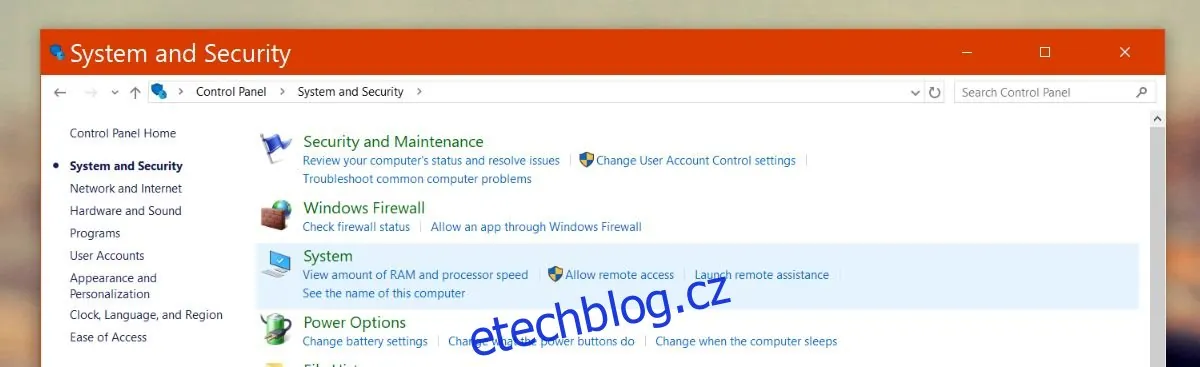
Tato část nemusí být tak složitá, jak se může zdát. Spusťte Ovládací panely. V systému Windows 10 je můžete vyhledat pomocí vyhledávacího pole. Přejděte do sekce Systém a zabezpečení a poté na Systém.
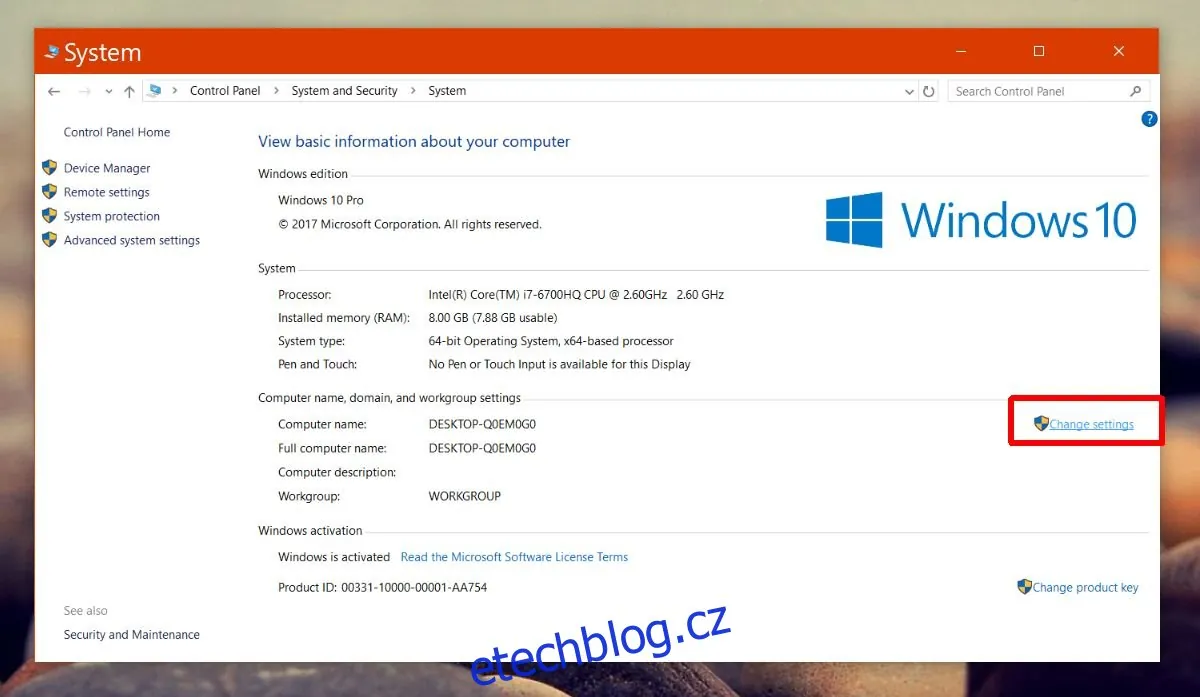
V zobrazeném okně Systém klikněte na možnost "Změnit nastavení" v sekci "Název počítače, doména a nastavení pracovní skupiny".
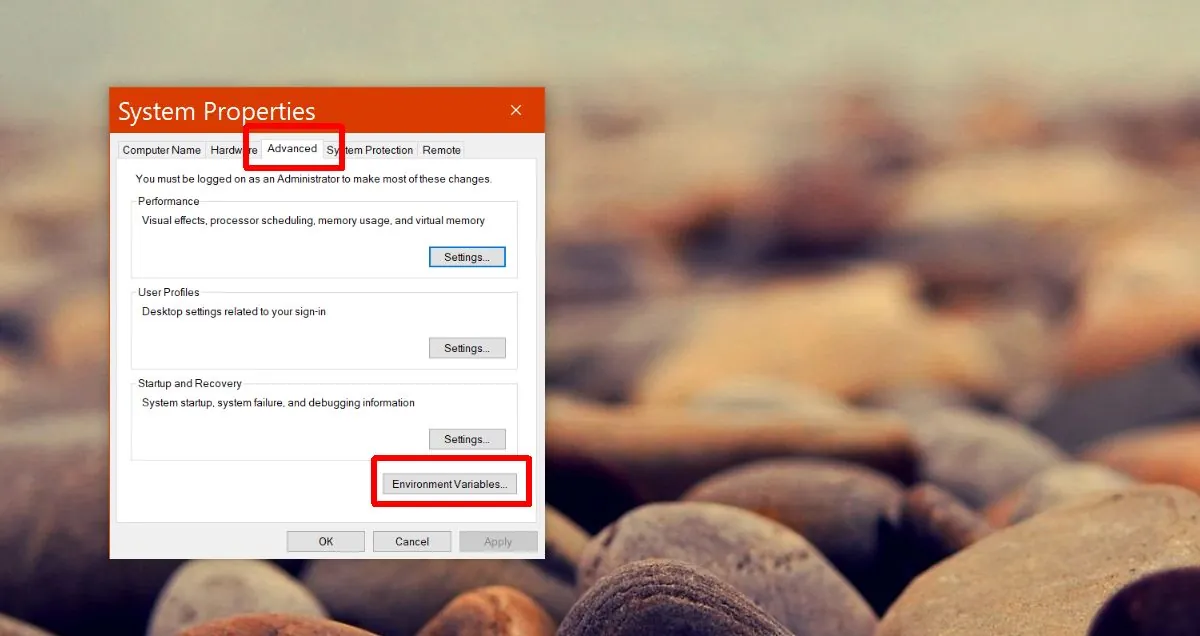
V okně Vlastnosti systému vyberte kartu Upřesnit. Poté klikněte na tlačítko "Proměnné prostředí".
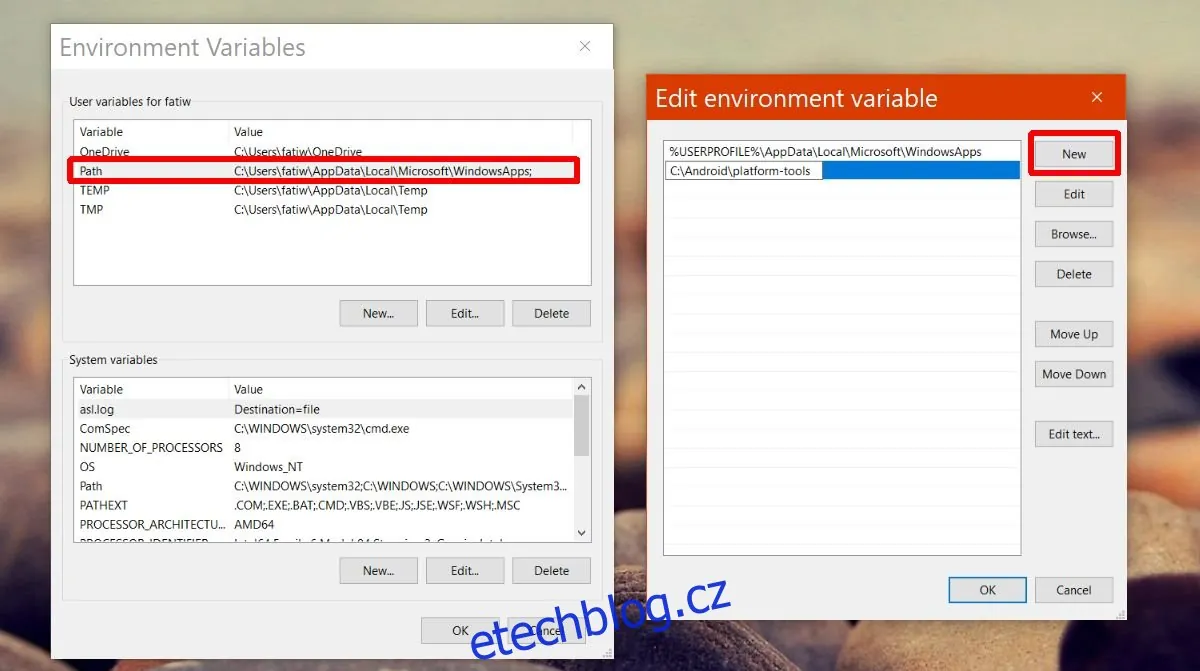
Otevře se nové okno s názvem Proměnné prostředí. Zde naleznete seznam výchozích proměnných prostředí. Dvakrát klikněte na proměnnou "Path" (cesta). Objeví se další okno s názvem "Upravit proměnnou prostředí". Klikněte na tlačítko "Nový" a zadejte cestu ke složce "platform-tools", kterou jste vytvořili v předchozím kroku. Potvrďte kliknutím na OK a restartujte váš počítač.
Globální přístup k Fastboot a ADB
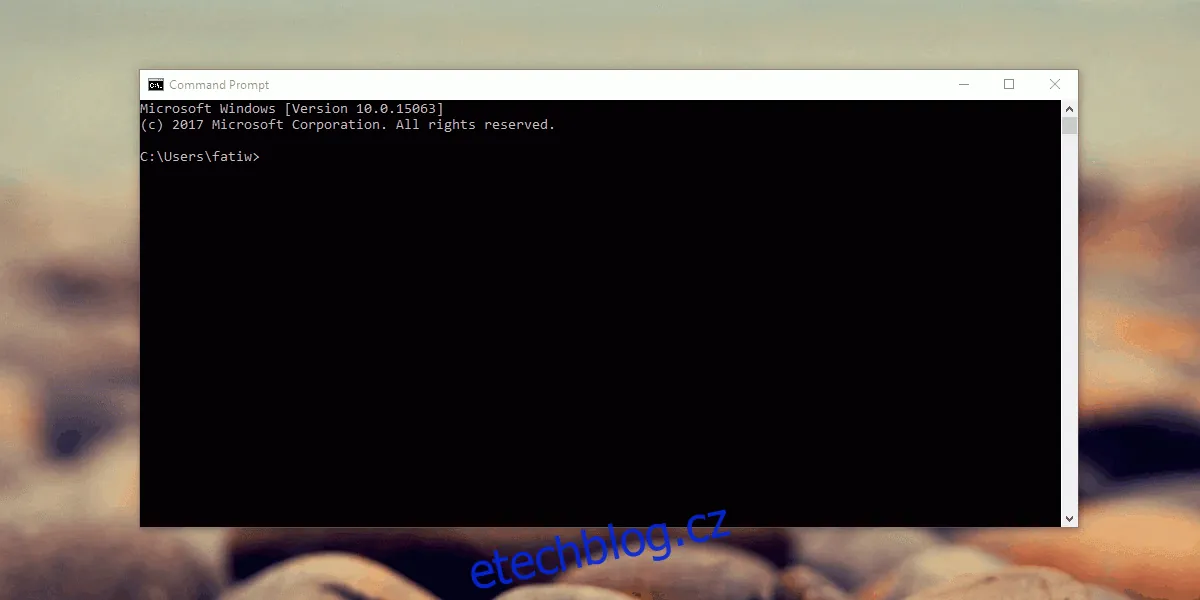
Nyní otevřete příkazový řádek a zadejte příkaz "fastboot". Nyní byste měli mít k dispozici nástroj Fastboot odkudkoli v systému, aniž byste museli přesouvat složku "platform-tools" do adresáře, ve kterém ho potřebujete použít.
Pokud byste někdy v budoucnu přesunuli složku "platform-tools" na jiné místo, bude nutné aktualizovat cestu zadanou v proměnných prostředí. Není nutné složku umisťovat na disk s operačním systémem, ale obecně to je lepší varianta než ji umístit na jiný disk.
Pokud máte nainstalovanou kompletní sadu Android SDK, můžete i tak přidat cestu k nástrojům Fastboot a ADB jako proměnnou prostředí. Toto je bezpochyby nejjednodušší způsob, jak k těmto nástrojům získat přístup a v případě potřeby je i velmi jednoduché upravit jejich cestu. Tento postup funguje ve všech verzích Windows, od Windows 7 až po Windows 10.
Zdrojem informací jsou fóra XDA
