Jak získat skládání oken na lehkých linuxových desktopech s Comptonem
Vylepšení odlehčených prostředí: Jak na plynulé zobrazení oken s Comptonem
Používání nenáročných desktopových prostředí s sebou nese i některé kompromisy. Jedním z nich je omezení moderních funkcí, například plynulého vykreslování. V praxi to může znamenat, že při sledování videa na celou obrazovku v prohlížeči, například v prostředí XFCE4, se může objevit výrazné trhání obrazu. Důvodem je, že lehká prostředí obvykle nemají pokročilý systém pro skládání oken, což je nutné pro plynulé vykreslování animací a video obsahu. Důsledkem je, že celkový dojem z používání takového desktopového prostředí nemusí být tak uspokojivý, jak by se dalo očekávat.
Pro mnohé uživatele je toto přijatelný kompromis, jiní však tento nedostatek považují za jeden z hlavních důvodů, proč se vracejí k robustnějším prostředím, jako je KDE nebo Gnome, která nabízí lepší podporu kompozice oken.
Upozornění: Na konci tohoto textu najdete odkaz na video s praktickým návodem.
Dobrou zprávou je, že existuje způsob, jak přidat funkční skládání oken i do odlehčených desktopových prostředí. Stačí si nainstalovat **Compton compositor**. Po aktivaci Comptona ve vašem systému, se problémy s trháním obrazu výrazně sníží a celkově se zlepší vizuální dojem z desktopu.
Instalace Comptona
Níže najdete příklady instalace pro několik distribucí Linuxu:
Ubuntu
sudo apt install compton compton-conf
Debian
sudo apt-get install compton compton-conf
Arch Linux
sudo pacman -S compton
Nezapomeňte také nainstalovat grafické rozhraní Compton-conf z AUR.
Fedora
sudo dnf copr enable dschubert/compton -y
sudo dnf install compton -y
Dále nainstalujte compton-conf:
sudo dnf install https://download.opensuse.org/repositories/home:/AndnoVember:/LXQt/Fedora_26/x86_64/compton-conf-0.3.0.11~git.ae2c110-18.1.x86_64.rpm
OpenSUSE
Compton je dostupný pro všechny uživatele OpenSUSE skrze OBS. Na této stránce si vyberte svou verzi systému a stáhněte balíček pro instalaci.
Další distribuce Linuxu
Nenašli jste svoji distribuci v seznamu? Nevadí! Compton je poměrně rozšířený a dostupný ve většině distribucí. Otevřete terminál a vyhledejte "compton" v softwarovém centru vašeho systému. Alternativně si můžete stáhnout zdrojový kód přímo z GitHubu a zkompilovat ho sami!
Aktivace Comptona v prostředí XFCE4
Po instalaci Comptona v XFCE4 je nutné ho aktivovat. Otevřete nastavení XFCE, vyhledejte "Vylepšení správce oken" a klikněte na něj. V rámci nastavení najděte záložku "Kompozitor" a zvolte ji.
Zde musíte zrušit zaškrtnutí u vestavěného kompozitoru XFCE, jinak nebude Compton fungovat správně.
Po deaktivaci výchozího kompozitoru otevřete terminál a spusťte editor nano:
nano ~/.config/autostart/compton.desktop
Vložte do souboru následující kód, aby se Compton spouštěl automaticky při každém přihlášení:
[Desktop Entry]
Encoding=UTF-8
Version=0.9.4
Type=Application
Name=Compton
Comment=X11 compositor
Exec=compton -b
OnlyShowIn=XFCE;
StartupNotify=false
Terminal=false
Hidden=false
Nezapomeňte nastavit správná oprávnění souboru pomocí příkazu: chmod +x ~/.config/autostart/compton.desktop
Konfigurace Comptona v XFCE4
S automatickým spouštěním je Compton připraven, ale pro optimální funkčnost je potřeba ho nastavit. Pro nastavení lze využít terminál, ale mnohem snadnější je použít Compton-conf. Stiskněte kombinaci kláves ALT + F2, zadejte "compton-conf" a potvrďte Enter.
Po spuštění nástroje Compton conf se vygeneruje výchozí konfigurační soubor. Projděte si nabídku a nastavte možnosti dle potřeby. Po provedení změn klikněte na "Použít" a odhlaste se. Po opětovném přihlášení by měl Compton v XFCE4 fungovat.
Aktivace Comptona v LXDE/LXQT
Postup aktivace Comptona v LXDE a LXQT je velmi podobný jako v XFCE4. Hlavní rozdíl spočívá v tom, že není nutné vypínat vestavěný kompozitor, protože tyto prostředí žádný nemají. Místo toho vytvořte soubor pro automatické spouštění Comptona:
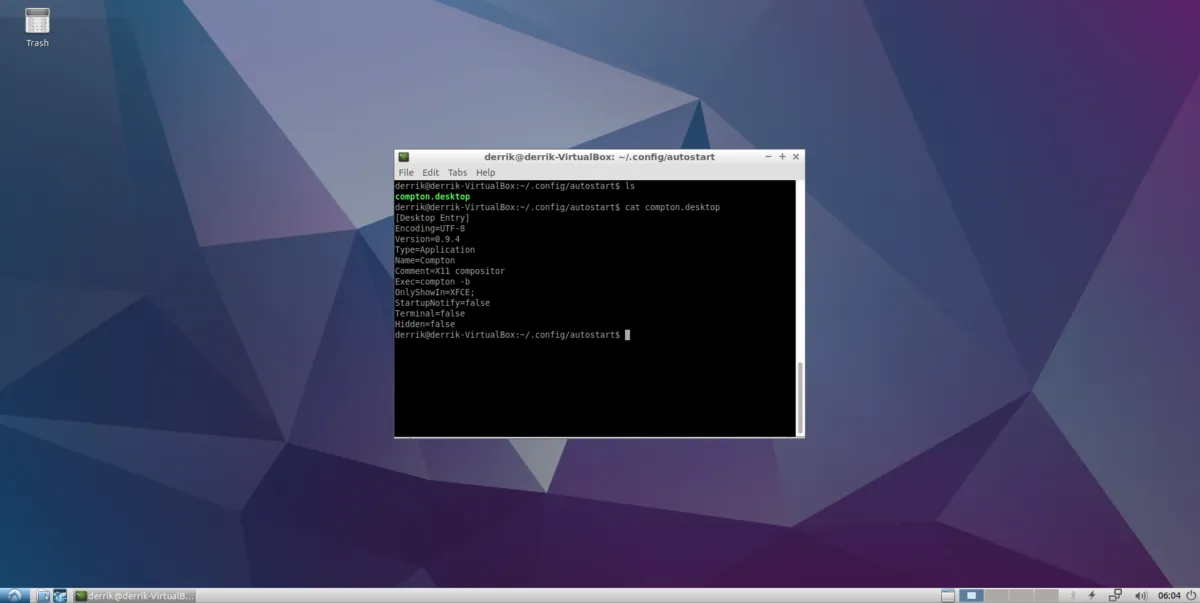
nano ~/.config/autostart/compton.desktop
Vložte do souboru tento kód:
[Desktop Entry]
Encoding=UTF-8
Version=0.9.4
Type=Application
Name=Compton
Comment=X11 compositor
Exec=compton -b
OnlyShowIn=XFCE;
StartupNotify=false
Terminal=false
Hidden=false
Nezapomeňte nastavit správná oprávnění souboru:
chmod +x ~/.config/autostart/compton.desktop
Následně spusťte Compton conf, zkontrolujte výchozí nastavení nebo si nakonfigurujte vlastní. Po uložení nastavení se odhlaste a po přihlášení by měl systém LXDE/LXQT používat Compton.
Aktivace Comptona v MATE
V prostředí MATE je aktivace Comptona usnadněna nástrojem Mate-Tweak. Nainstalujte ho vyhledáním "mate tweak" v softwarovém centru, kompilací ze zdroje, nebo stáhněte balíček z pkgs.org.
Po instalaci spusťte Mate Tweak skrze "Předvolby" a "Vzhled a dojem" v nabídce hlavního panelu. Poté v "Look and Feel" vyberte "Mate Tweak".
V bočním panelu vyhledejte sekci "Windows" a vyberte ji. Zde můžete změnit způsob skládání oken.
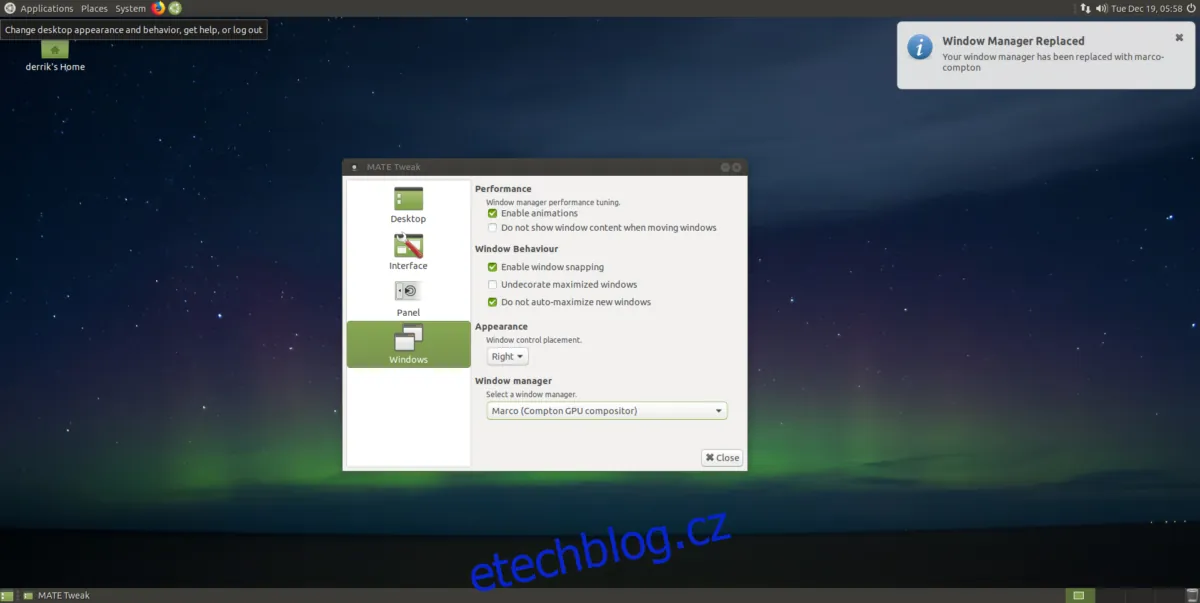
Pro aktivaci Comptona s podporou GPU v rozevíracím menu "Správce oken" vyberte "Marco (Compton GPU Compositor)". Skládání by se mělo aktivovat okamžitě, pokud ne, restartujte systém. Po přihlášení by mělo vše fungovat.
Vzhledem k tomu, že se o nastavení Comptona stará Mate Tweak, není použití Compton-conf nutné. I tak ho však můžete použít pro detailnější konfiguraci.
