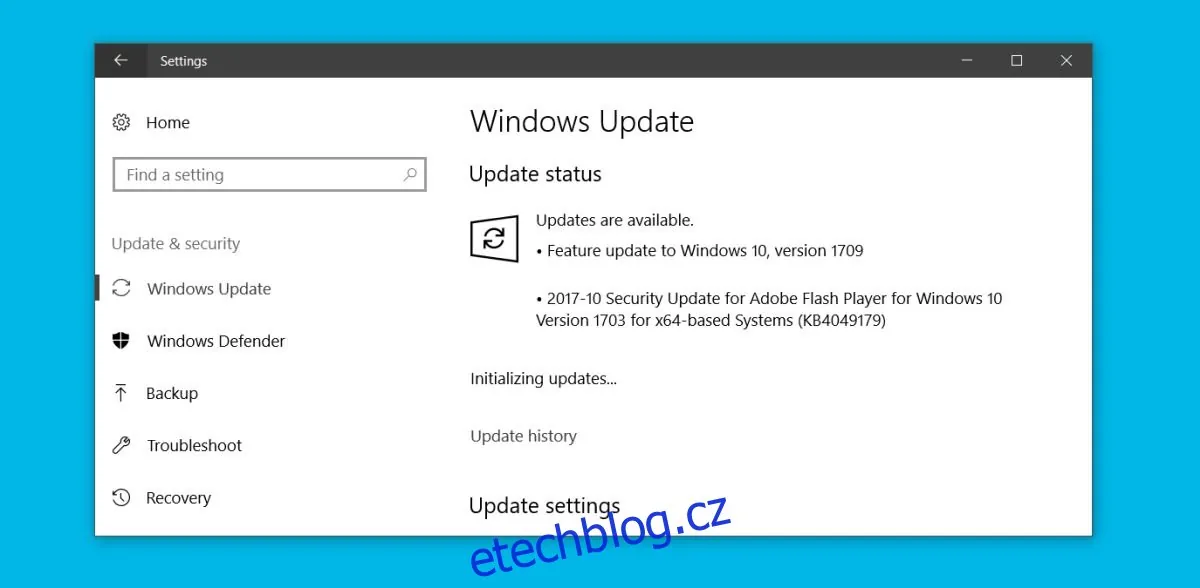
Jak zkontrolovat, zda je k dispozici aktualizace Fall Creators
Dne 17. října 2017 byla uvedena na trh aktualizace Windows 10 Fall Creators Update. Zavedení této aktualizace probíhá postupně, přičemž uživatelé s novějšími systémy, zejména těmi, které byly původně dodávány s Windows 10, obdrží aktualizaci mezi prvními. Ostatní uživatelé by však neměli čekat příliš dlouho. Předpokládá se, že aktualizace bude dostupná pro všechny během jednoho měsíce, pokud nebyly zakázány aktualizace. Stav dostupnosti aktualizace můžete průběžně kontrolovat, nebo můžete využít speciální skript, který ověří, zda je pro váš systém aktualizace Fall Creators Update připravena ke stažení.
Pro spuštění skriptu otevřete PowerShell jako administrátor a vložte do něj následující kód. Okno PowerShellu ponechte otevřené, skript bude automaticky kontrolovat dostupnost aktualizace každých 10 sekund. Autorem tohoto skriptu je uživatel Redditu s nickem f137d963e8ac10cbcc85.
Add-Type -AssemblyName System.Windows.Forms

$OriginalETag = (Invoke-WebRequest -Method Head https://go.microsoft.com/fwlink/?LinkId=691209).Headers.Etag

while ($true) {
$ETag = (Invoke-WebRequest -Method Head https://go.microsoft.com/fwlink/?LinkId=691209).Headers.ETag

if ($ETag -eq $OriginalETag) {Start-Sleep 10}

else{
Invoke-WebRequest "https://go.microsoft.com/fwlink/?LinkId=691209" -OutFile "$env:TEMPmct.exe"
[console]::beep(900,400)
[console]::beep(1000,400)
[console]::beep(800,400)
[console]::beep(400,400)
[console]::beep(600,1600)
[System.Windows.Forms.MessageBox]::Show("Aktualizaci můžete spustit otevřením $env:TEMPmct.exe!","Byla vydána aktualizace Fall Creators Update!",0)
exit
}

}
Důležité upozornění
Tento skript sice využívá internetové připojení, ale nejedná se o významné množství dat. Pokud okno PowerShell zavřete, skript přestane běžet. Pro správnou funkci skriptu je nutné mít na svém systému nainstalovaný Internet Explorer 11 a alespoň jednou jej spustit. V opačném případě může skript hlásit chybu. Pokud aktualizace není dostupná, skript nevygeneruje žádný výstup. Pokud je naopak aktualizace k dispozici, začne se stahovat nástroj Media Creation Tool. V tuto chvíli můžete zavřít okno PowerShell a spustit kontrolu aktualizací v Nastavení. Následně by se měla objevit a stáhnout aktualizace Fall Creators Update.
Jak získat aktualizaci Windows 10 Fall Creators Update
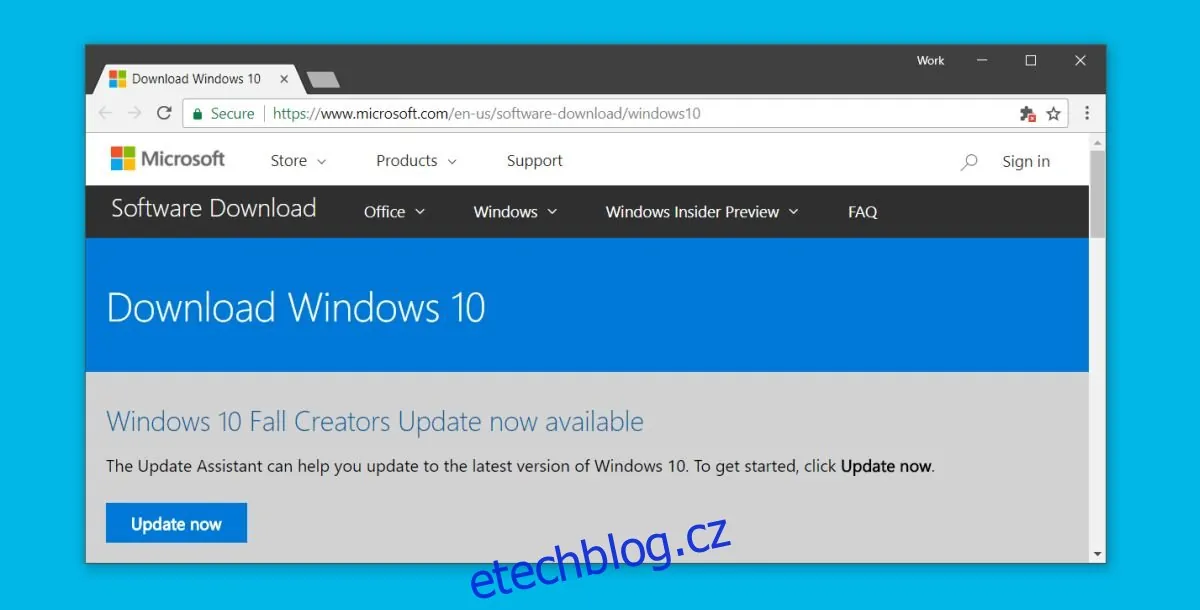
Pokud nechcete čekat na automatickou distribuci aktualizace, můžete ji vynutit. Tato možnost je vždy k dispozici a většinou je bezpečná, pokud si jste jisti, že máte kompatibilní verzi. Společnost Microsoft obvykle krátce po vydání aktualizace zpřístupní ISO soubory. Doporučuje se počkat zhruba týden a poté stáhnout Media Creation Tool z oficiálních stránek Microsoftu.
Alternativně můžete navštívit stránku pro stažení Windows 10 a kliknout na tlačítko „Aktualizovat nyní“.
Před provedením upgradu
Pokud máte grafickou kartu od společnosti Nvidia, ujistěte se, že je váš čip připraven na aktualizaci. Pro jistotu navštivte webové stránky výrobce. Někteří uživatelé hlásili problémy s grafickými kartami Nvidia během aktualizace na Creators Update v dubnu tohoto roku. Dále, pokud máte nainstalované nějaké aplikace pro úpravu uživatelského rozhraní, odstraňte je. Bez ohledu na to, jak malá je aplikace, je nejlepší ji před zahájením aktualizace odinstalovat nebo alespoň deaktivovat. Tyto aplikace často způsobovaly problémy při aktualizacích, včetně aktualizace Creators Update. Je doporučeno odinstalovat cokoliv od skinů Rainmeter po programy modifikující nabídku Start.
