Jak změnit hostitele schůzky v Zoomu
Potřebujete-li z jakéhokoli důvodu předčasně opustit Zoom schůzku, kterou jste založili, nemusíte ji nutně ukončovat pro všechny. Místo toho můžete snadno předat oprávnění hostitele jinému účastníkovi. V následujícím textu si ukážeme, jak na to.
Ještě před samotným postupem je však důležité si uvědomit jedno zásadní omezení. Zoom nabízí jak bezplatnou verzi pro všechny uživatele, tak i placené balíčky určené pro firmy.
Předání role hostitele má vliv na délku trvání schůzky. Pokud původní hostitel disponuje licencí, schůzka může pokračovat bez časového omezení i po předání oprávnění, a to i v případě, že nový hostitel má pouze bezplatný účet. Ovšem, pokud původní hostitel používá bezplatnou verzi, délka trvání schůzky bude po předání hostitelských práv omezena na 40 minut, a to i pokud nový hostitel vlastní placenou licenci.
Nyní, když jsme si vyjasnili důležité podmínky, se můžeme podívat na samotný postup předání hostitelské role.
V prvním kroku je nutné, abyste (jako hostitel) vytvořili Zoom schůzku. Toho docílíte spuštěním aplikace Zoom a kliknutím na tlačítko "Nová schůzka" na hlavní obrazovce. Poté, je potřeba pozvat účastníky. To provedete kliknutím na možnost "Pozvat", která se nachází v dolní části okna.
Jakmile je schůzka spuštěna a všichni účastníci se připojili, zvolte "Spravovat účastníky" v dolní části okna videokonference.
Alternativně, můžete stisknout klávesovou zkratku Alt+U (Windows) nebo Command+U (Mac).
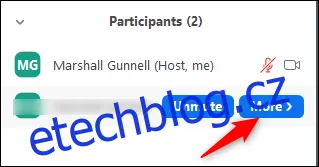
V pravé části se objeví seznam účastníků. Najeďte myší na jméno účastníka, kterému chcete předat hostitelskou roli, a klikněte na tlačítko "Více".
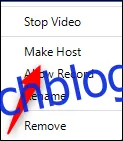
V zobrazeném menu klikněte na volbu "Udělat hostitelem".
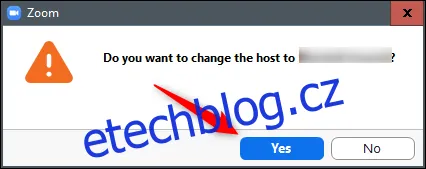
Objeví se zpráva s dotazem, zda si přejete skutečně předat hostitelská práva danému uživateli. Potvrďte kliknutím na tlačítko "Ano".
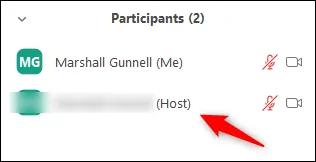
V sekci se seznamem účastníků nyní vidíte, že hostitelské ovládací prvky byly předány vybranému uživateli. Původní hostitel může nyní bez obav opustit schůzku, aniž by tím přerušil videokonferenci.