Jak změnit informace ve stavovém řádku aplikace Outlook
Dolní okraj okna klienta Outlook, známý jako stavový řádek, je místem, kde se shromažďuje mnoho užitečných informací. Málokdo ale ví, že si jej můžete snadno přizpůsobit pomocí kontextového menu. Umožňuje to přidávat i odebírat různé datové hodnoty a zkratky. V následujícím textu si ukážeme, jak tento řádek upravit podle vašich potřeb.
Stavové řádky jsou často přehlíženou součástí aplikací. Je to škoda, protože jsou většinou jediným prvkem uživatelského rozhraní, který je trvale na očích. Proto jsou ideálním místem pro zobrazování důležitých informací a rychlých přístupů k funkcím.
Outlook ve svém stavovém řádku prezentuje jak informace, tak i zástupce. Můžete si sami zvolit, jaké prvky se zde budou objevovat. Standardně se zobrazuje například počet přečtených a nepřečtených zpráv, stav připojení k poštovnímu serveru, přepínače pro podokno čtení a úroveň přiblížení.
Chcete-li stavový řádek upravit, klikněte na něj pravým tlačítkem myši a z kontextové nabídky vyberte možnost „Přizpůsobit stavový řádek“.
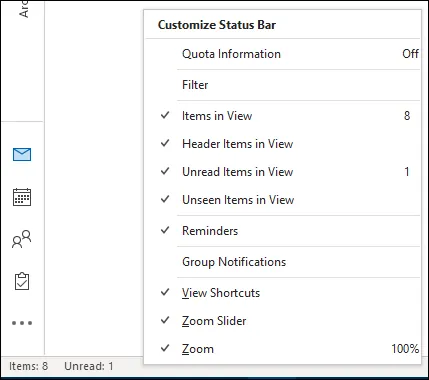
Používání této nabídky je velmi intuitivní. Jednoduchým kliknutím na jednotlivé položky je můžete buďto aktivovat (zobrazí se zaškrtnutím), nebo deaktivovat (zaškrtnutí zmizí). Možnosti přizpůsobení jsou následující:
- „Informace o kvótě“: Zobrazuje množství volného místa ve vaší poštovní schránce. Tato informace se zobrazuje pouze pro účty Microsoft. U jiných poskytovatelů (např. Gmail) není aplikace Outlook schopná velikost schránky určit.
- „Filtr“: Indikuje, zda je v aktuálním zobrazení použit nějaký filtr.
- „Položky v zobrazení“: Celkový počet položek, které se zobrazují v aktuálním náhledu složky.
- „Položky záhlaví v zobrazení“: Zobrazuje celkový počet záhlaví položek v aktuálním náhledu. Záhlaví jsou dnes spíše raritou. Dříve, kdy byly pevné disky malé, se běžně omezovalo stahování e-mailů pouze na jejich hlavičky. Uživatel se pak mohl rozhodnout, zda chce stáhnout celý e-mail.
- „Nepřečtené položky v zobrazení“: Počet nepřečtených zpráv v aktuálním zobrazení. To je obzvláště užitečné v doručené poště.
- „Nezobrazené položky“: Většinou se zobrazuje nula. U sdílených poštovních schránek se ale může objevit i jiné číslo. Nezobrazené položky jsou e-maily, které jiný uživatel označil jako soukromé.
- „Připomenutí“: Zobrazí všechny položky s nastaveným připomenutím, které nebylo odloženo ani zrušeno.
- „Oznámení skupiny“: Uvádí počet oznámení z Office 365 skupin. Tato volba se využívá pouze v případě, že jste členem takové skupiny (ty se používají hlavně v organizacích).
- „Zobrazit zkratky“: Nabízí dvě tlačítka pro zobrazení/skrytí připnutého panelu "Úkoly". To se hodí zejména na menších displejích, kdy si chcete zvětšit plochu pro čtení e-mailů.
- „Posuvník přiblížení“: Umožňuje ovládat úroveň přiblížení čteného e-mailu.
- „Zoom“: Udává aktuální úroveň přiblížení v procentech (standardně 100 %).
Můžete si zvolit libovolnou kombinaci těchto možností. Každá z položek, od "Filtr" až po "Oznámení skupin", se vztahuje k aktuálně prohlížené složce. Volby "Zobrazit zkratky", "Posuvník přiblížení" a "Zoom" se vztahují k aplikaci Outlook jako celku.
Je dobré vědět, že pokud je v aktuálním zobrazení použit filtr, položky "Položky v zobrazení" a "Nepřečtené položky v zobrazení" se nemusí zobrazovat. Filtr totiž některé e-maily skrývá. Často se s tím setkáte, pokud používáte protokol IMAP, který běžně používá filtr pro skrytí smazaných e-mailů. Chcete-li zobrazit hodnoty "Položky v zobrazení" a "Nepřečtené položky v zobrazení", musíte změnit zobrazení a filtr odstranit.
