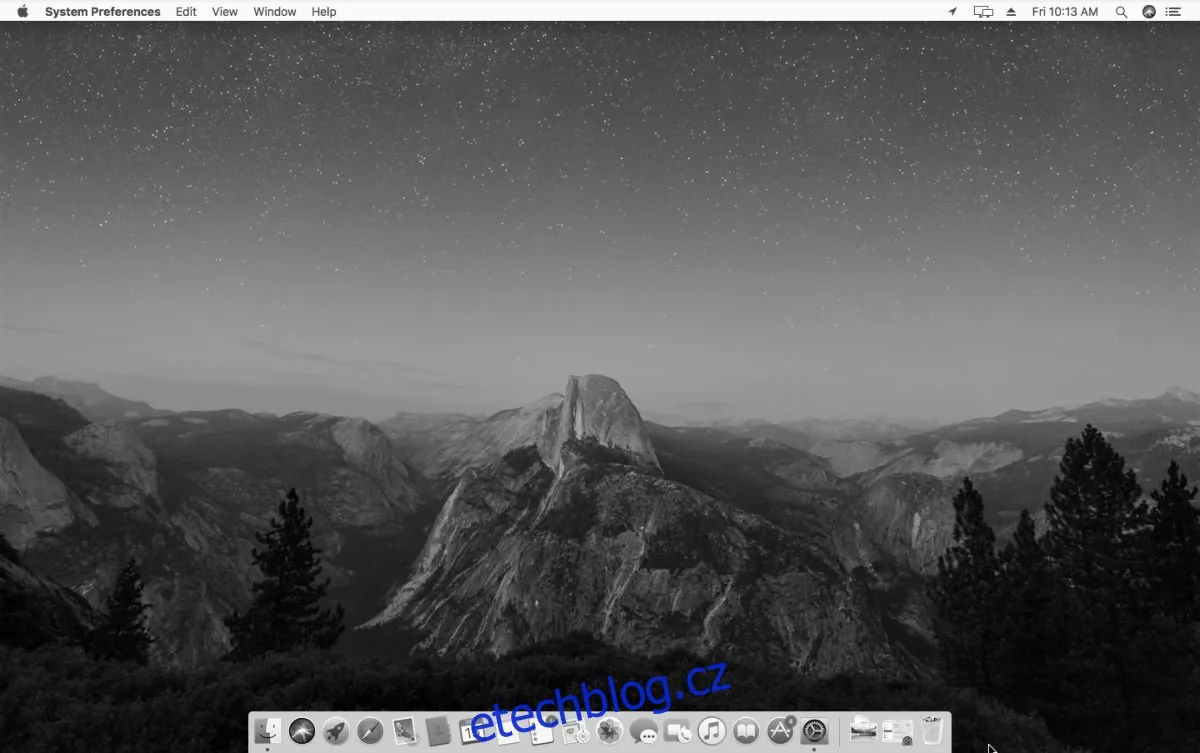
Jak změnit obrazovku černobíle
Prokrastinace často pramení z toho, že se nám zadaná činnost zdá nezáživná. V porovnání s ní se zdá být cokoliv jiného mnohem lákavější, ovšem jakmile s prací skončíte, atraktivita ostatních věcí obvykle rychle vyprchá. Jestliže máte sklony k odkládání úkolů do té míry, že pravidelně nestíháte termíny, vyzkoušejte zobrazení obrazovky v odstínech šedi. Možná budete překvapeni, jak nezajímavě najednou vše vypadá a jak lépe se dokážete soustředit na svou práci. Samozřejmě, toto řešení není ideální pro grafické designéry, kteří pracují s barvami, ale pokud máte například na starosti tvorbu obsáhlé nudné zprávy nebo rešerše, přepněte obrazovku do černobílého režimu a uvidíte.
Zobrazení v odstínech šedi ve Windows 10
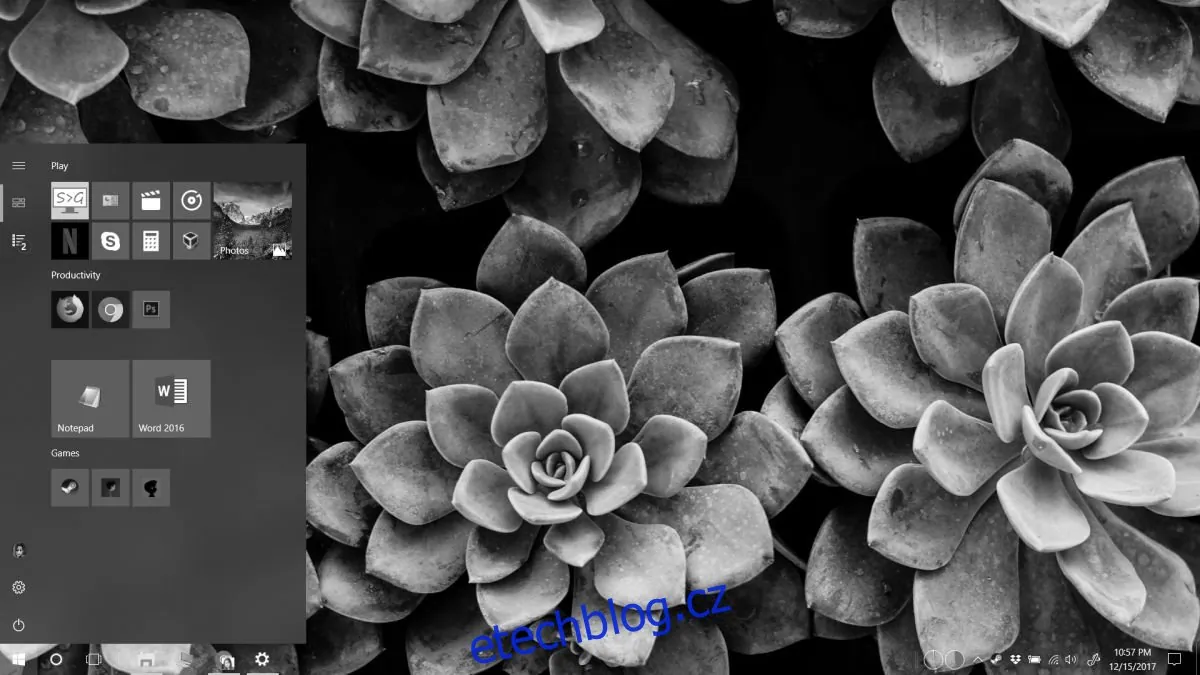
Operační systém Windows 10 disponuje integrovanou funkcí barevných filtrů. Primárně je určena uživatelům s poruchou barvocitu, ale obsahuje i možnost zobrazení v odstínech šedi, která dokáže vaši obrazovku přepnout do černobílého režimu.
Spusťte aplikaci Nastavení a zvolte sekci Usnadnění přístupu. Následně přejděte do záložky Barva a vysoký kontrast a aktivujte přepínač "Použít barevný filtr". V rozbalovacím menu "Vybrat filtr" zvolte možnost "Stupně šedi".
Filtr se aktivuje okamžitě a není potřeba restartovat počítač ani se odhlašovat a znovu přihlašovat. Stejně snadné je i jeho vypnutí.
Zobrazení v odstínech šedi ve Windows 7
Windows 7 sice disponuje funkcemi pro usnadnění přístupu, ale postrádá barevný filtr, který nabízí Windows 10. Nejjednodušším způsobem, jak v tomto případě přepnout obrazovku do černobílého zobrazení, je snížit sytost barev na hodnotu 0. Provedete to v nastavení grafické karty. Pokud používáte externí monitor, nenastavujte sytost barev pomocí tlačítek přímo na monitoru.
V případě grafické karty Intel klikněte pravým tlačítkem myši na prázdnou plochu a z nabídky vyberte možnost Nastavení grafiky Intel. V nastavení poté přejděte do záložky Obrazovka > Nastavení barev. Posuvník Sytost přetáhněte zcela vlevo tak, aby jeho hodnota byla 0, čímž dosáhnete černobílého zobrazení.
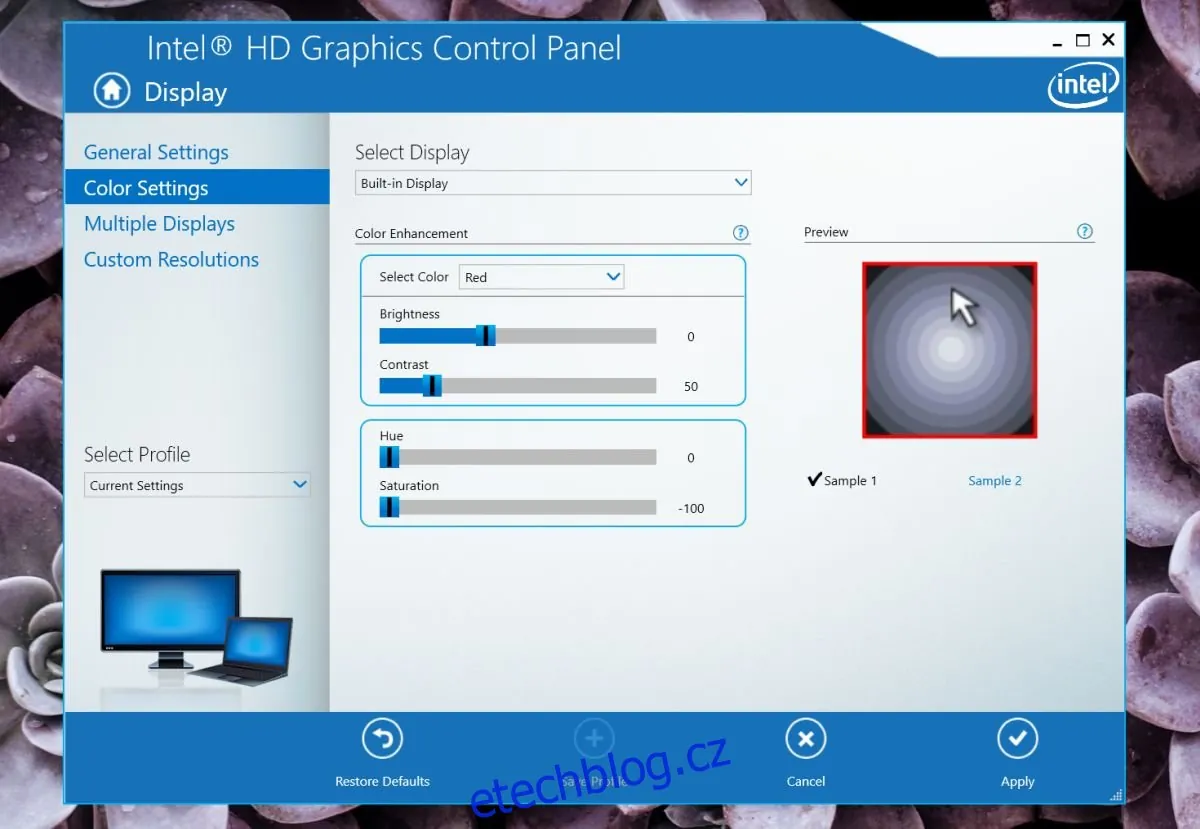
Pokud máte grafickou kartu NVIDIA nebo AMD, vyhledejte podobné nastavení v ovládacím panelu vaší grafické karty.
Pokud vaše grafická karta neumožňuje změnu sytosti barev, vyzkoušejte aplikaci Negativní obrazovka, která nabízí režim zobrazení v odstínech šedi a je kompatibilní se systémy Windows XP a novějšími.
Zobrazení v odstínech šedi v macOS
Operační systém macOS nabízí pokročilé funkce pro usnadnění přístupu, mezi které patří i filtr obrazovky. Otevřete Předvolby systému a zvolte možnost Zpřístupnění. V levém sloupci vyberte Zobrazení a v pravé části okna zaškrtněte volbu "Použít stupně šedi".
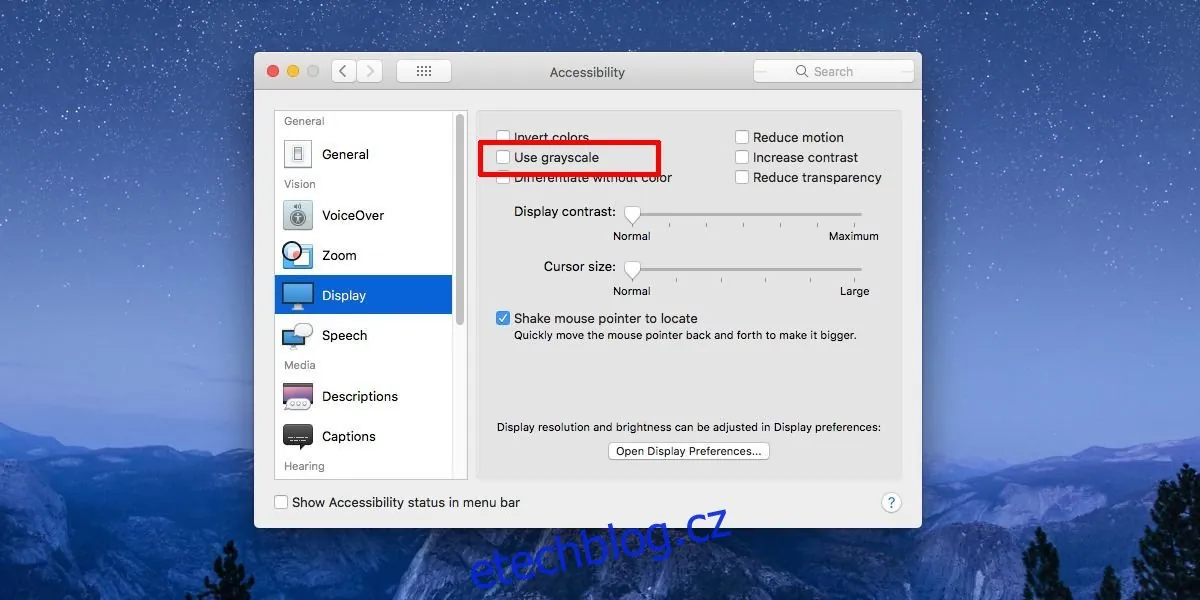
Stejně jako ve Windows 10, i zde se zobrazení obrazovky ihned změní na černobílé. Nemusíte se odhlašovat ani restartovat svůj Mac, a vypnutí této funkce je stejně jednoduché jako její aktivace.