Jak změnit správce zobrazení v systému Linux
Zajímalo vás někdy, jak změnit vzhled přihlašovací obrazovky na vašem počítači s Linuxem? Není to tak komplikované, jak by se mohlo zdát! Ukazuje se, že přepínání mezi různými přihlašovacími okny v Linuxu je poměrně jednoduché a lze toho dosáhnout pomocí několika příkazů v terminálu. V tomto návodu se podíváme na to, jak změnit správce zobrazení ve vašem systému Linux. Konkrétně se zaměříme na GDM (Gnome Display Manager), LXDM (LXDE Display Manager) a SDDM.
Správce zobrazení Gnome (GDM)
GDM, neboli Gnome Display Manager, je preferovanou volbou pro mnoho linuxových distribucí, které jako výchozí prostředí zvolily Gnome Shell. Je moderní, příjemný na pohled a rychlý.
Chcete-li GDM nastavit jako výchozí správce zobrazení ve vašem Linuxu, je nejprve nutné jej nainstalovat. Otevřete terminál a použijte příkaz odpovídající vaší linuxové distribuci:
| Ubuntu | sudo apt install gdm3 |
| Debian | sudo apt-get install gdm3 |
| Arch Linux | sudo pacman -S gdm |
| Fedora | sudo dnf install gdm |
| OpenSUSE | sudo zypper install gdm |
Po instalaci Gnome Display Manageru je dalším krokem jeho aktivace prostřednictvím systému systemd init. V terminálu použijte příkaz systemctl enable. Nezapomeňte přidat přepínač „-f“, který automaticky deaktivuje vašeho stávajícího správce zobrazení.
sudo systemctl enable gdm.service -f
S GDM nastaveným jako výchozí, restartujte svůj systém. Po opětovném spuštění uvidíte Gnome Display Manager jako novou přihlašovací obrazovku.
Zastavení nebo restartování GDM
Z různých důvodů možná budete potřebovat dočasně zastavit nebo restartovat správce přihlášení GDM.
Pro restartování GDM použijte následující příkaz:
sudo systemctl restart gdm.service
Pro dočasné zastavení GDM (do dalšího spuštění) použijte příkaz stop.
sudo systemctl stop gdm.service
Deaktivace GDM
Pokud potřebujete GDM vypnout na delší dobu, použijte příkaz disable.
sudo systemctl disable gdm.service
Po deaktivaci GDM se odhlaste z plochy a restartujte počítač. Po restartu si všimnete, že místo grafického správce zobrazení Gnome se objeví terminál.
Správce zobrazení LXDE (LXDM)
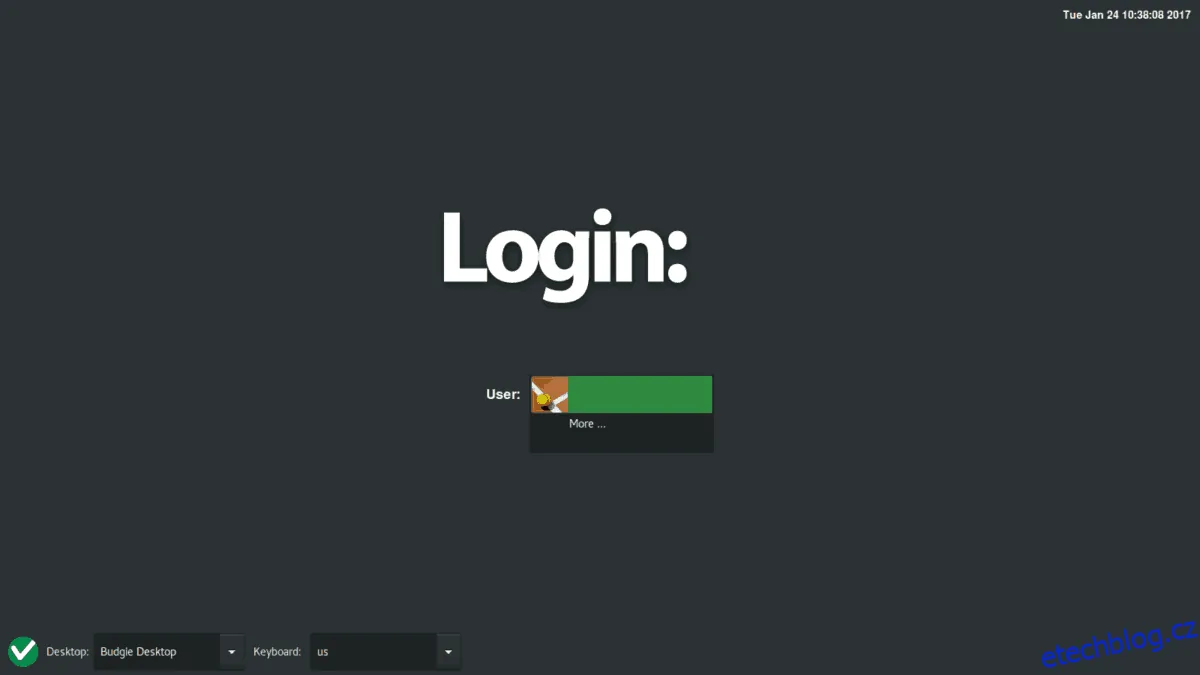
LXDM je výchozí správce přihlašovací obrazovky pro LXDE a mnohá další, méně známá desktopová prostředí v Linuxu. Je velmi nenáročný a právě proto ho mnoho uživatelů preferuje.
Používání LXDM ve vašem systému nevyžaduje přítomnost LXDE nebo jiných balíčků s LXDE spojených. Správce zobrazení je zcela nezávislý na zbytku desktopového prostředí. Instalaci provedete otevřením terminálu a zadáním jednoho z níže uvedených příkazů:
| Ubuntu | sudo apt install lxdm |
| Debian | sudo apt-get install lxdm |
| Arch Linux | sudo pacman -S lxdm |
| Fedora | sudo dnf install lxdm |
| OpenSUSE | sudo zypper install lxdm |
LXDM, stejně jako všechny správce přihlášení, se aktivuje pomocí systému systemd. Otevřete terminál a aktivujte jej s přepínačem „-f“, abyste ho nastavili jako výchozí správce zobrazení.
sudo systemctl enable lxdm -f
Následně restartujte počítač s Linuxem. Po restartu bude LXDM novým správcem zobrazení ve vašem systému.
Zastavení nebo restartování LXDM
Pro zastavení LXDM použijte příkaz stop. Tímto příkazem zastavíte jeho běh, dokud ho opět dočasně nespustíte.
sudo systemctl stop lxdm.service
Restartování LXDM se provádí příkazem restart.
sudo systemctl restart lxdm.service
Deaktivace LXDM
Pokud chcete LXDE Display Manager deaktivovat, spusťte příkaz disable v okně terminálu. Nezapomeňte, že pro jeho opětovné spuštění musíte znovu použít příkaz enable!
sudo systemctl disable lxdm.service
Po deaktivaci LXDM restartujte počítač. Po spuštění se namísto grafické přihlašovací obrazovky objeví terminál.
SDDM
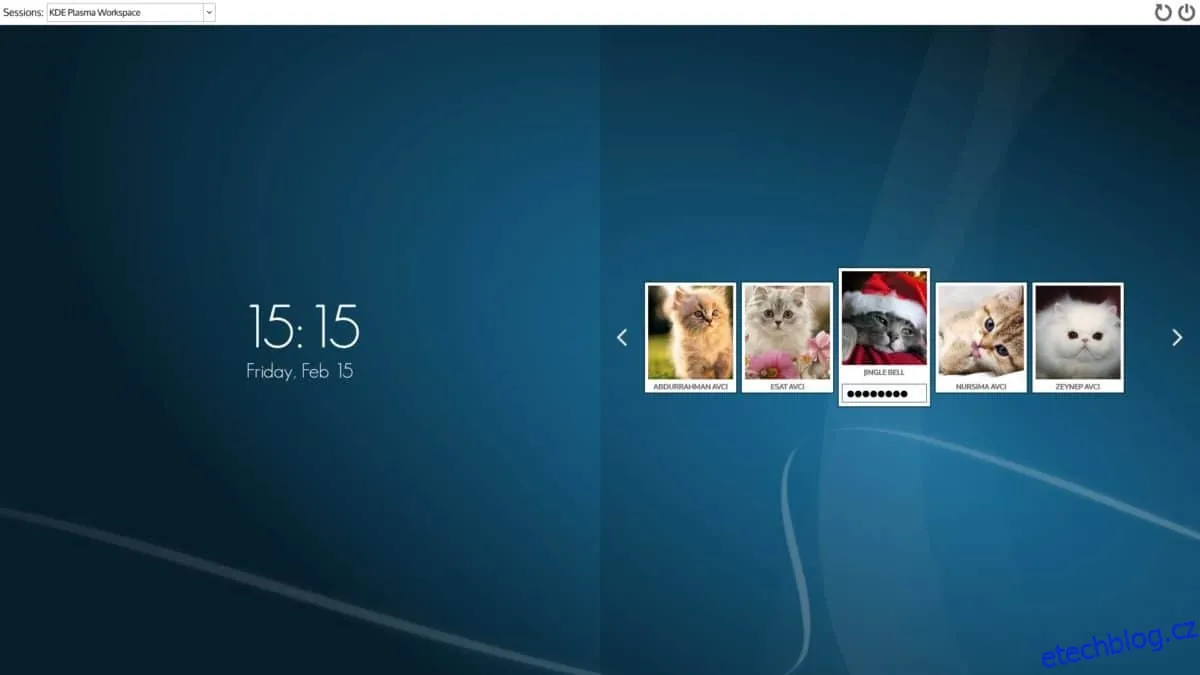
I když není tak známý jako GDM nebo LXDM, SDDM si rychle získává popularitu jako správce zobrazení pro desktopová prostředí založená na Qt. V současné době ho intenzivně využívá jak KDE Plasma 5, tak i LXQt, a to díky jeho vysoké přizpůsobitelnosti a konfigurovatelnosti. SDDM však může používat kdokoliv, dokonce i bez desktopového prostředí založeného na Qt, protože zvládá v podstatě jakékoliv prostředí.
Instalace SDDM vyžaduje pouze balíček „sddm“. Instalaci provedete pomocí jednoho z následujících příkazů v terminálu:
| Ubuntu | sudo apt install sddm |
| Debian | sudo apt-get install sddm |
| Arch Linux | sudo pacman -S sddm |
| Fedora | sudo dnf install sddm |
| OpenSUSE | sudo zypper install sddm |
Pro používání SDDM ho musíte nejprve povolit ve správci přihlášení systemd pomocí přepínače „-f“.
sudo systemctl enable sddm.service -f
Dokončete proces nastavení SDDM restartováním počítače s Linuxem. Po opětovném spuštění vás SDDM uvítá jako výchozí přihlašovací obrazovka.
Zastavení nebo restartování SDDM
Díky systemd mohou uživatelé kdykoliv restartovat nebo zastavit správce přihlášení SDDM přímo z terminálu. Pro dočasné zastavení běhu SDDM zadejte do terminálu následující příkaz:
sudo systemctl stop sddm.service
Alternativně restartujte SDDM a obnovte jeho proces na vašem počítači s Linuxem pomocí příkazu restart.
sudo systemctl restart sddm.service
Deaktivace SDDM
V určitém okamžiku možná budete muset SDDM na vašem počítači s Linuxem deaktivovat. Stejně jako GDM a LXDM, lze i tohoto správce zobrazení vypnout (po restartu) pomocí příkazu disable:
sudo systemctl disable sddm.service
