Jak změnit zásady spouštění prostředí PowerShell
Úprava zásad spouštění skriptů v PowerShellu
PowerShell představuje velmi silný nástroj, který ovšem vyžaduje i značnou dávku opatrnosti. Stejně jako se říká, že s velkou mocí přichází velká zodpovědnost, platí to i zde. Neopatrné používání PowerShellu, zejména pak spouštění nedůvěryhodných skriptů, může vést k poškození vašeho systému. Z tohoto důvodu PowerShell standardně omezuje spouštění skriptů pomocí několika bezpečnostních vrstev. Tyto vrstvy umožňují zakázat spouštění všech skriptů, nebo pouze těch, které nejsou podepsány a ověřeny.
Pokud se tedy setkáte s problémem, kdy nemůžete spustit skript, o kterém jste přesvědčeni, že je bezpečný, je nutné změnit zásady spouštění PowerShellu. Níže najdete postup, jak na to.
Nejprve se přihlaste do systému s uživatelským účtem, který má administrátorská oprávnění. Následně spusťte PowerShell jako administrátor.
V PowerShellu zadejte následující příkaz:
Set-ExecutionPolicy
PowerShell poté zobrazí výzvu k zadání parametru. Tento parametr definuje úroveň oprávnění pro spouštění skriptů.
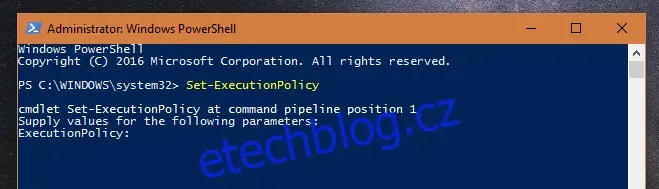
K dispozici jsou čtyři parametry:
| Restricted (Omezeno) | – Zcela zakazuje spouštění jakýchkoli skriptů. PowerShell je možné používat pouze v interaktivním režimu. |
| AllSigned (Všechny podepsané) | – Umožňuje spouštět pouze skripty podepsané důvěryhodným vydavatelem. |
| RemoteSigned (Vzdáleně podepsané) | – Umožňuje spouštět stažené skripty, které jsou podepsané důvěryhodným vydavatelem. |
| Unrestricted (Neomezeno) | – Zruší veškerá omezení, což umožňuje spouštět jakékoli skripty PowerShellu. |
Více informací na Microsoft TechNet
Zadejte parametr, který odpovídá požadovaným oprávněním a potvrďte klávesou Enter.
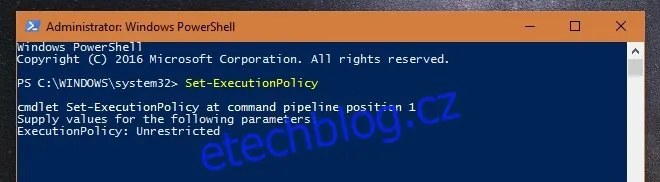
Před samotným provedením změny budete vyzváni k jejímu potvrzení. Zadejte odpovídající písmeno a potvrďte stisknutím Enter.
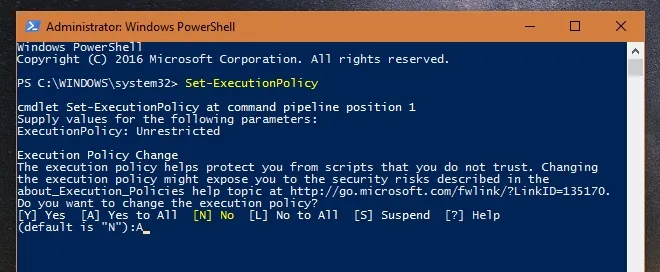
Změna se projeví okamžitě. Není nutné restartovat systém nebo PowerShell. Po provedení změny budete moci spustit skript PowerShellu zadáním jeho cesty.
Vrátit změny je stejně jednoduché, postup je shodný. Opět použijete příkaz `Set-ExecutionPolicy` a zadáte parametr, který odpovídá požadovaným omezením. Pokud jste například dříve povolili neomezený přístup, můžete ho opět omezit pomocí správného parametru.
Tímto způsobem můžete upravit zásady spouštění PowerShellu ve všech verzích operačního systému Windows.
